1、首先,新建一个图层,填充红色。

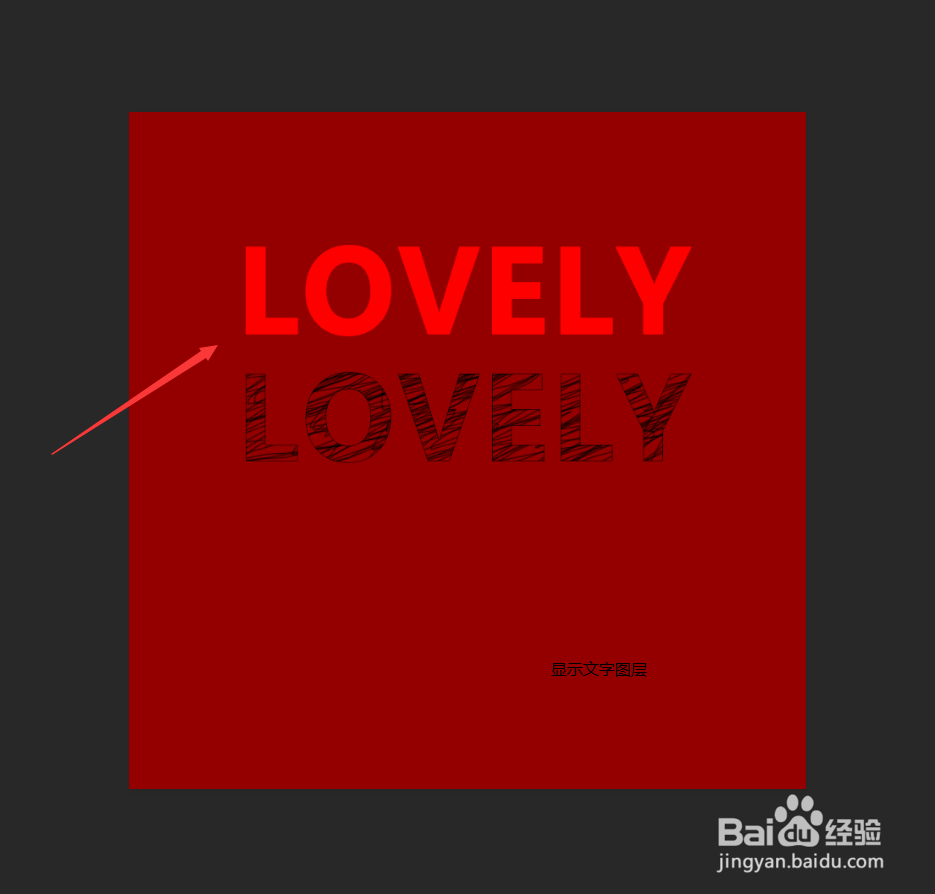
2、接着,显示文字图层。
3、然后,重合后再次提取文字选区。
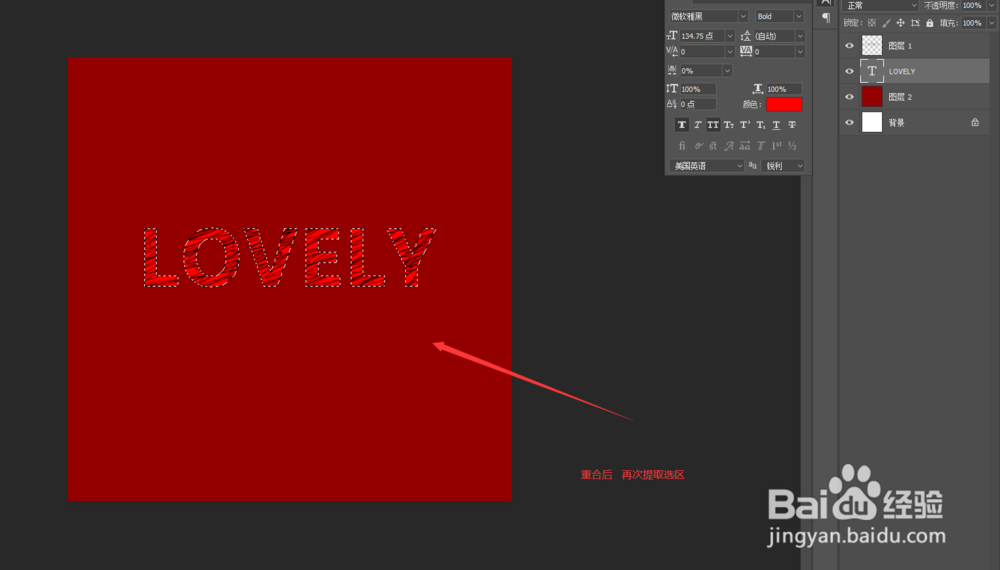
4、再然后,选中选区工具,对选区进行上下微调一下。

5、接着,隐藏文字图层,选中形状图层进行删除。

6、最后,得到最终效果。

1、1.新建一个图层,填充红色。
2.显示文字图层。
3.重合后再次提取文字选区。
4.选中选区工具,对选区进行上下微调一下。
5.隐藏文字图层,选中形状图层进行删除。
6.得到最终效果。
时间:2026-04-23 12:07:48
1、首先,新建一个图层,填充红色。
2、接着,显示文字图层。
3、然后,重合后再次提取文字选区。
4、再然后,选中选区工具,对选区进行上下微调一下。
5、接着,隐藏文字图层,选中形状图层进行删除。
6、最后,得到最终效果。
1、1.新建一个图层,填充红色。
2.显示文字图层。
3.重合后再次提取文字选区。
4.选中选区工具,对选区进行上下微调一下。
5.隐藏文字图层,选中形状图层进行删除。
6.得到最终效果。
