Excel表格如何按照文字排序

 时间:2026-02-14 05:45:02

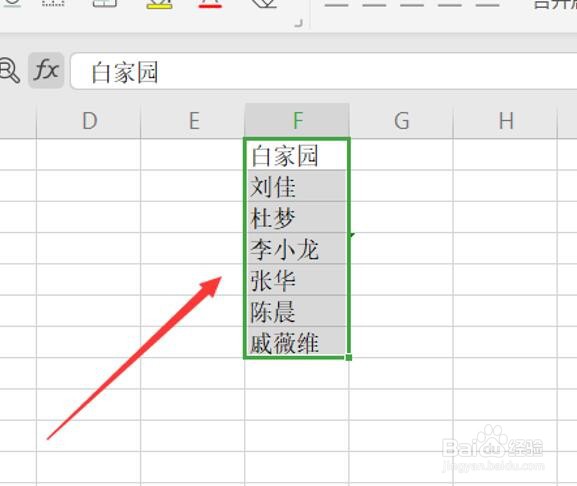
1、一、首先我们看到下面,我会对这一列文字进行排序。

Excel表格如何按照文字排序

2、二、我们在顶部的工具栏中点击开始,具体操作如下图所示。

Excel表格如何按照文字排序

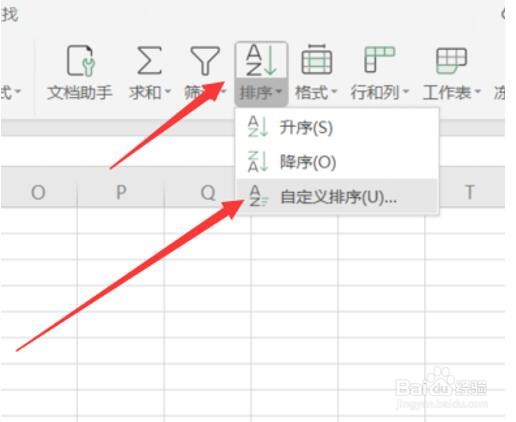
3、三、然后在他下面的菜单栏中点击排序,在排序的下拉列表中点击自定义排序如下图所示。
Excel表格如何按照文字排序

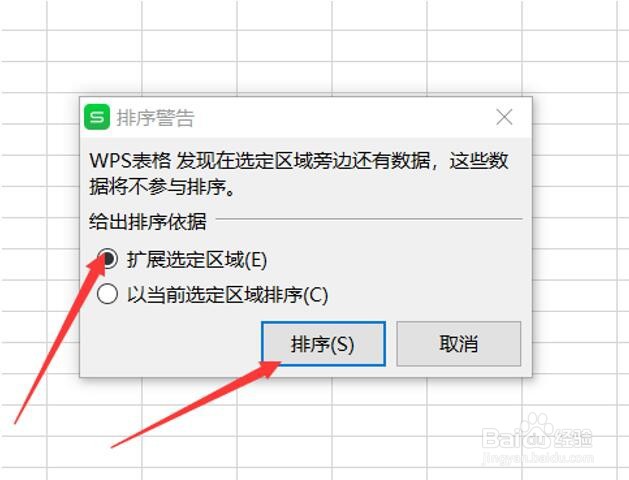
4、四、这时候会跳出一个排序警告的对话框,我们选择第1个扩展选定区域,然后再点击排序。
Excel表格如何按照文字排序

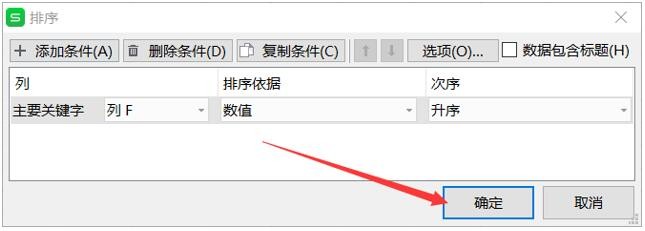
5、五、在排序的对话框中,我们点击选项。

Excel表格如何按照文字排序

6、六、在排序选项的对话框中,我们在下面的方式中选择笔画排序,因为文字一般都是用笔画排序或者是拼音排序,当然也可以选择拼音排序,在这里我选择笔画排序。

Excel表格如何按照文字排序

7、七、然后再点击确定。

Excel表格如何按照文字排序

8、八、这样这一列文字就是按照笔画的大小进行的排序了。

Excel表格如何按照文字排序

  • Excel 中如何利用筛选快速统一不规范数据
  • Excel中如何统一工号?
  • EXCEL表格中产品编号数据重复值如何标记
  • Excel表格如何进行文本筛选
  • excel给单元格信息批量添加前缀称呼
  • 热门搜索
    中国旅游最好的地方 海南建设国际旅游岛 阜平旅游景点 清徐旅游 天下旅游网 国内的旅游胜地 拉斯维加斯旅游费用 天津著名旅游景点 大理双廊旅游攻略 河南旅游团