ps如何设计人物撞色海报效果?

 时间:2026-02-12 15:30:58

1、打开PS CC 2017,打开需要处理的图片,如下图:

ps如何设计人物撞色海报效果?

2、拷贝打开的图片所在的图层,CTRL + J,拷贝一个图层,预防图片损坏而无法恢复,如下图:

ps如何设计人物撞色海报效果?

3、新建参考线,视图-->新建参考线,如下图:

ps如何设计人物撞色海报效果?

4、设置垂直参考线的取向为垂直,位置为50%,如下图:

ps如何设计人物撞色海报效果?

5、新建两个空白图层,名称分别为红色、蓝色,如下图:

ps如何设计人物撞色海报效果?

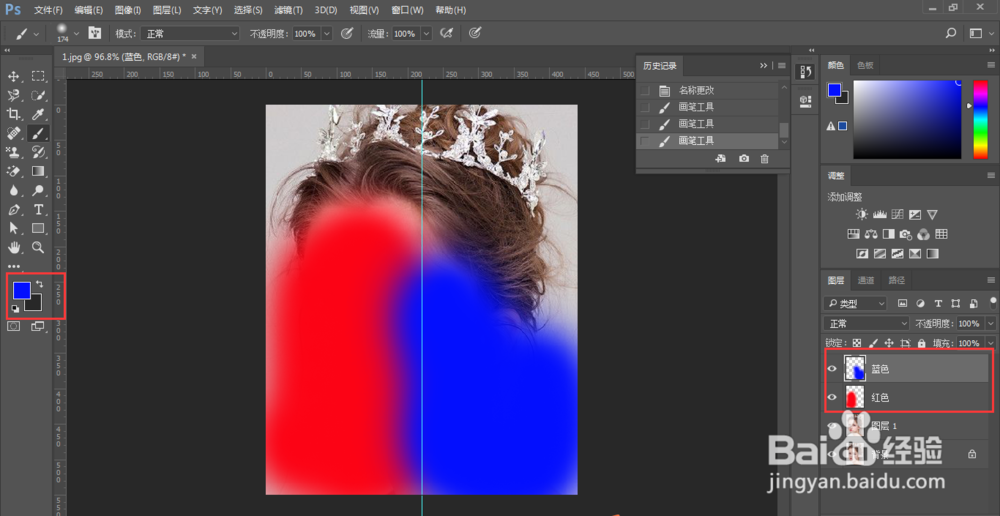
6、先选择红色图层,然后前景色设置为红色,选择画笔工具,然后在图像参考线的左侧涂抹红色,如下图:

ps如何设计人物撞色海报效果?

7、然后选择蓝色图层,将前景色设置为蓝色,用画笔工具在图像参考线的右侧涂抹蓝色,如下图:
ps如何设计人物撞色海报效果?

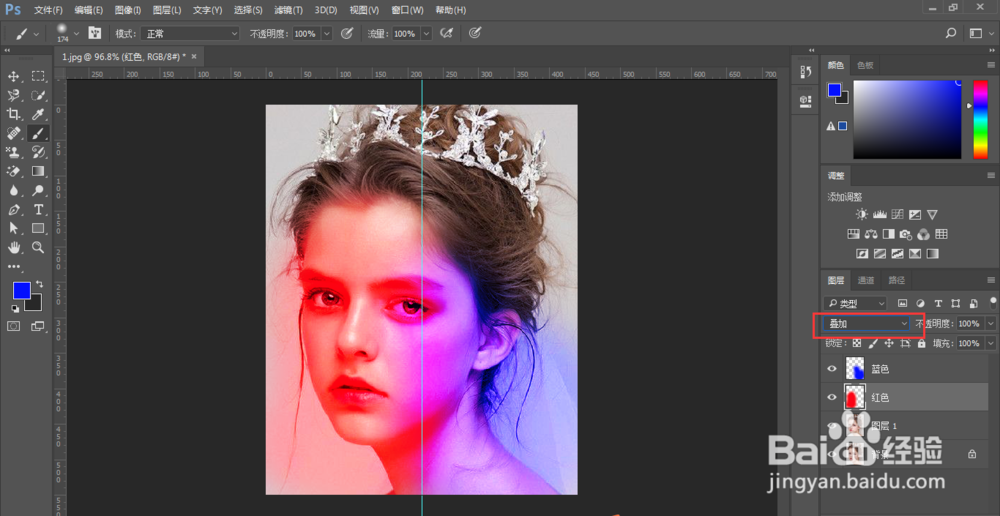
8、然后将红色、蓝色两个图层分别设置为叠加,如下图:

ps如何设计人物撞色海报效果?

9、然后调整红色、蓝色两个图层的不透明度,如下图:

ps如何设计人物撞色海报效果?

  • 方舟生存进化水泥怎么大量生产
  • 派派怎么挖矿赚金币
  • 星尾兽怎么驯服
  • 方舟手游风神翼龙刷新点
  • 《霹雳英雄》经典街机游戏攻关攻略
  • 热门搜索
    贵州最佳旅游景点 晋城旅游网 红色旅游心得体会 武汉有哪些旅游景点 广州湖心岛旅游风景区 去三亚旅游注意事项 海南自由行旅游攻略 山西旅游政务网 安徽金寨旅游 温州旅游攻略