AutoCAD怎样更改绘图区域的背景颜色

 时间:2024-10-12 04:18:32

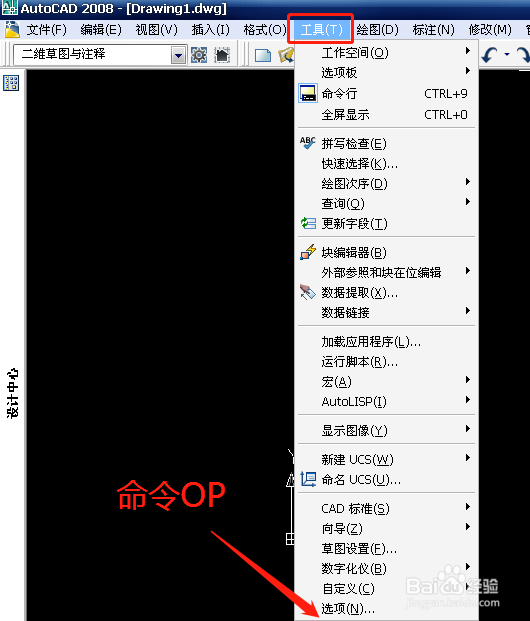
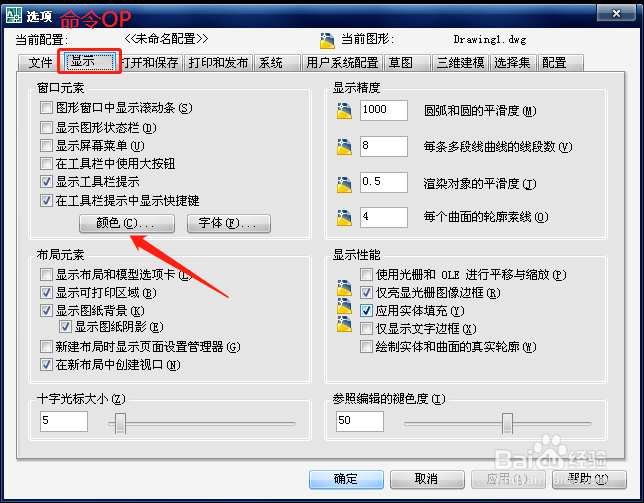
1、打开AutoCAD,单击菜单栏上的【工具】按钮,在弹出的菜单中选择【选项】(或输入命令OP),打开“选项”对话框。
AutoCAD怎样更改绘图区域的背景颜色

2、在“选项”对话框中,切换到【显示】选项卡。然后单击【颜色】按钮,打开“图形窗口颜色”对话框。
AutoCAD怎样更改绘图区域的背景颜色

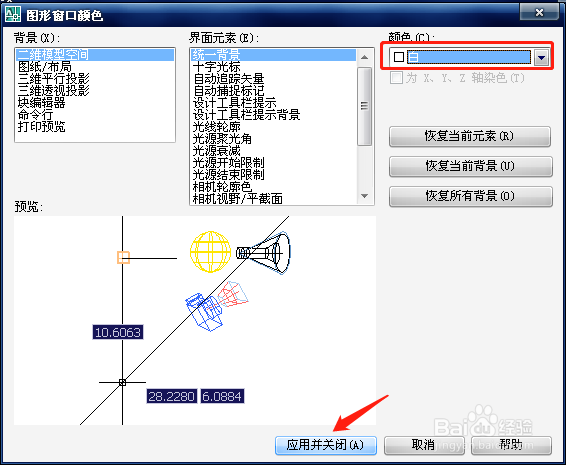
3、在“图形窗口颜色”对话框中的“颜色”下拉框中选择需要的颜色,比如我选择白色,单击【应用并关闭】按钮。
AutoCAD怎样更改绘图区域的背景颜色

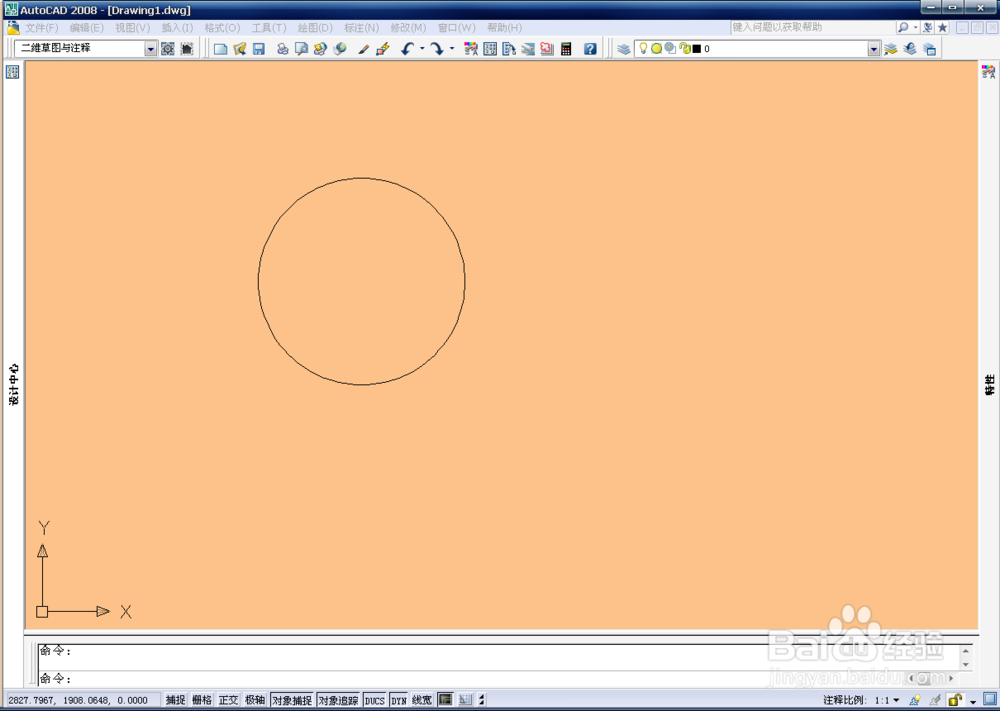
4、设置完成后,绘图区域就变成了白色,如下图所示:

AutoCAD怎样更改绘图区域的背景颜色

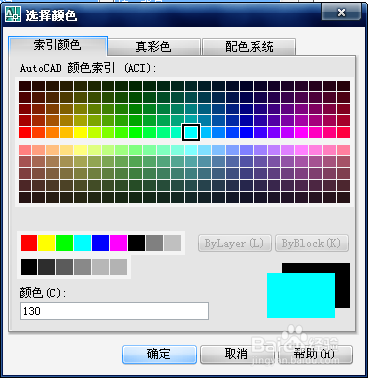
5、如果觉得“图形窗口颜色”对话框中的颜色比较少,不能满足需求,可以在“颜色”下拉框中选择“选择颜色”选项,打开“选择颜色”对话框。

AutoCAD怎样更改绘图区域的背景颜色

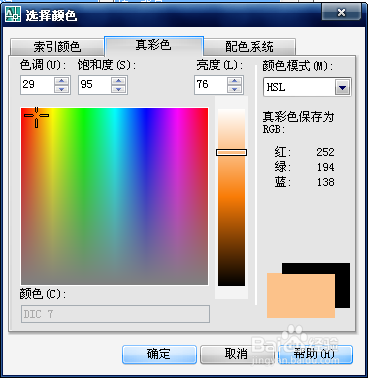
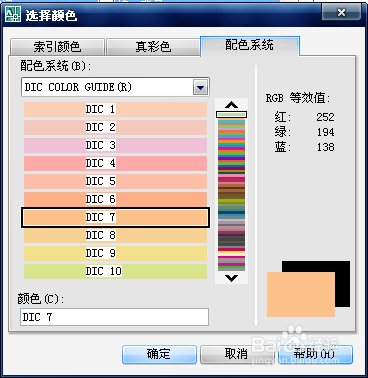
6、在“选择颜色”对话框中,有更多颜色可供选择,甚至可以精确定义自己需要的颜色。
AutoCAD怎样更改绘图区域的背景颜色AutoCAD怎样更改绘图区域的背景颜色AutoCAD怎样更改绘图区域的背景颜色AutoCAD怎样更改绘图区域的背景颜色
  • 二维CAD中的拉伸命令你会用吗?
  • cad对称中心怎么找
  • CAD平面图延伸三维模型的方法
  • CAD扫掠的操作
  • CAD里面的清除命令怎么使用?
  • 热门搜索
    旅游点评 港澳旅游团 安康旅游景点介绍 深圳到日本旅游 沈阳 旅游 天津著名旅游景点 三亚旅游游记 安康旅游局 中国互助旅游网 青岛旅游景点地图