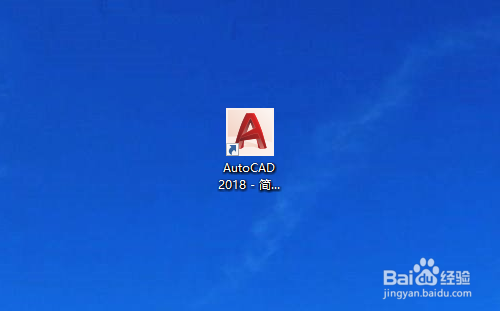
1、在桌面上找到如图所示的CAD2018绘图软件图标,点击打开。
2、打开CAD2018绘图软件后,点文件,然后新建一个如图所示的绘图界面。

3、在标题栏里面找到“绘图”,点绘图找到里面的“矩形”命令。

4、点“矩形”命令,这时候提示“指定第一个角点”,此时在绘图界面上任意位置点一下作为第一个角点。
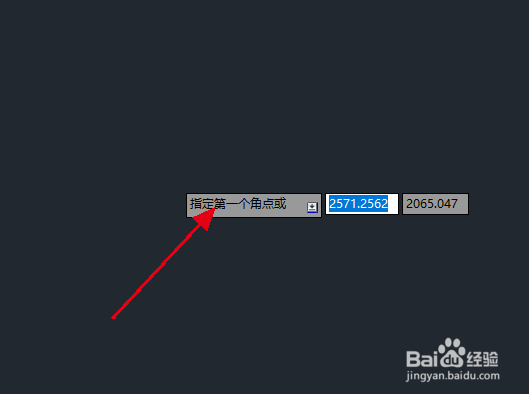
5、接着提示“指定另第一个角点”,在后面有个填写框,在里面输入100,代表矩形对角线为100。

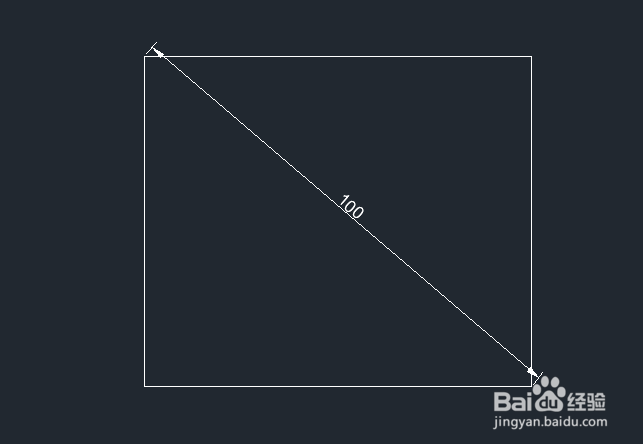
6、按空格,这时候一个如图所示的矩形就绘制好了。
AutoCAD2018绘图中绘制矩形就操作好了。
时间:2026-04-25 17:31:27
1、在桌面上找到如图所示的CAD2018绘图软件图标,点击打开。
2、打开CAD2018绘图软件后,点文件,然后新建一个如图所示的绘图界面。
3、在标题栏里面找到“绘图”,点绘图找到里面的“矩形”命令。
4、点“矩形”命令,这时候提示“指定第一个角点”,此时在绘图界面上任意位置点一下作为第一个角点。
5、接着提示“指定另第一个角点”,在后面有个填写框,在里面输入100,代表矩形对角线为100。
6、按空格,这时候一个如图所示的矩形就绘制好了。
AutoCAD2018绘图中绘制矩形就操作好了。
