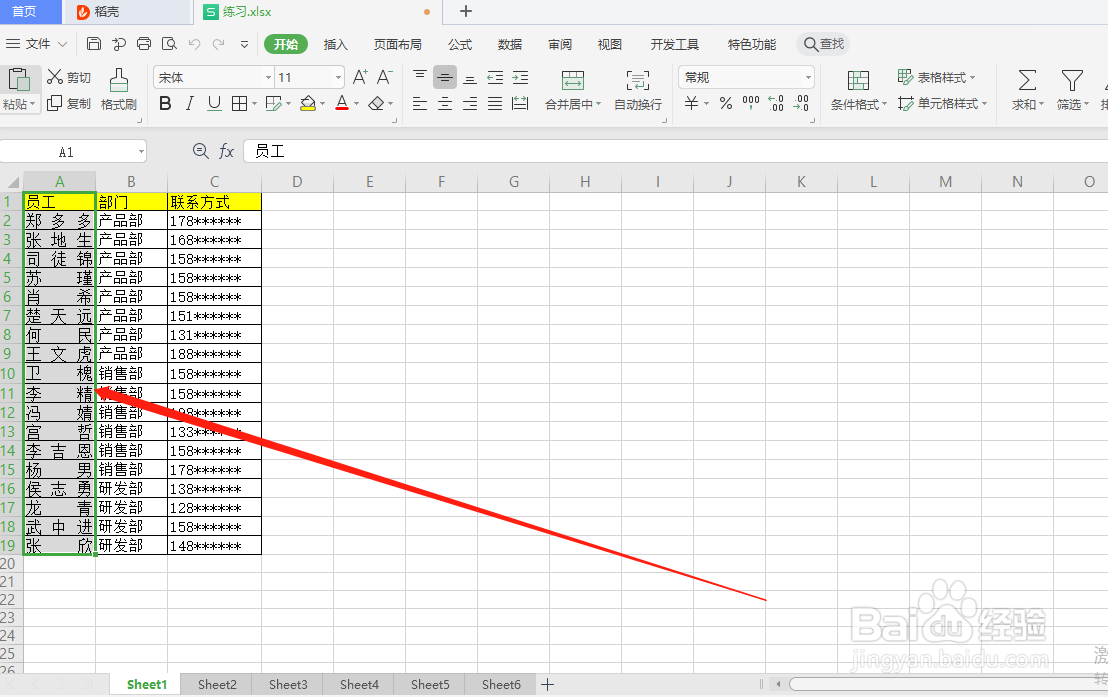
1、1.打开wps软件,打开一张要批量新建工作表的表单;如图
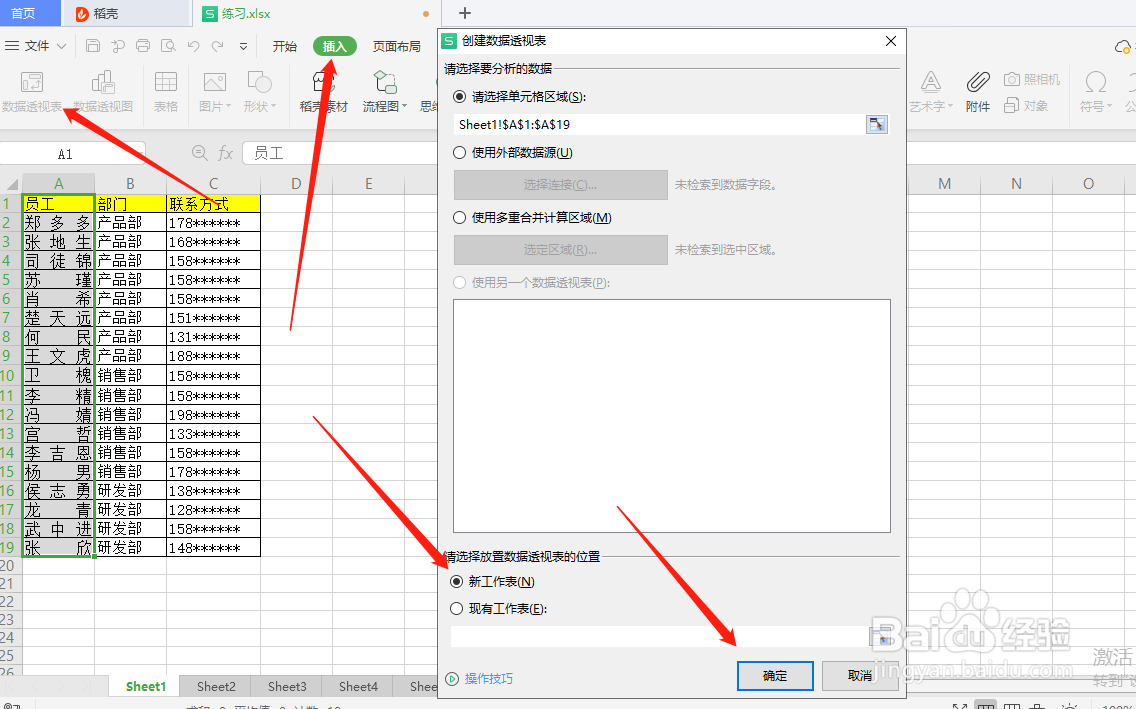
2、2.全选姓名,点击插入数据透视表,点击新工作表,点击确定;如图
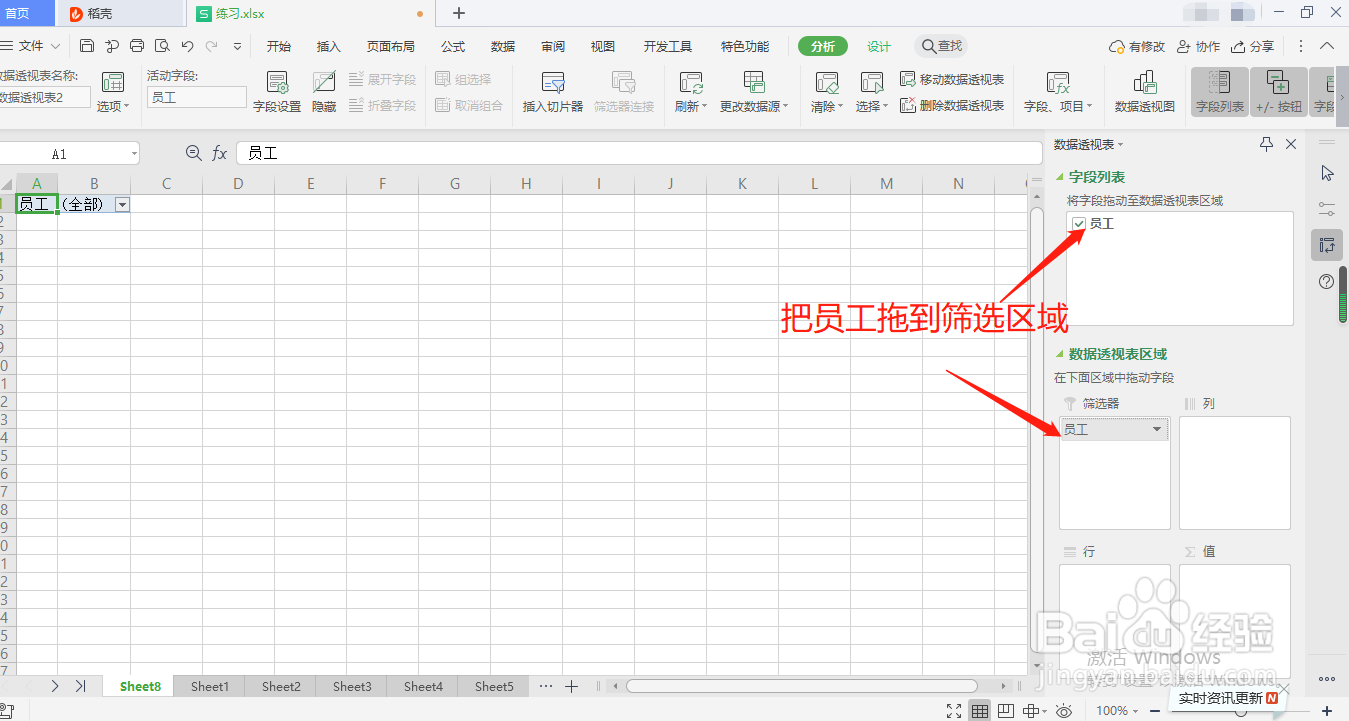
3、3.在新建的工作表中,点击员工,把员工拖到筛选器当中;如图
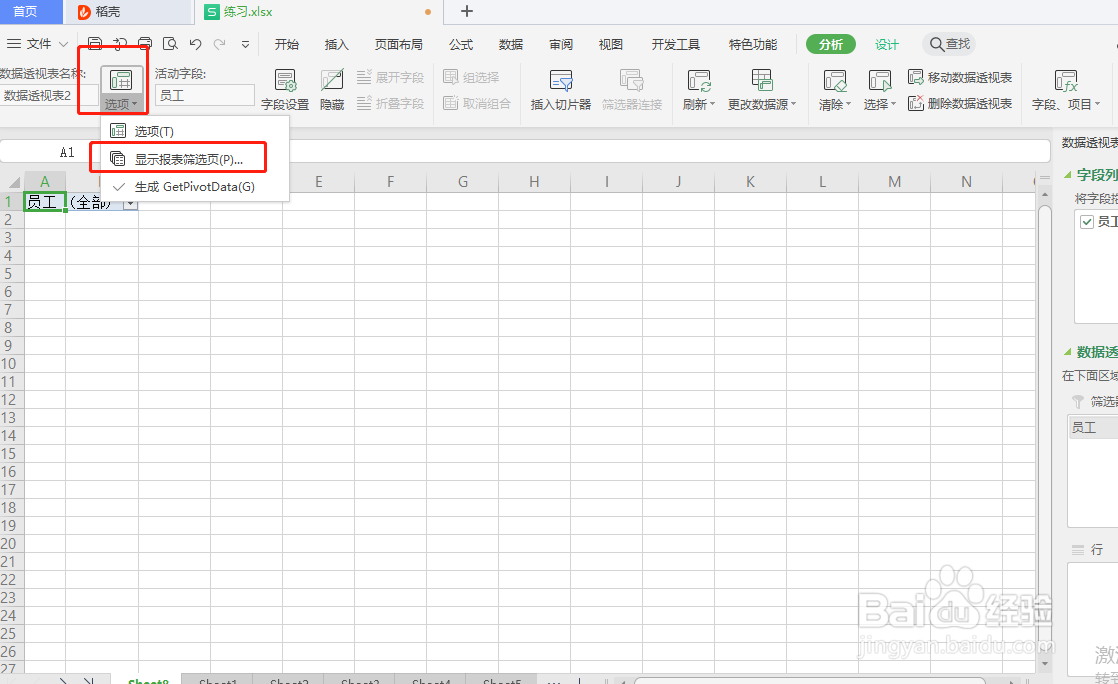
4、4.在分析中,点击选项中的显示报表筛选页;如图
5、5.这时候会弹出一个员工的筛选表格,点击确定;如图

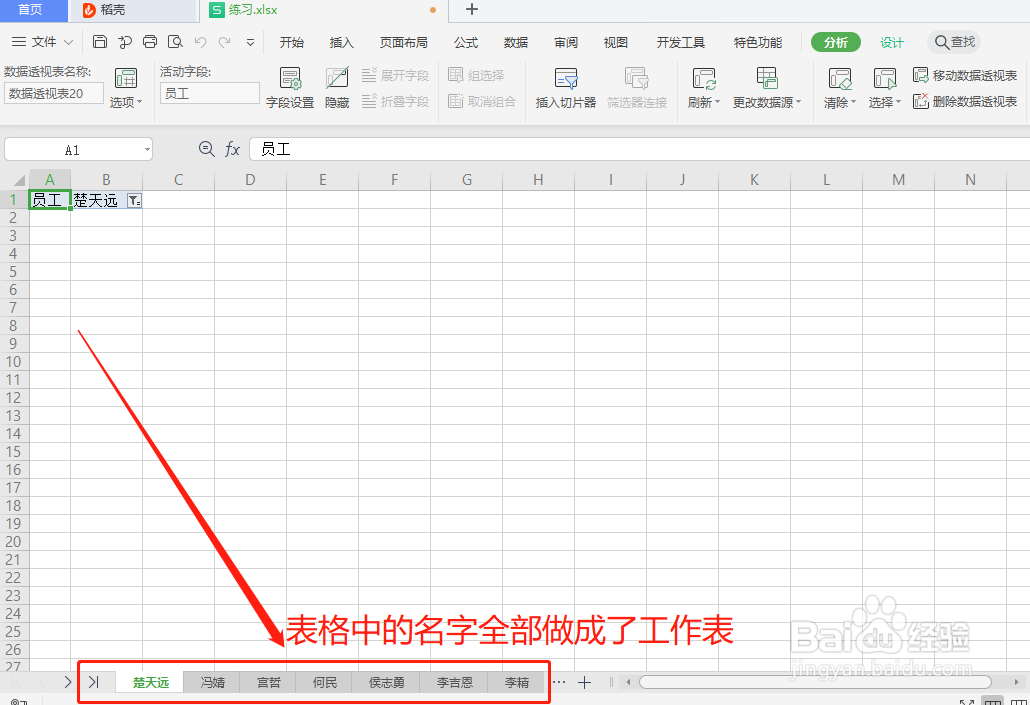
6、6.确定之后,员工的姓名全部新建了一个工作表并命名;如图
时间:2026-04-23 00:32:52
1、1.打开wps软件,打开一张要批量新建工作表的表单;如图
2、2.全选姓名,点击插入数据透视表,点击新工作表,点击确定;如图
3、3.在新建的工作表中,点击员工,把员工拖到筛选器当中;如图
4、4.在分析中,点击选项中的显示报表筛选页;如图
5、5.这时候会弹出一个员工的筛选表格,点击确定;如图
6、6.确定之后,员工的姓名全部新建了一个工作表并命名;如图
