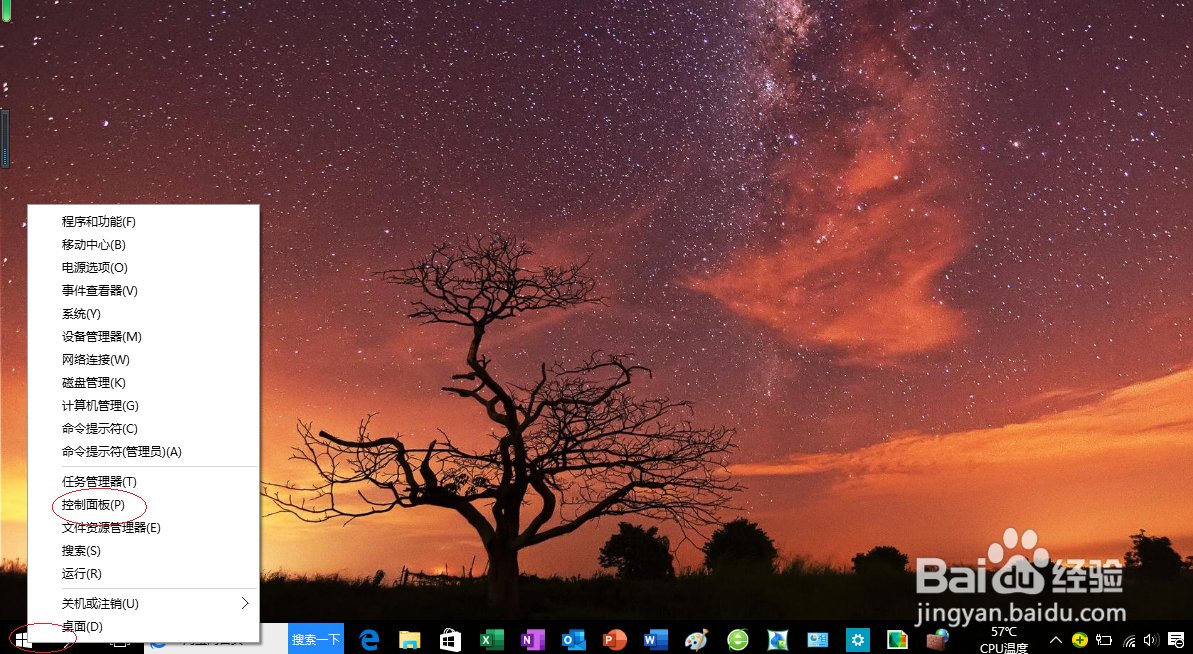
1、启动Windows 10操作系统,鼠标右击任务栏"开始"按钮

2、选择"控制面板"项
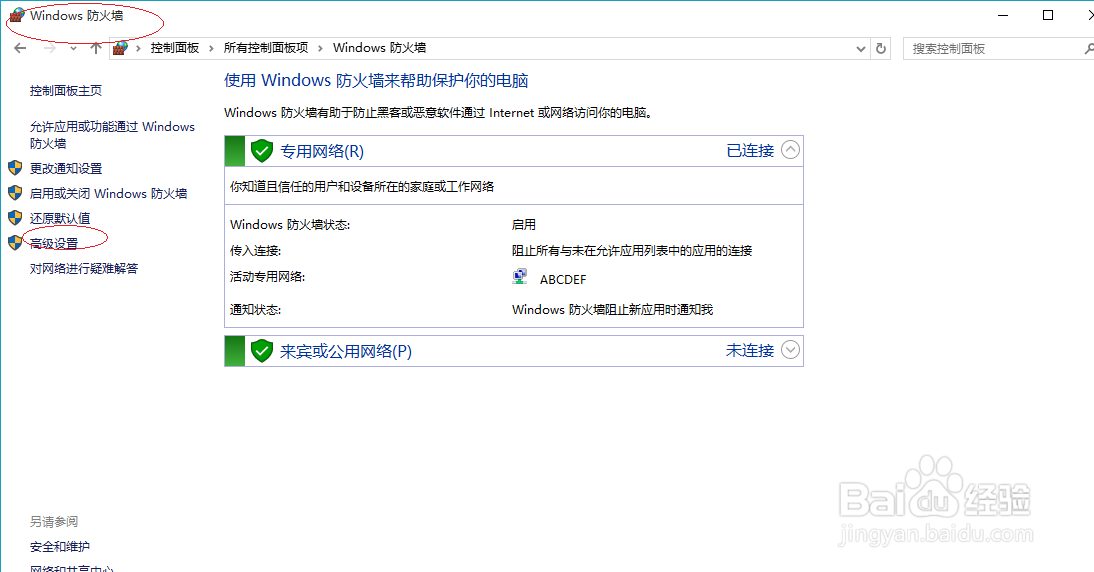
3、点击"Windows 防火墙"图标,如图所示

4、选择左侧"高级设置"链接
5、鼠标双击应用程序的出站规则图标,如图所示
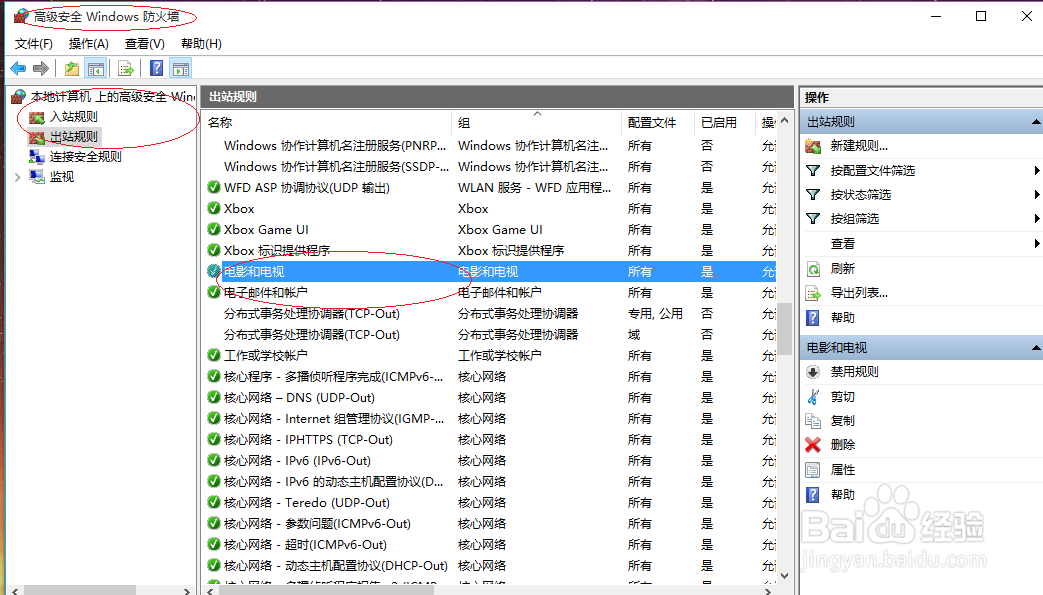
6、完成修改程序的出站规则操作,本例到此谢谢朋友们的关注

时间:2026-04-22 08:55:36
1、启动Windows 10操作系统,鼠标右击任务栏"开始"按钮
2、选择"控制面板"项
3、点击"Windows 防火墙"图标,如图所示
4、选择左侧"高级设置"链接
5、鼠标双击应用程序的出站规则图标,如图所示
6、完成修改程序的出站规则操作,本例到此谢谢朋友们的关注
