
PPT中,图片轮换播放应该怎么制作?

 时间:2026-02-12 01:05:18

1、下面先看一下图片轮换播放的效果吧

PPT中,图片轮换播放应该怎么制作?

1、1.将需要展示的几张图片,裁剪成大小一致,并置于同一页面内。

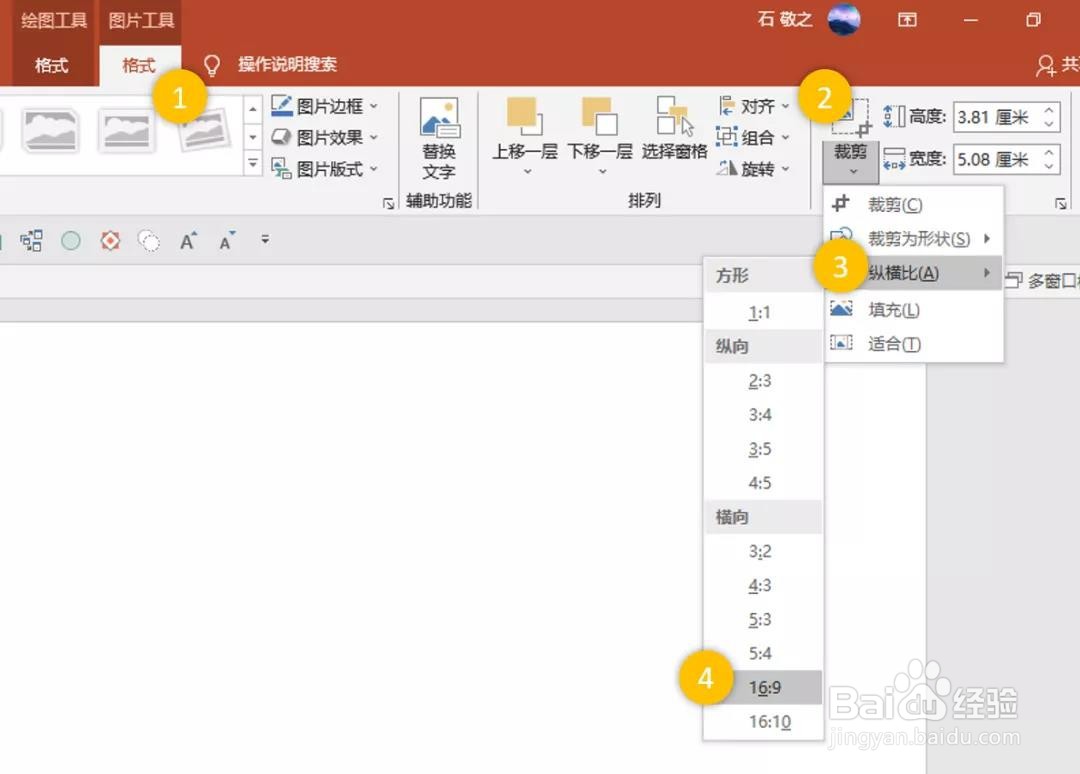
再选中所有图片,在上方导航栏的【格式】选项卡,点击【裁剪】-【纵横比】-【16:9】即可,如下图示。
PPT中,图片轮换播放应该怎么制作?

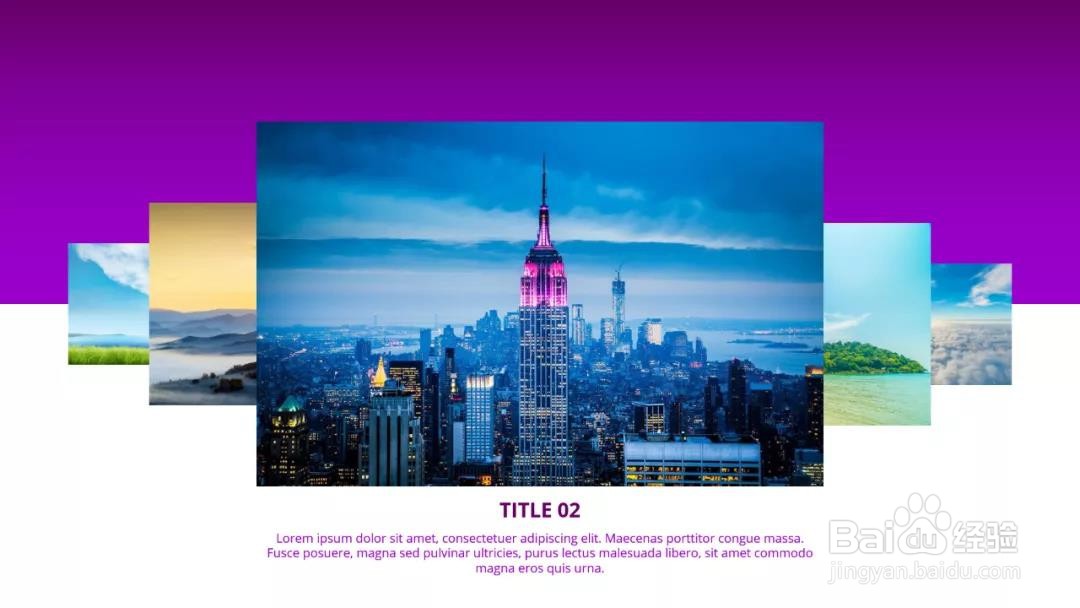
2、2.所有图片进行适当缩放后摆放到合适位置,营造图片间的层次感,并为中间图片添加文字介绍。

PPT中,图片轮换播放应该怎么制作?

3、3.上述操作完成后,再复制一页,将中间图片右侧的图片放大,原中间图片缩小移到左侧,并将放大后的图片移到中间位置。

后续剩余图片,重复以上操作即可。
PPT中,图片轮换播放应该怎么制作?

4、4.图片处理完后,全选页面,在上方导航栏的【切换】选项卡,点击【平滑】即可。

PPT中,图片轮换播放应该怎么制作?

5、添加完平滑切换之后,点击【幻灯片放映】-【从头开始】,就可以实现PPT图片轮播效果啦!

  • ppt多张图片怎么制作滚动播放效果
  • 如何设置PPT的多图轮播
  • 怎么在幻灯片制作中使用图片滚动轮播效果
  • PPT如何制作图片轮播效果?
  • PPT中怎样设置图片滚动轮播效果
  • 热门搜索
    旅游团购 旅游线路 南山文化旅游区 兰州旅游景点 盐城旅游 广西北海旅游 六安旅游 常州旅游景点 毕业旅游 潮州旅游