1、首先创建一个新文件, 并使用 "形状" 工具绘制两个不同颜色的形状, 分为两个不同的图层。
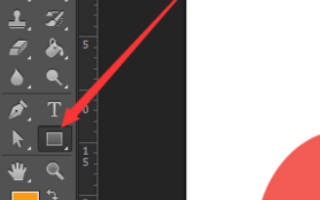
2、在另一层中绘制形状, 否则没有意义。如图所示, 现在共有三层, 下一步是将不同颜色的前两层同时更改为相同的颜色。

3、创建一个新的组, 将图层的颜色更改为拉下组, 以便您可以同时操作。

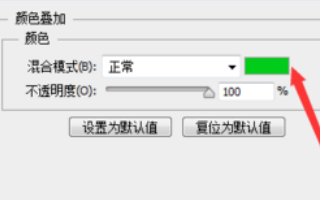
4、添加遮罩, 添加有效的颜色覆盖, 在图形箭头位置选择颜色, 单击 "确定", 发现两个图层的颜色已更改。
时间:2026-04-23 04:34:53
1、首先创建一个新文件, 并使用 "形状" 工具绘制两个不同颜色的形状, 分为两个不同的图层。
2、在另一层中绘制形状, 否则没有意义。如图所示, 现在共有三层, 下一步是将不同颜色的前两层同时更改为相同的颜色。
3、创建一个新的组, 将图层的颜色更改为拉下组, 以便您可以同时操作。
4、添加遮罩, 添加有效的颜色覆盖, 在图形箭头位置选择颜色, 单击 "确定", 发现两个图层的颜色已更改。
