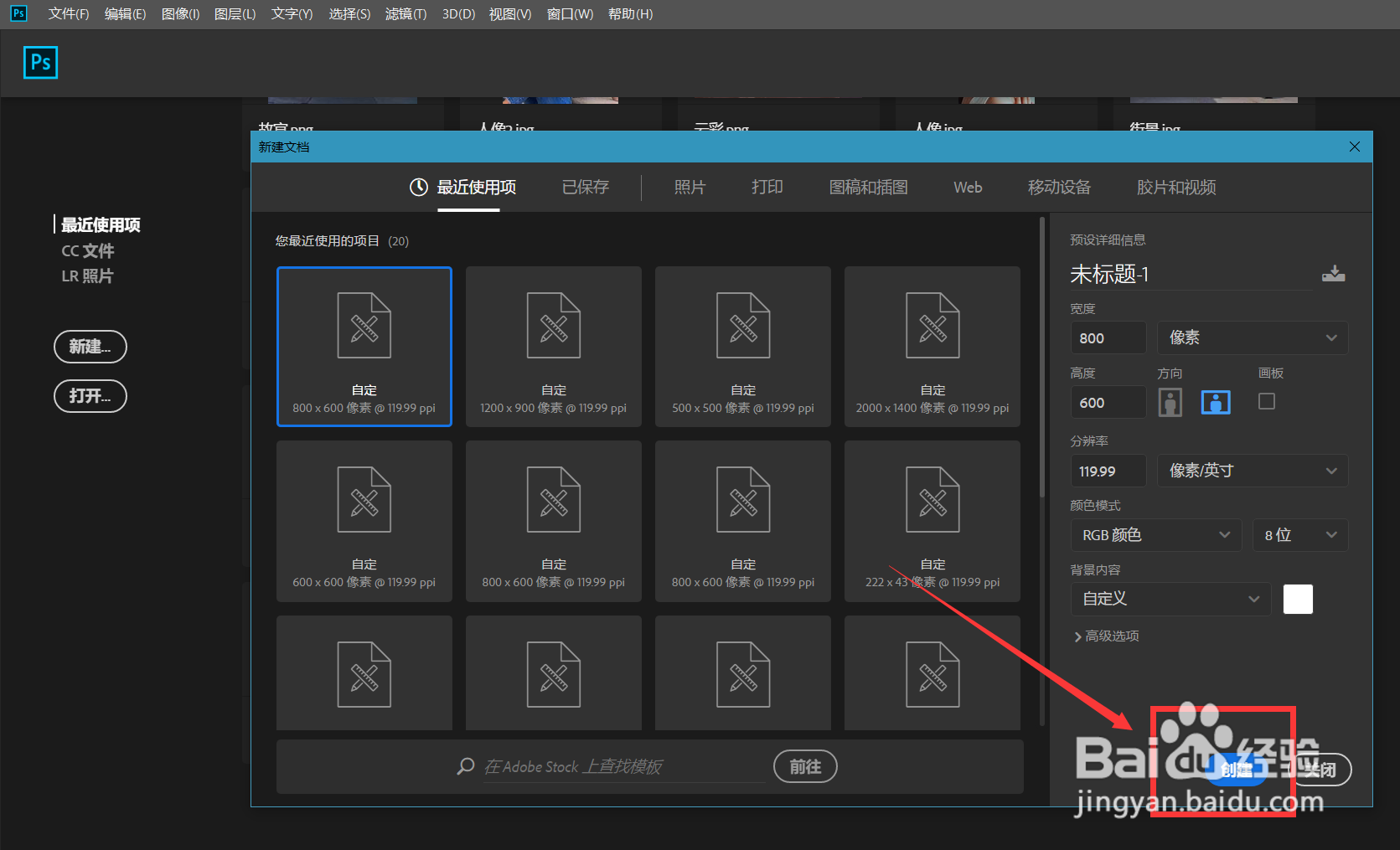
1、首先,我们打开Photoshop,点击屏幕框选的【创建】,新建空白画布。
2、下面,我们新建空白图层,选择左侧工具栏椭圆形状工具,设置属性为像素,按住shift键在画布上画一个圆形。


3、下面,我们选择矩形选框工具,选区一半的圆形,按delete键删除,继续上述操作,获得一个扇形。


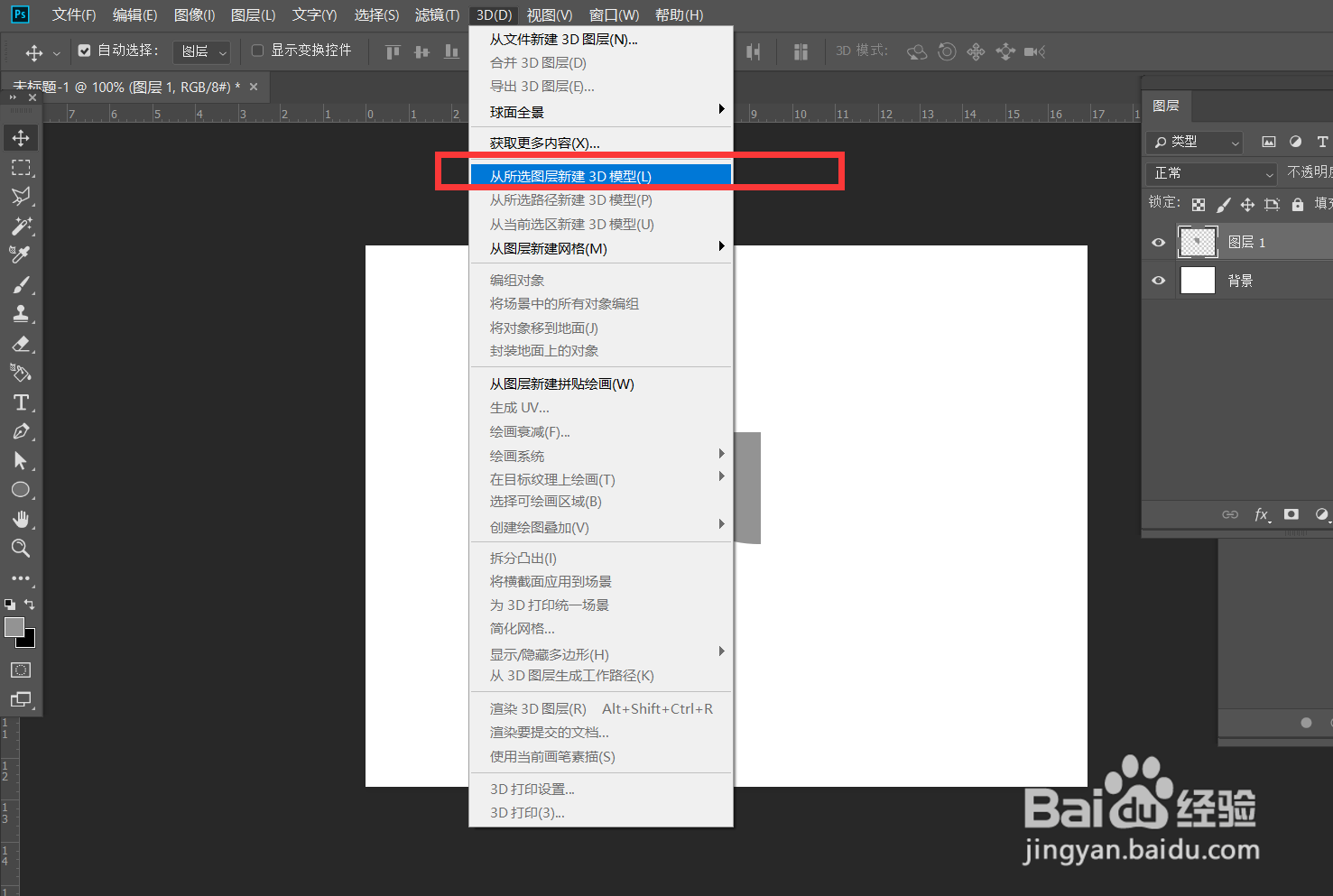
4、下面,我们点击菜单栏的【3D】——【从所选图层新建3D模型】,如下图所示。
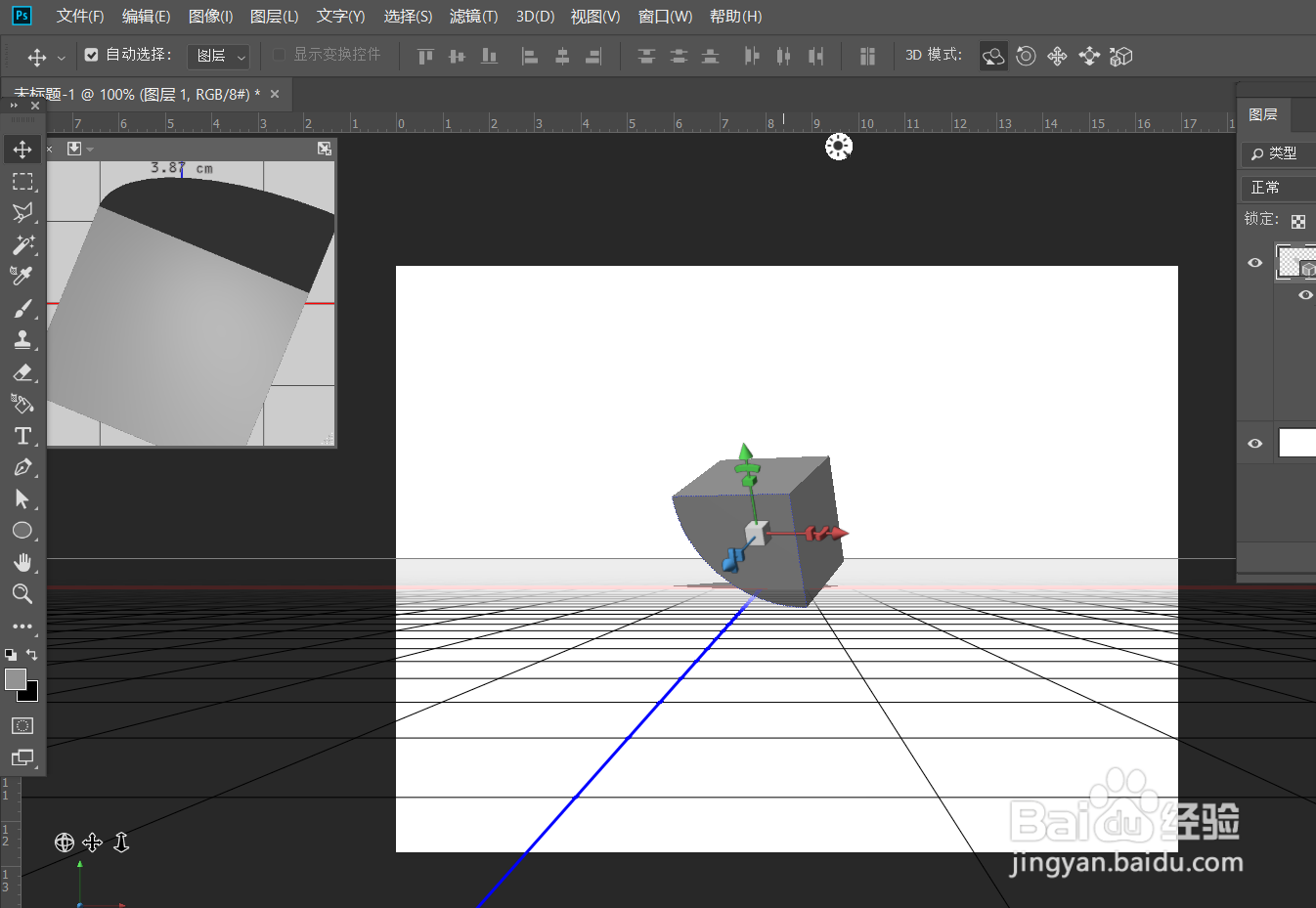
5、最后,我们微调3D图形的角度,这样,就得到了一个3D扇形效果。

时间:2026-04-22 20:36:36
1、首先,我们打开Photoshop,点击屏幕框选的【创建】,新建空白画布。
2、下面,我们新建空白图层,选择左侧工具栏椭圆形状工具,设置属性为像素,按住shift键在画布上画一个圆形。
3、下面,我们选择矩形选框工具,选区一半的圆形,按delete键删除,继续上述操作,获得一个扇形。
4、下面,我们点击菜单栏的【3D】——【从所选图层新建3D模型】,如下图所示。
5、最后,我们微调3D图形的角度,这样,就得到了一个3D扇形效果。
