Windows Server 2008 R2添加Hyper-V角色图解

 时间:2026-02-15 11:57:23

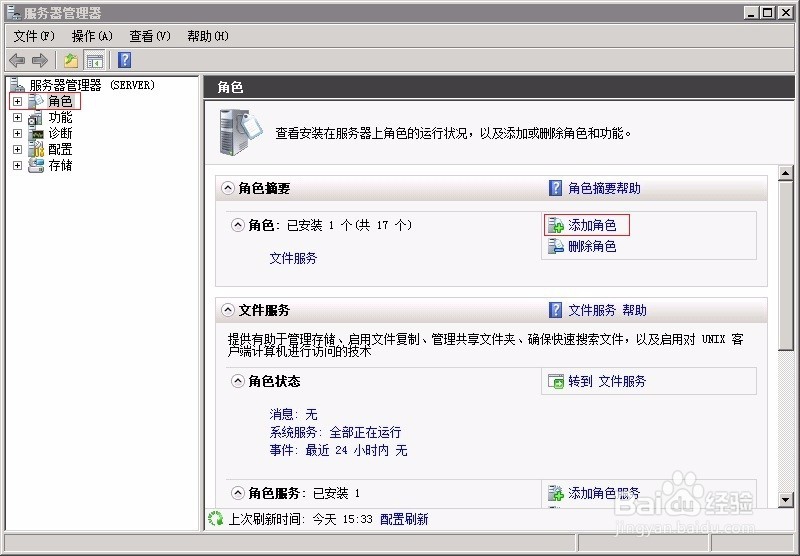
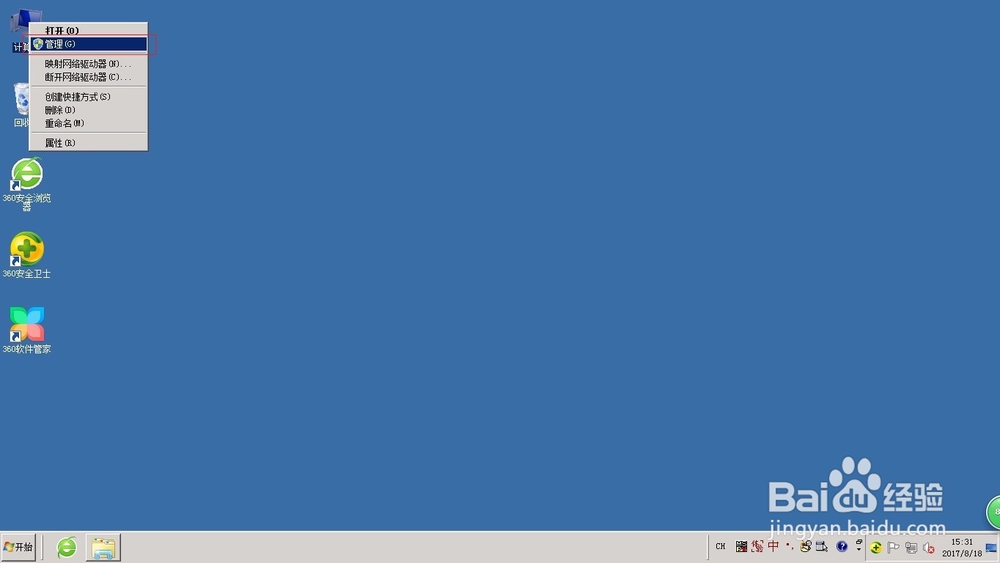
1、第一步 打开服务器管理器

Windows Server 2008 R2添加Hyper-V角色图解

2、第二步 选择添加角色

Windows Server 2008 R2添加Hyper-V角色图解

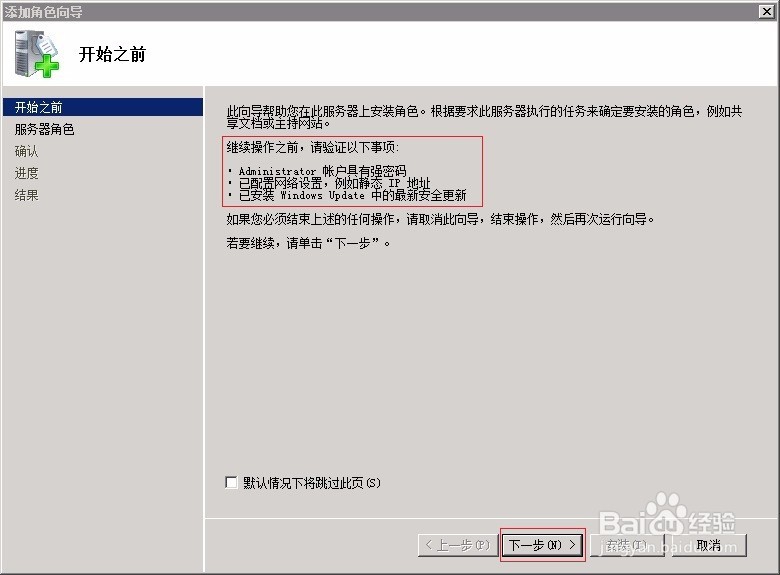
3、第三步 开始之前选择下一步

Windows Server 2008 R2添加Hyper-V角色图解

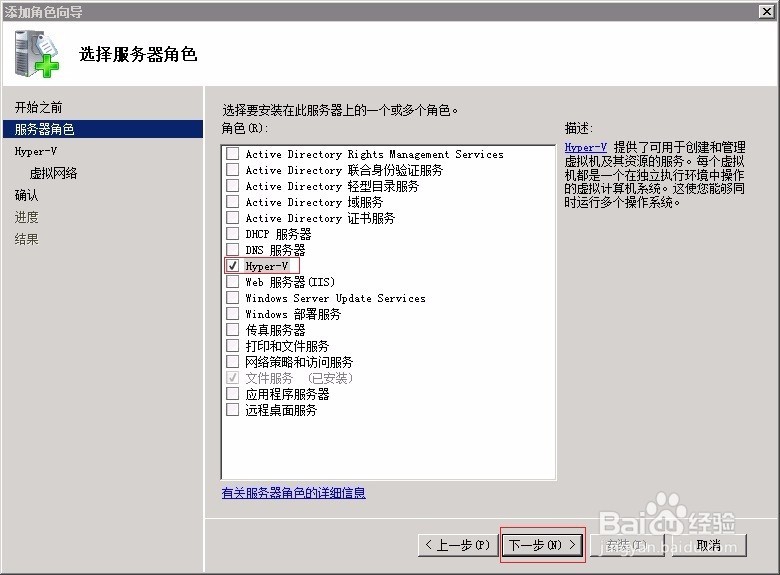
4、第四步 选择Hyper-V复选框

Windows Server 2008 R2添加Hyper-V角色图解

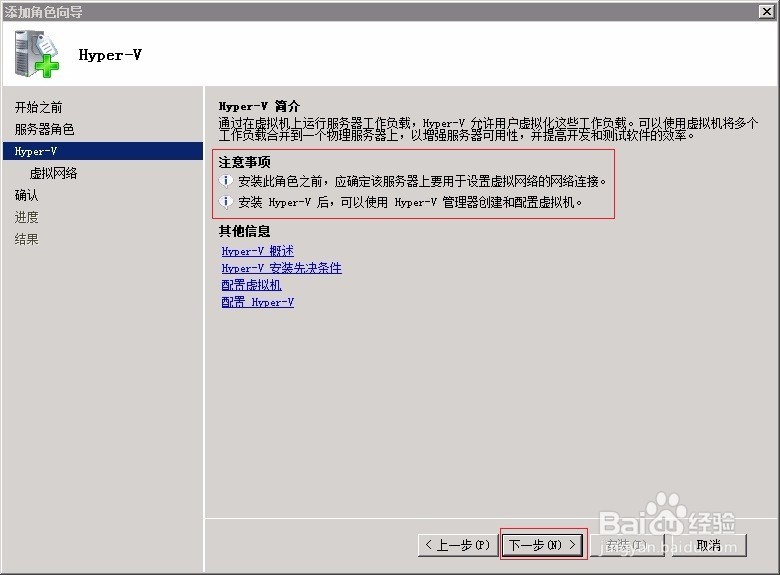
5、第五步 简介Hyper-V注意事项

Windows Server 2008 R2添加Hyper-V角色图解

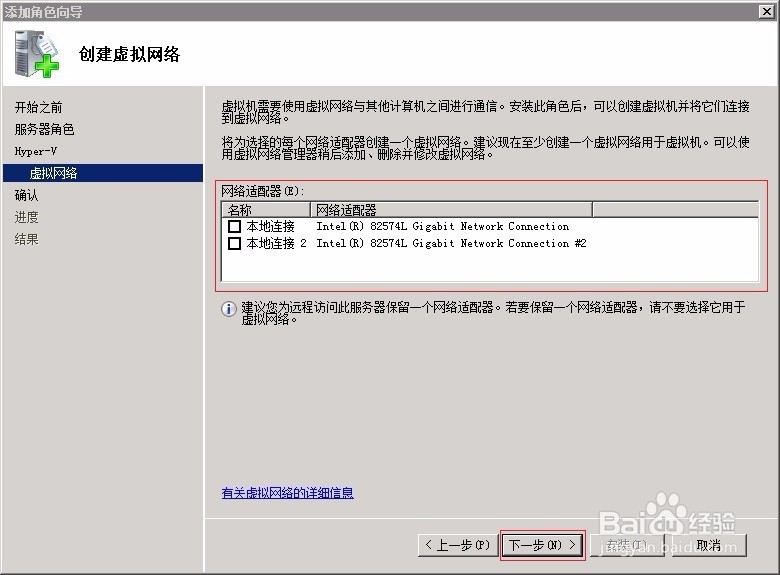
6、第六步 创建虚拟网络

Windows Server 2008 R2添加Hyper-V角色图解

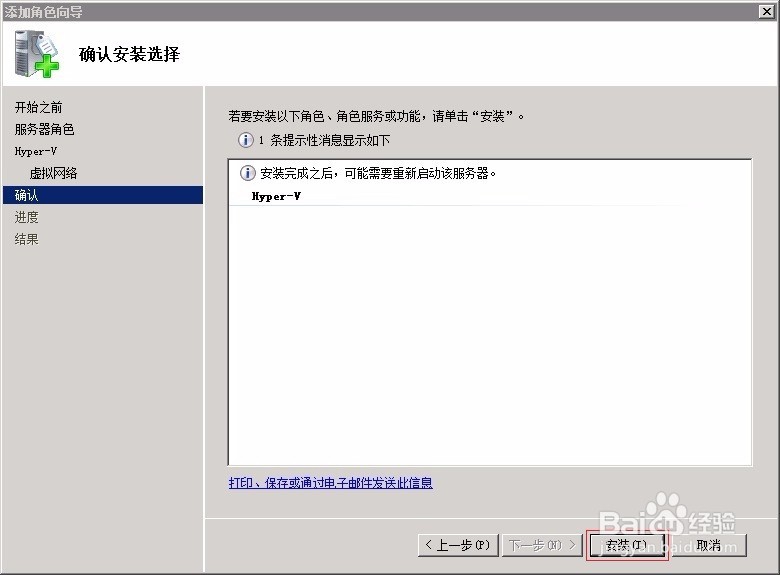
7、第七步 确认安装

Windows Server 2008 R2添加Hyper-V角色图解

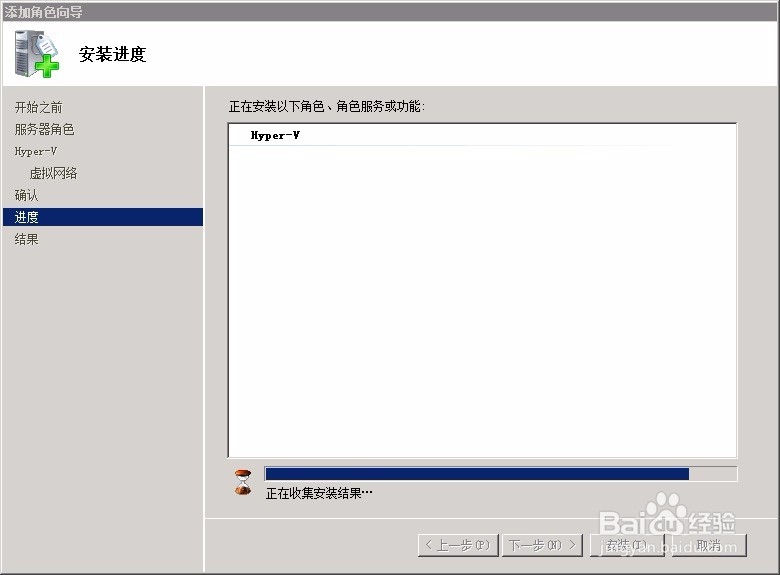
8、第八步 查看安装进度

Windows Server 2008 R2添加Hyper-V角色图解

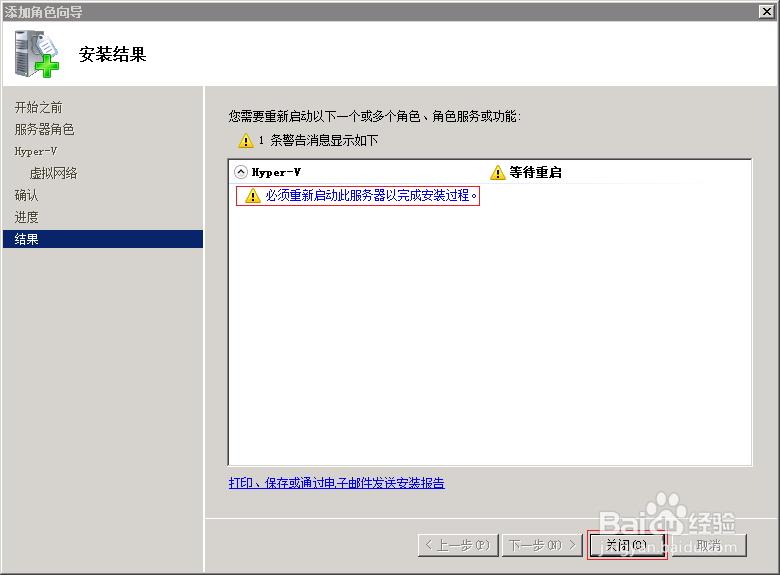
9、第九步 必须重新启动服务器完成安装过程

Windows Server 2008 R2添加Hyper-V角色图解

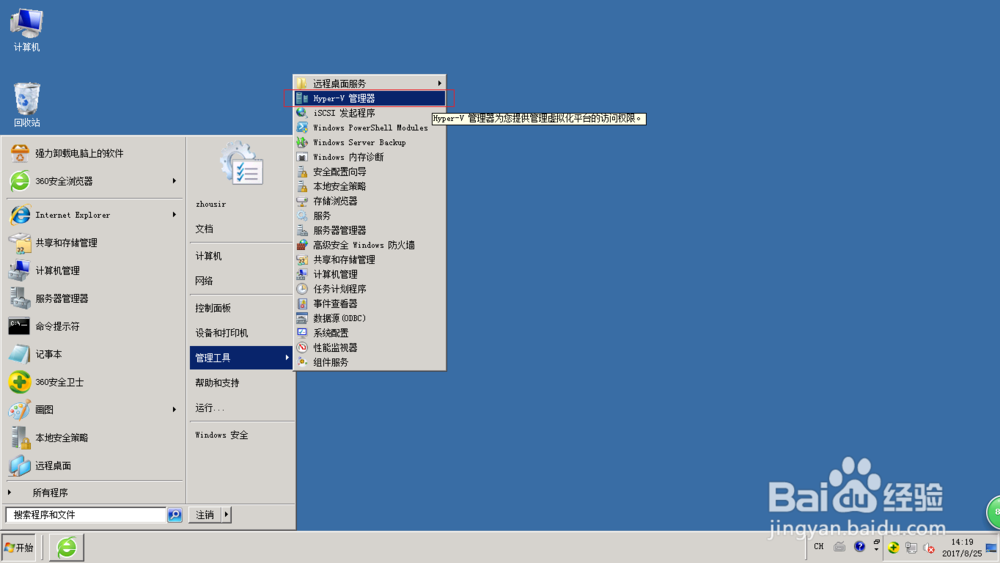
10、第十步 选择Hyper-V管理器

Windows Server 2008 R2添加Hyper-V角色图解

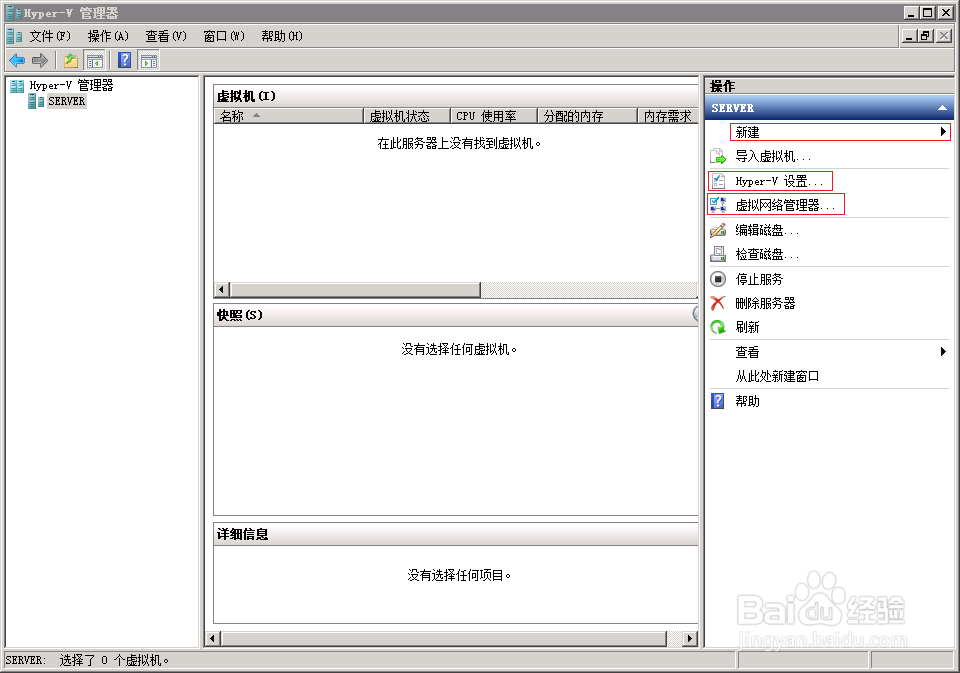
11、第十一步 Hyper-V管理器主界面

Windows Server 2008 R2添加Hyper-V角色图解

  • deepin linux怎么添加新用户
  • winxp密钥序列号
  • kali linux怎么查看修改终端常用快捷键
  • 如何在windows 7下访问Linux分区
  • WIN10如何打开快速启动
  • 热门搜索
    邯郸旅游网 太原到海南旅游 十一黄金周旅游 行者 旅游卫视 国庆旅游团购 辽源旅游景点大全 山东旅游资讯网 到泰国旅游带多少钱 浙江旅游职业学院地址 湖泊旅游