SolidWorks如何创建自由形?

 时间:2026-02-14 00:46:50

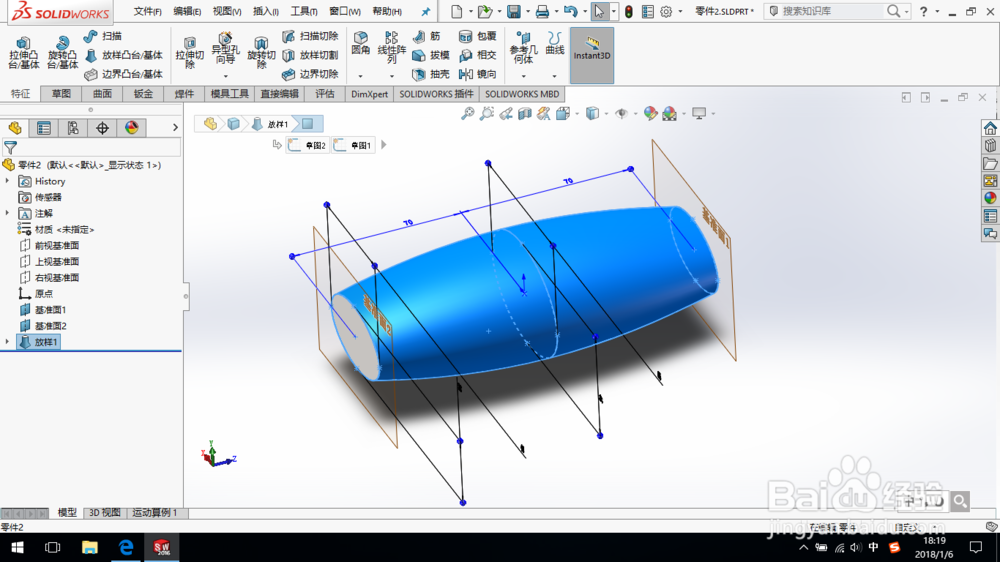
1、打开SolidWorks,新建一个零件模型。创建放样凸台/基体特征,如图所示。
SolidWorks如何创建自由形?

SolidWorks如何创建自由形?

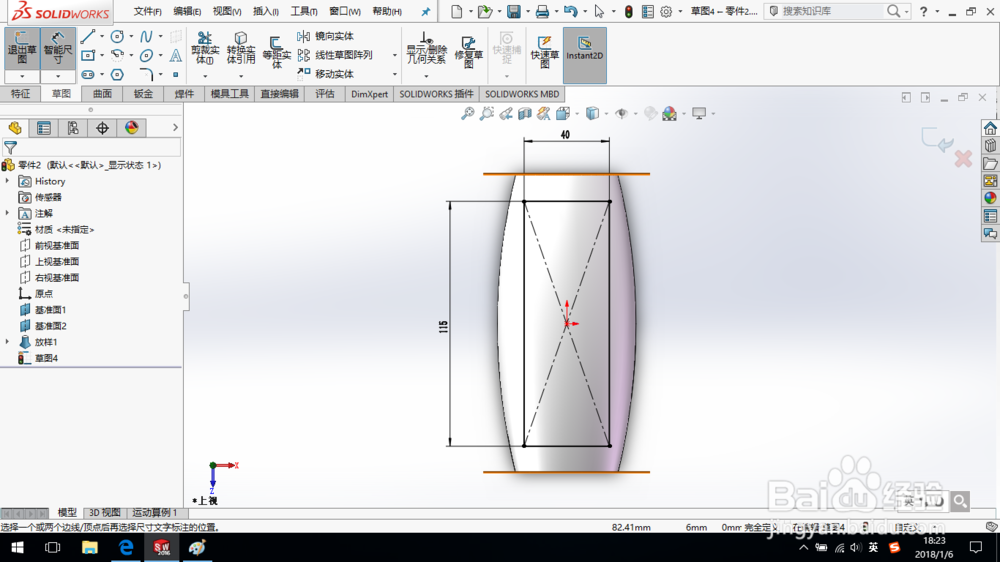
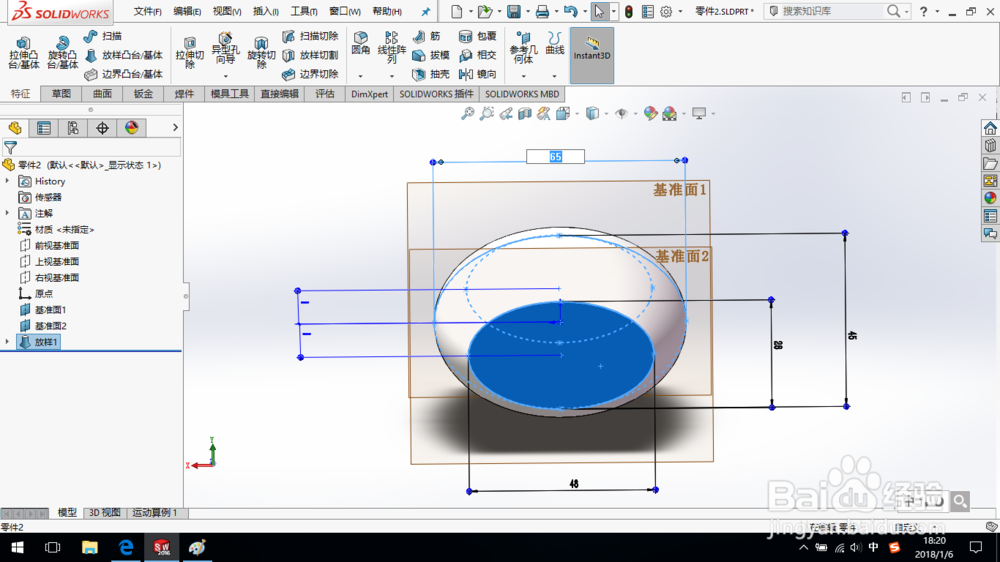
2、选取上视基准面绘制草图,绘制图示草图。

SolidWorks如何创建自由形?

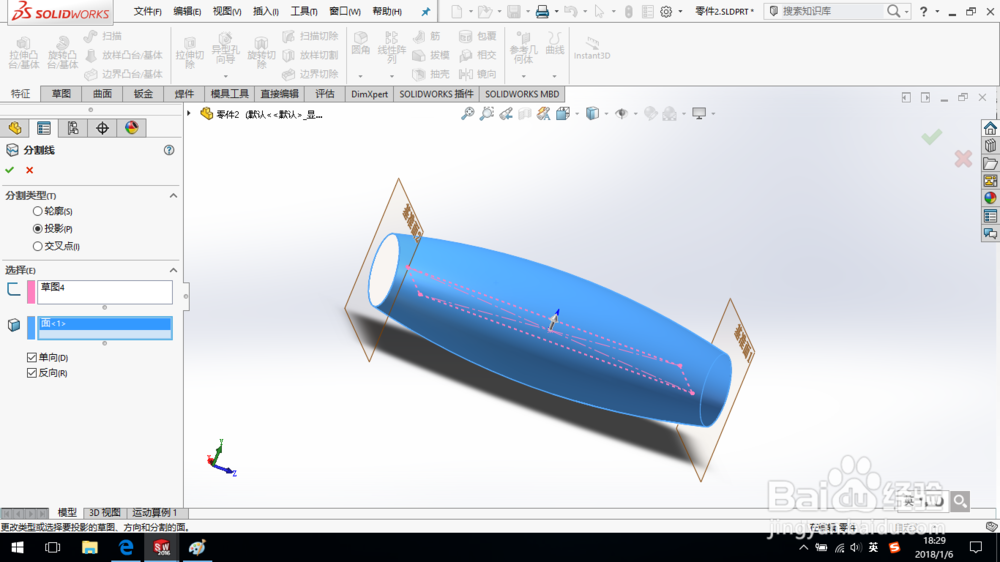
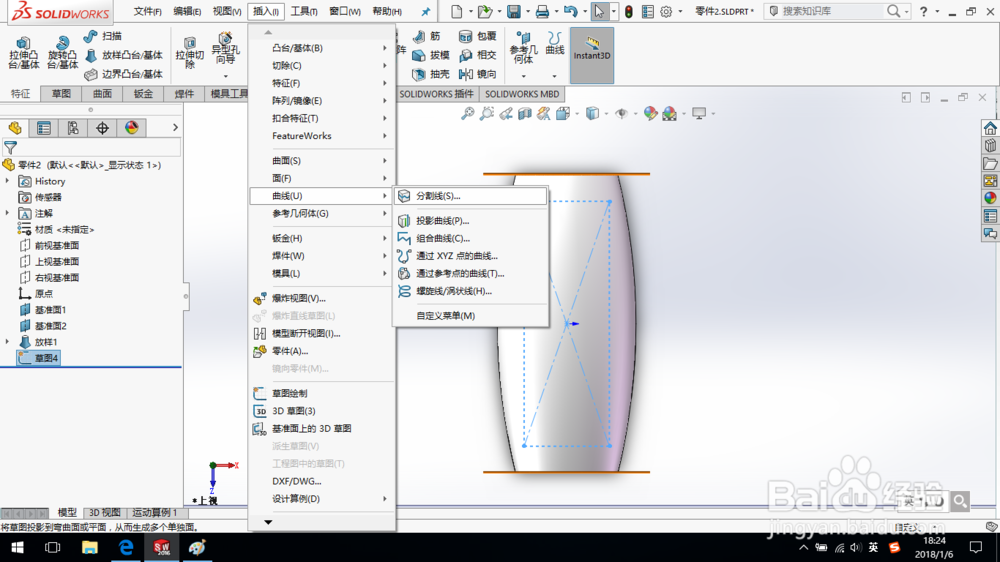
3、退出草图,单击“插入—曲线—分割线”命令。分割类型选择“投影”,投影草图选择绘制的草图芬珠,选取放样基体的曲面作为要分割的面,如图所示。单击确定。
SolidWorks如何创建自由形?

SolidWorks如何创建自由形?

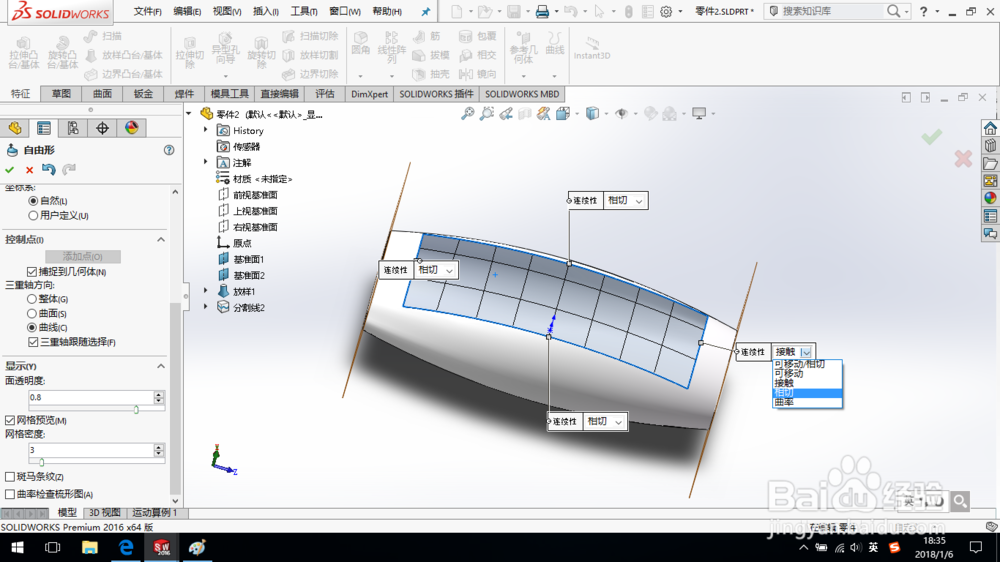
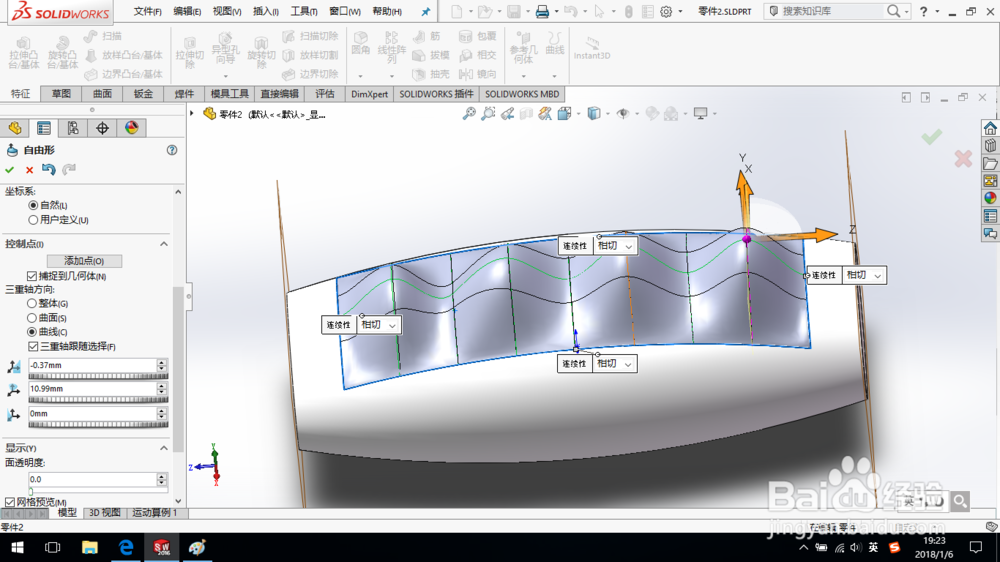
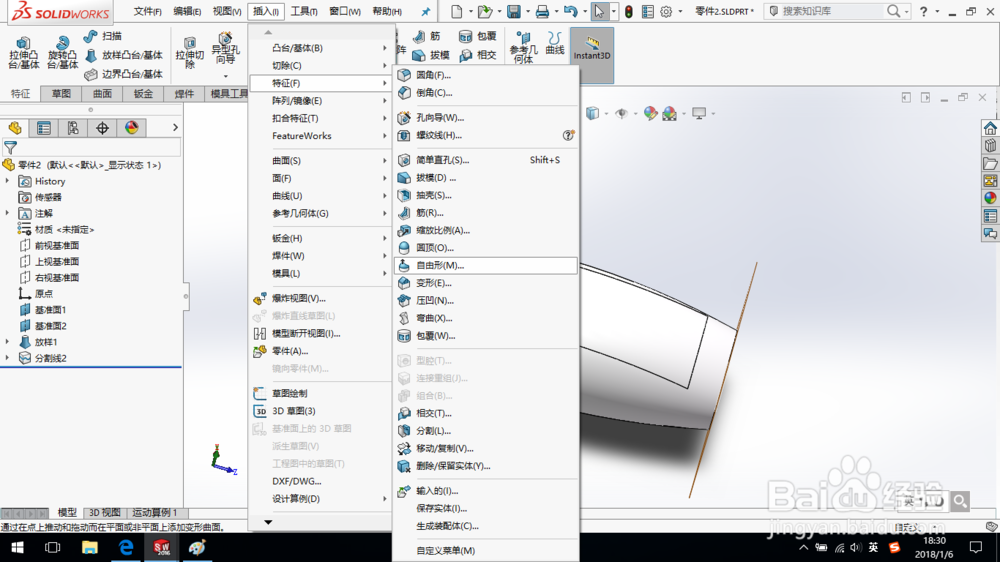
4、单击“插入—特征—自由形”命令。在跳出的“自由形”对话框中,选择分割出来的面作为要变形的面,如图所示。
SolidWorks如何创建自由形?

SolidWorks如何创建自由形?

5、在显示中设夏特侧置参数,并将边界条件改为“相切”,如图所示。

SolidWorks如何创建自由形?

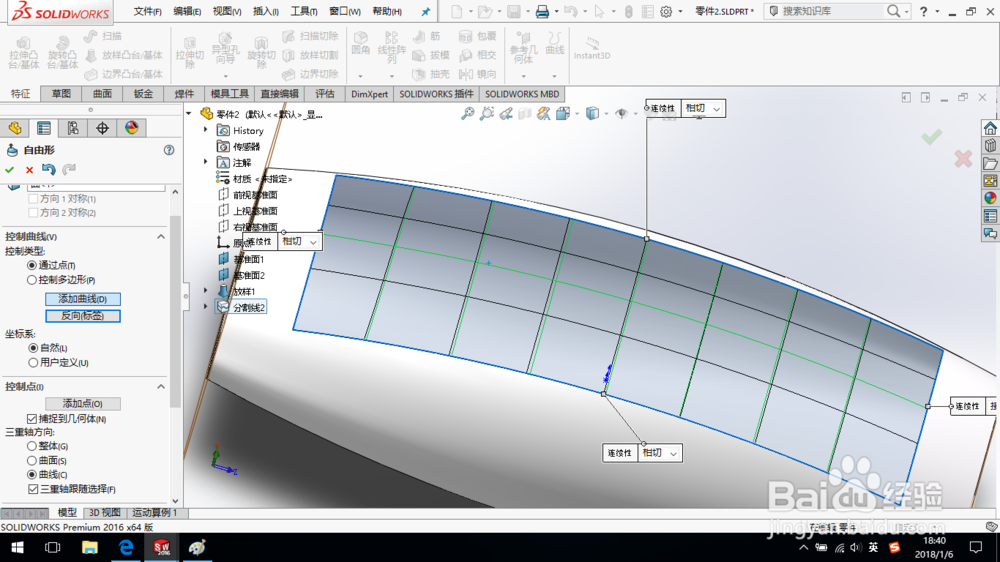
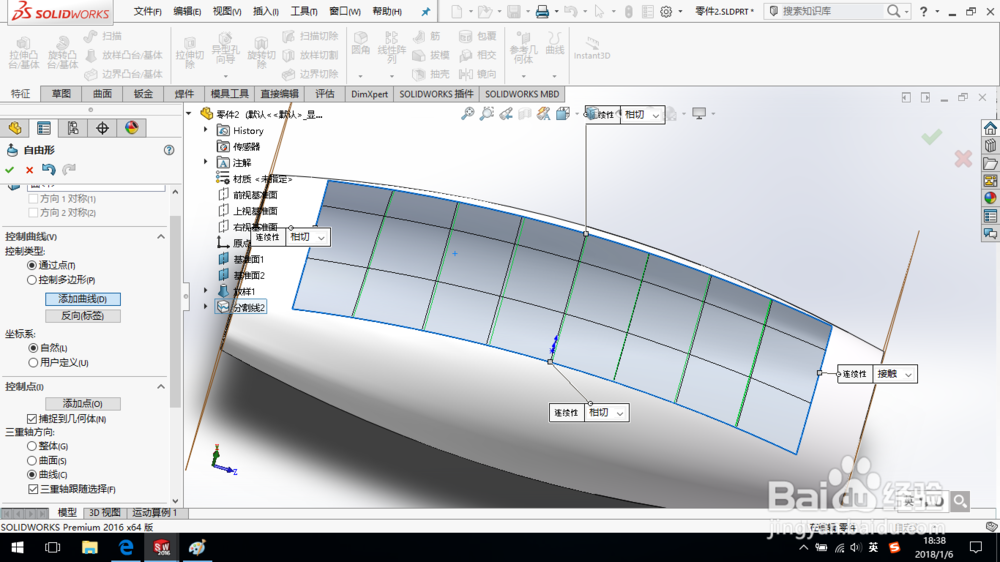
6、定义控制曲线:

单击“添加曲线”按钮,添加如图所示曲线;

再单击“方向”按钮,添加另一条曲线。
SolidWorks如何创建自由形?

SolidWorks如何创建自由形?

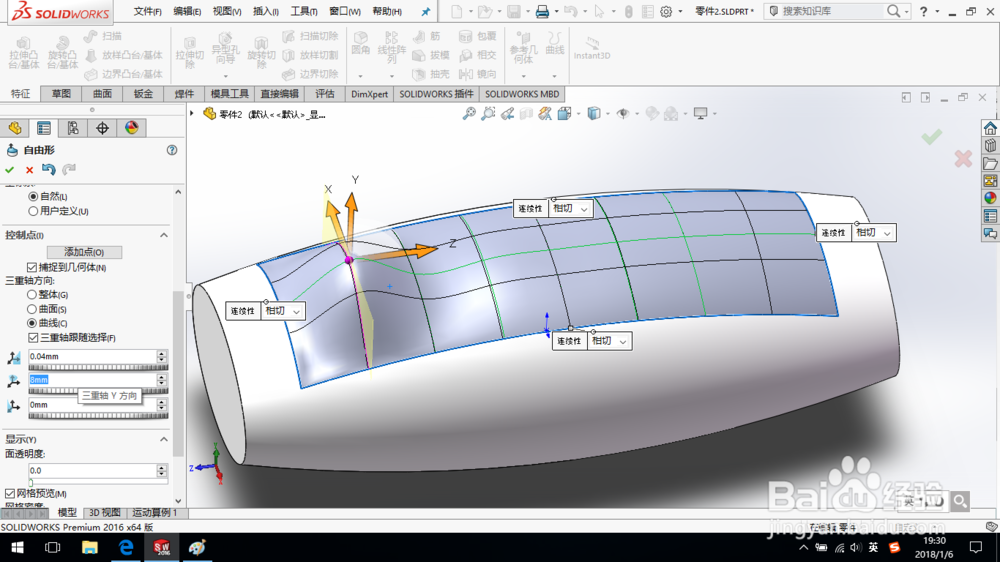
7、定义控制点:

添加第一个控制点;段伐

在左侧为控制点设置相应的参数,或者拖动三重轴,来定义变形。
SolidWorks如何创建自由形?

8、同样的方法添加其它控制点,并设置变形。

SolidWorks如何创建自由形?

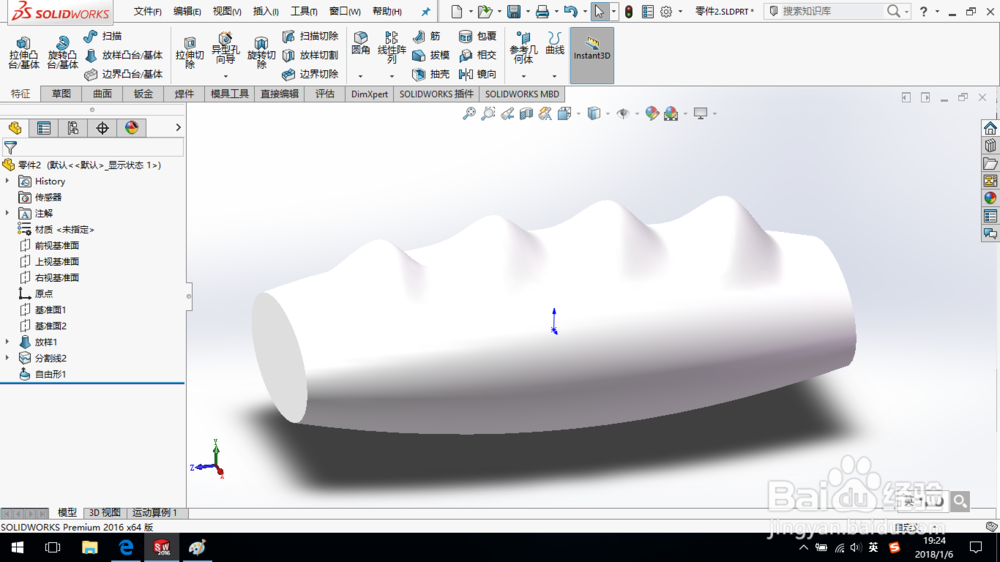
9、单击确定,完成自由变形。隐藏基准面。

至此,自由形特征创建完毕,保存零件模型。
SolidWorks如何创建自由形?

  • SW如何设置系统捕捉
  • SolidWorks结构件建模中找出轮廓功能怎么用
  • SolidWorks怎么修改尺寸单位
  • 关于Solidworks工程图不显示的问题
  • solidworks装配体如何替换零部件
  • 热门搜索
    去哪里旅游便宜又好玩 国外旅游推荐 漳州东山岛旅游景点 北朝鲜旅游 河北旅游网 南京旅游政务网 武汉到黄山旅游攻略 庆阳旅游景点大全 河南有什么旅游景点 江苏宿迁旅游