Excel实用小技巧-设置数据右对齐但不靠在右侧

 时间:2026-02-16 02:40:12

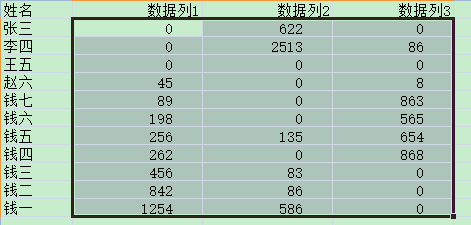
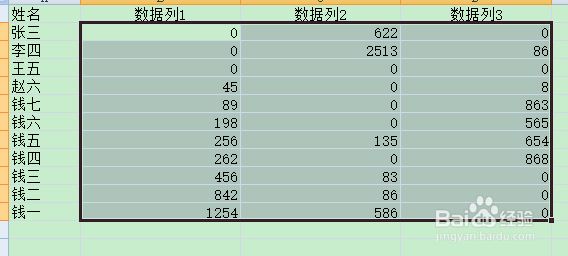
1、选择你需要修改的数据项。

Excel实用小技巧-设置数据右对齐但不靠在右侧

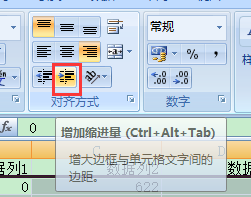
2、点击菜单栏中的“增加缩进量”,数据就会往左靠近,每点击一次都会往左靠近些,看你需要它靠近到什么位置。
Excel实用小技巧-设置数据右对齐但不靠在右侧

Excel实用小技巧-设置数据右对齐但不靠在右侧

1、选择你需要修改的数据项。

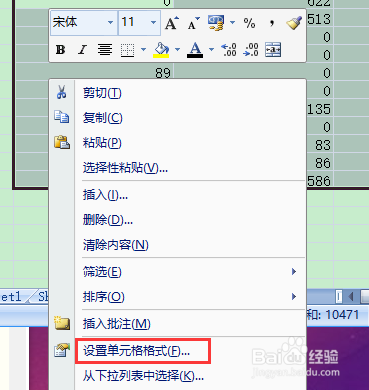
2、鼠标右击,选择“设置单元格格式”。

Excel实用小技巧-设置数据右对齐但不靠在右侧

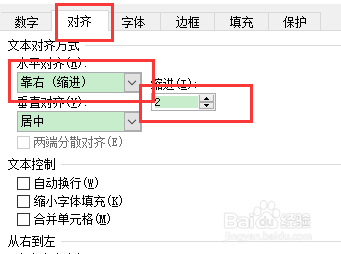
3、选择“对齐”栏目。在对齐栏目中,将水平对齐修改为“靠右(缩进)”,并设置缩进字符数,假设小编设置缩进为“2”,点击确定就可以了
Excel实用小技巧-设置数据右对齐但不靠在右侧

1、选择你需要修改的数据项。

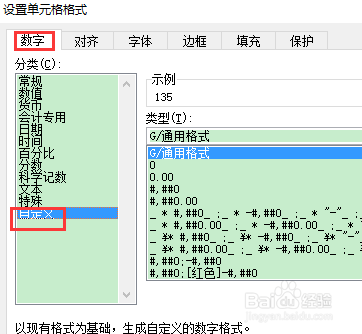
2、鼠标右击,选择“设置单元格格式”。在设置单元格格式框中选择“数字”栏目下的“自定义”。
Excel实用小技巧-设置数据右对齐但不靠在右侧

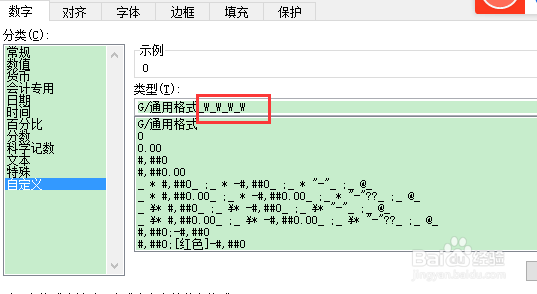
3、在原有类型基础上,添加“_W”,多少个_W就会往左靠近多少个一定位置,看需要增加_W的数量,点击确定,也实现了一样的效果。
Excel实用小技巧-设置数据右对齐但不靠在右侧

  • EXCEL表格如何插入分页符
  • word表格自动设置行高如何操作
  • word表格对齐方式9种
  • word文档怎么合并表格单元格
  • Word单元格进行合并的操作方法
  • 热门搜索
    阳江闸坡旅游攻略 美国洛杉矶旅游攻略 济南旅游地图 汤山旅游 连州旅游 丽江旅游必去的地方 北京旅游图片 上川岛旅游 北京市旅游局官网 广州莲花山旅游区