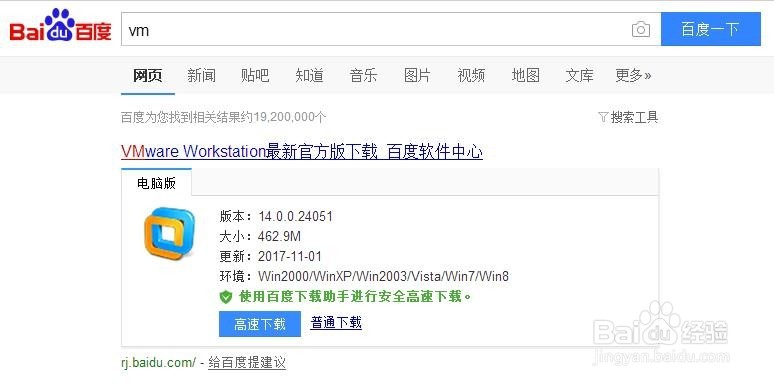
1、首先我们要下载虚拟机,可以百度搜索。如小编就下载的这一款。
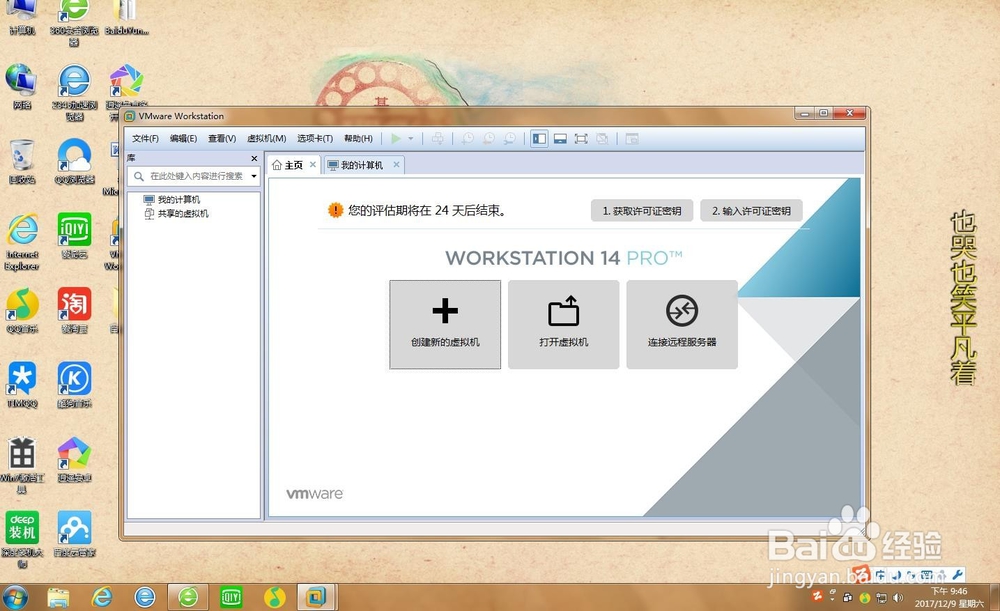
2、安装好后打开,后如图所示。
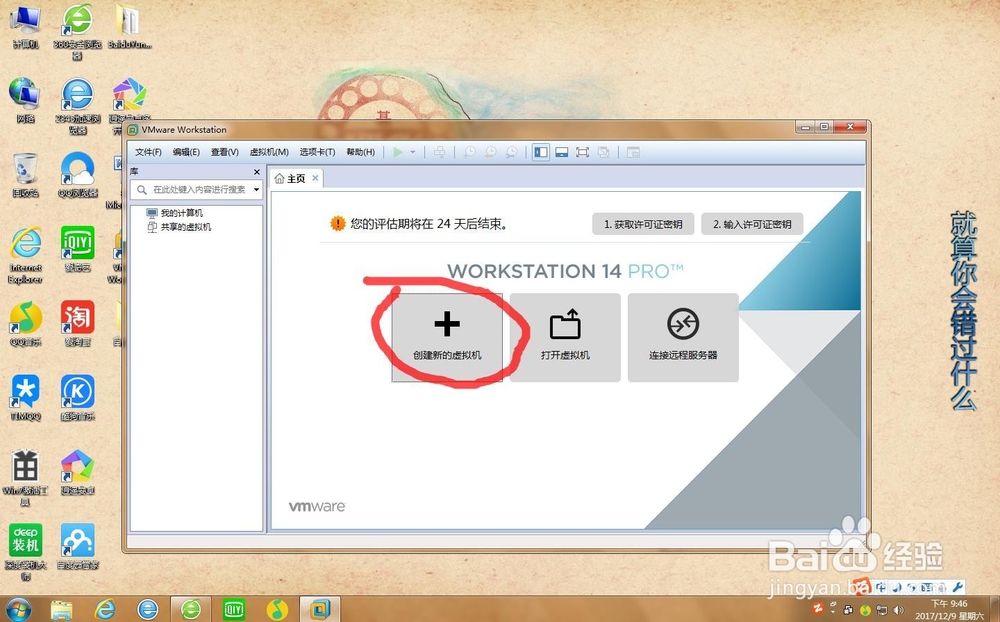
3、单机”新建“。
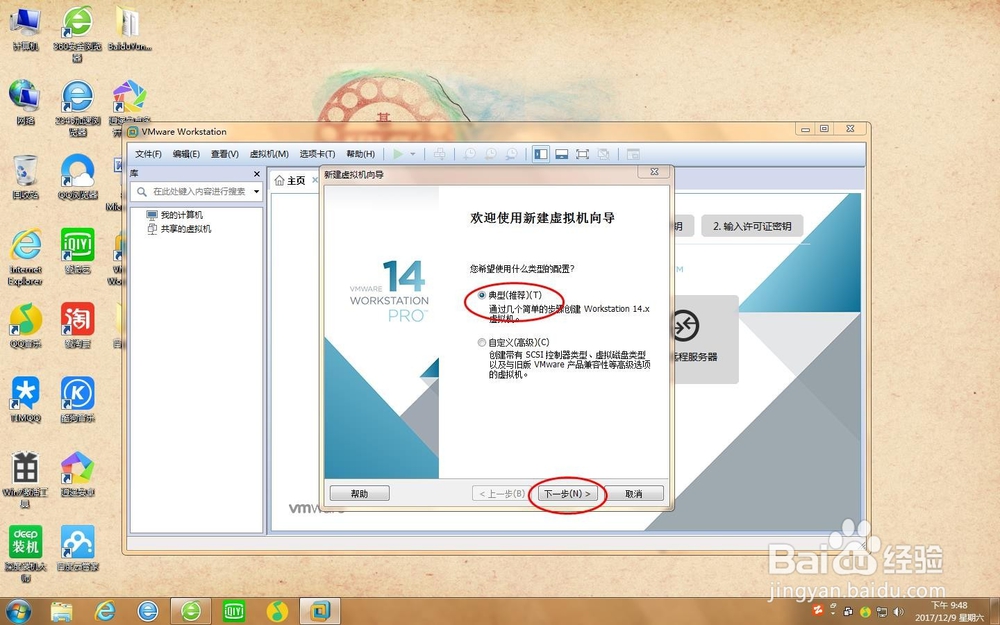
4、我们选择好”典型“后,单机下一步。
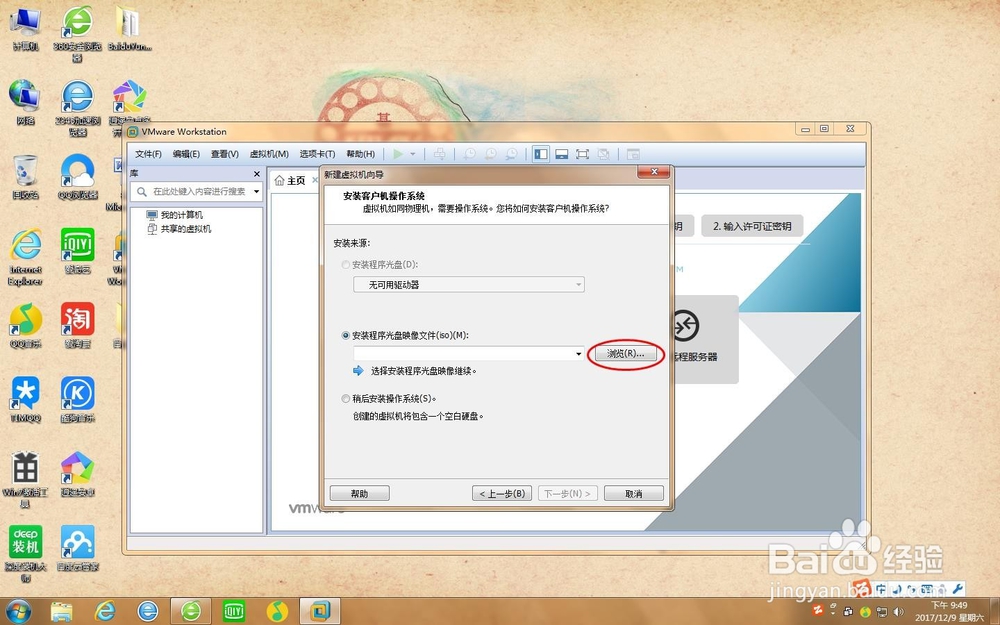
5、然后我们便看到如下画面,单机”浏览“。
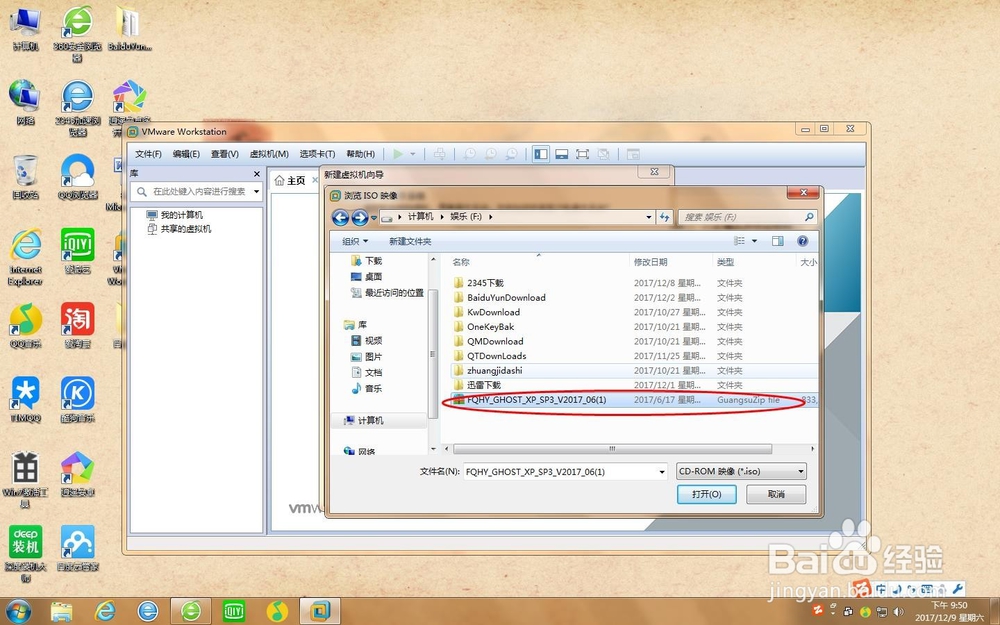
6、选择好我们的xp系统镜像文件单机”打开“。
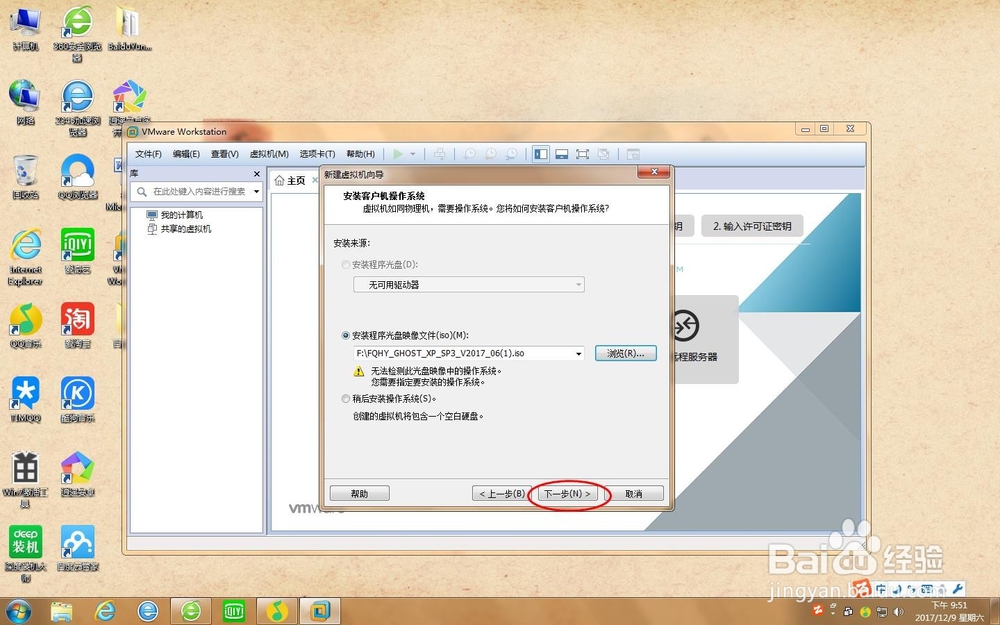
7、选择好后单机下一步。
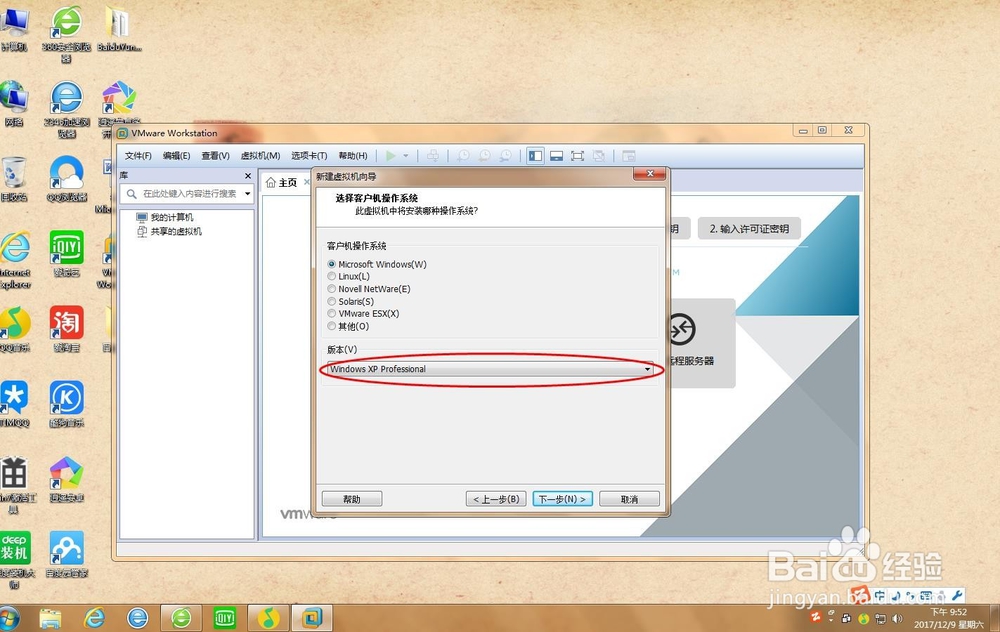
8、把版本选择到和下图一样,下一步。
9、下一步。
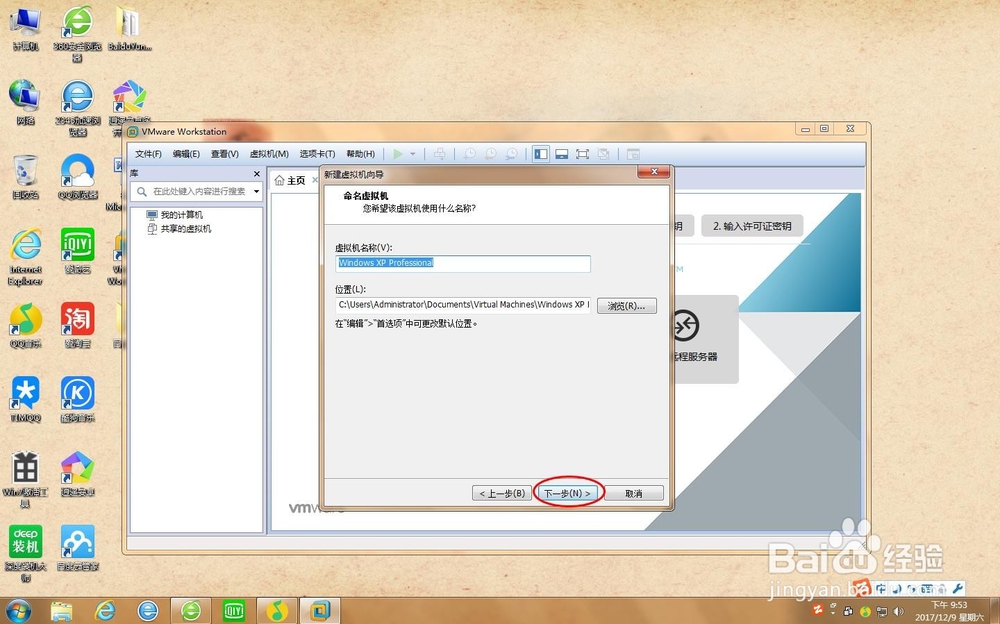
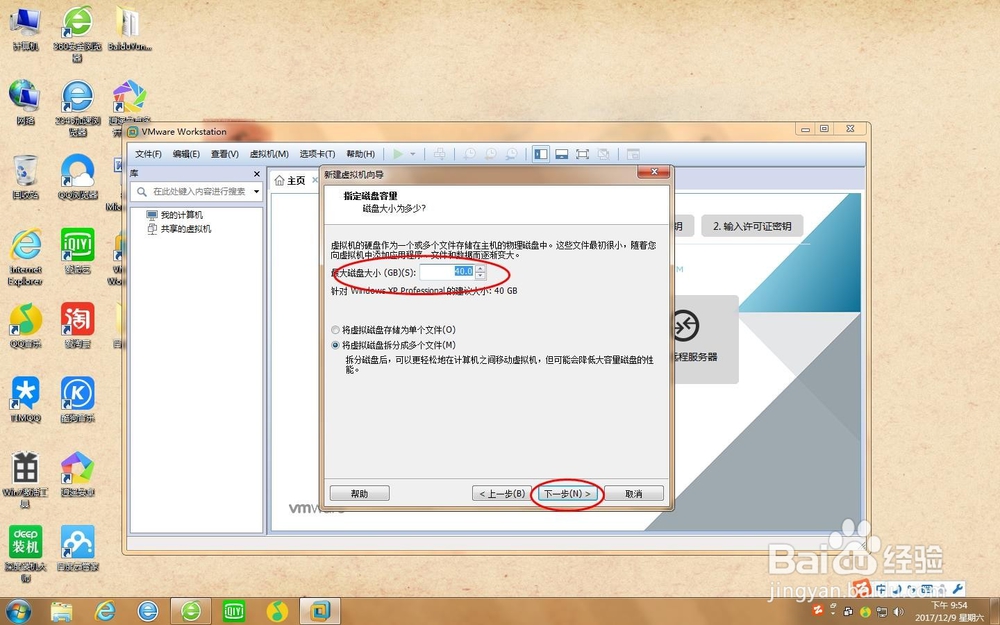
10、根据电脑硬盘大小来选择容量,下一步。
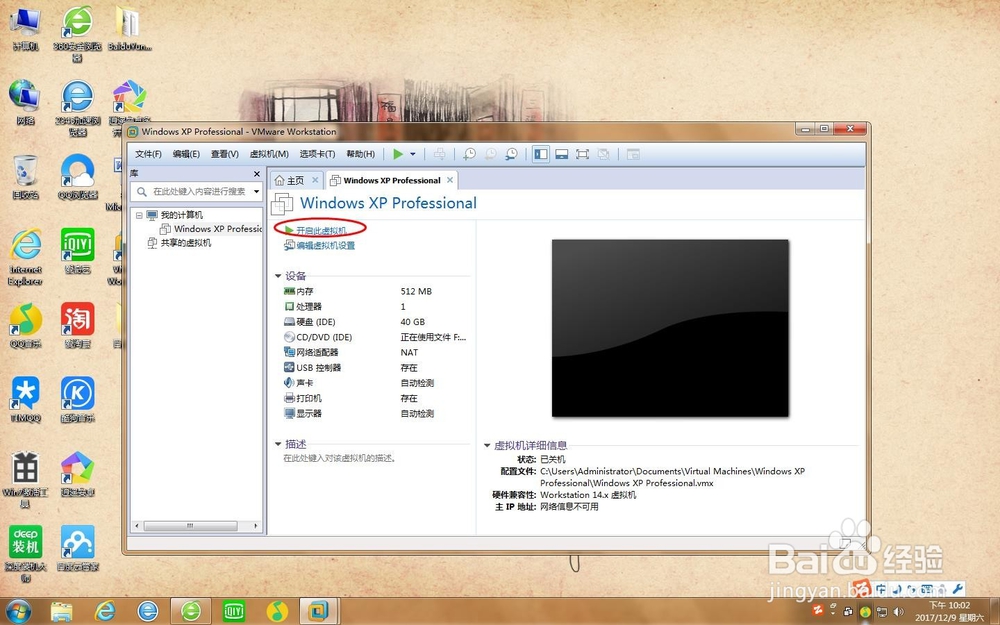
11、一直点完成,然后单机开启虚拟机。
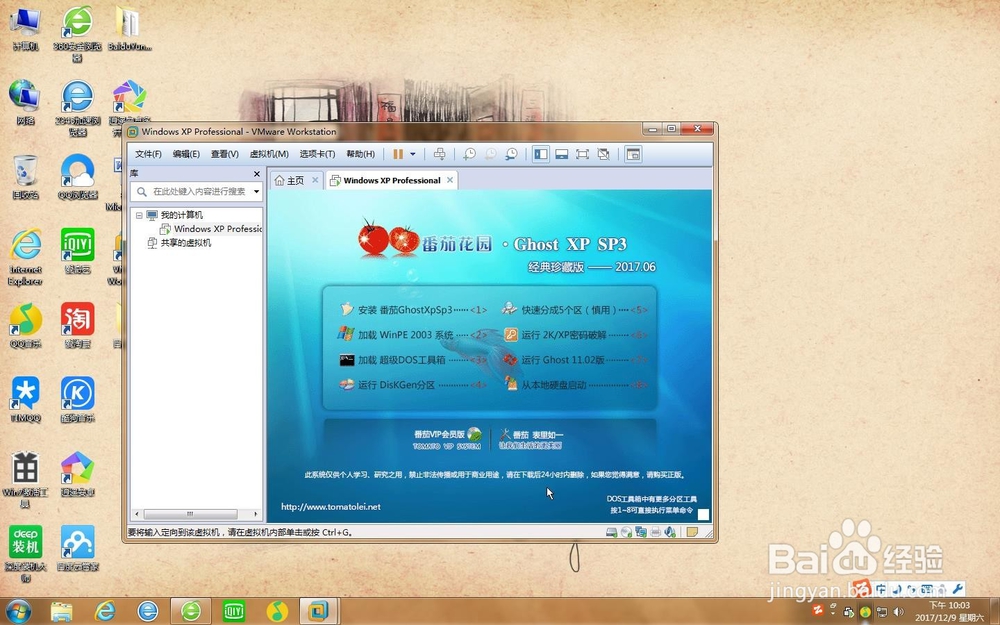
12、随后更具安装提示,便完成了。
时间:2026-04-28 21:18:52
1、首先我们要下载虚拟机,可以百度搜索。如小编就下载的这一款。
2、安装好后打开,后如图所示。
3、单机”新建“。
4、我们选择好”典型“后,单机下一步。
5、然后我们便看到如下画面,单机”浏览“。
6、选择好我们的xp系统镜像文件单机”打开“。
7、选择好后单机下一步。
8、把版本选择到和下图一样,下一步。
9、下一步。
10、根据电脑硬盘大小来选择容量,下一步。
11、一直点完成,然后单机开启虚拟机。
12、随后更具安装提示,便完成了。
