PS滤镜教程--制作七彩马赛克效果

 时间:2026-02-14 03:30:55

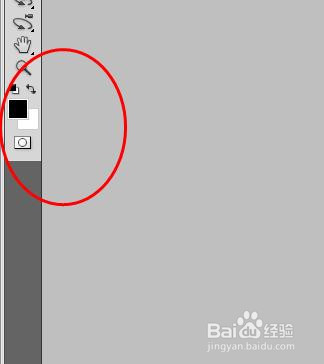
1、启动pscs3软件,执行文件--新建命令,并将前景色设置为黑色,背景色为白色,效果如下图

PS滤镜教程--制作七彩马赛克效果

PS滤镜教程--制作七彩马赛克效果

PS滤镜教程--制作七彩马赛克效果

2、对背景层执行滤镜--渲染--云彩命令,并按【ctrl+f】多执行几次,效果如下图

PS滤镜教程--制作七彩马赛克效果

PS滤镜教程--制作七彩马赛克效果

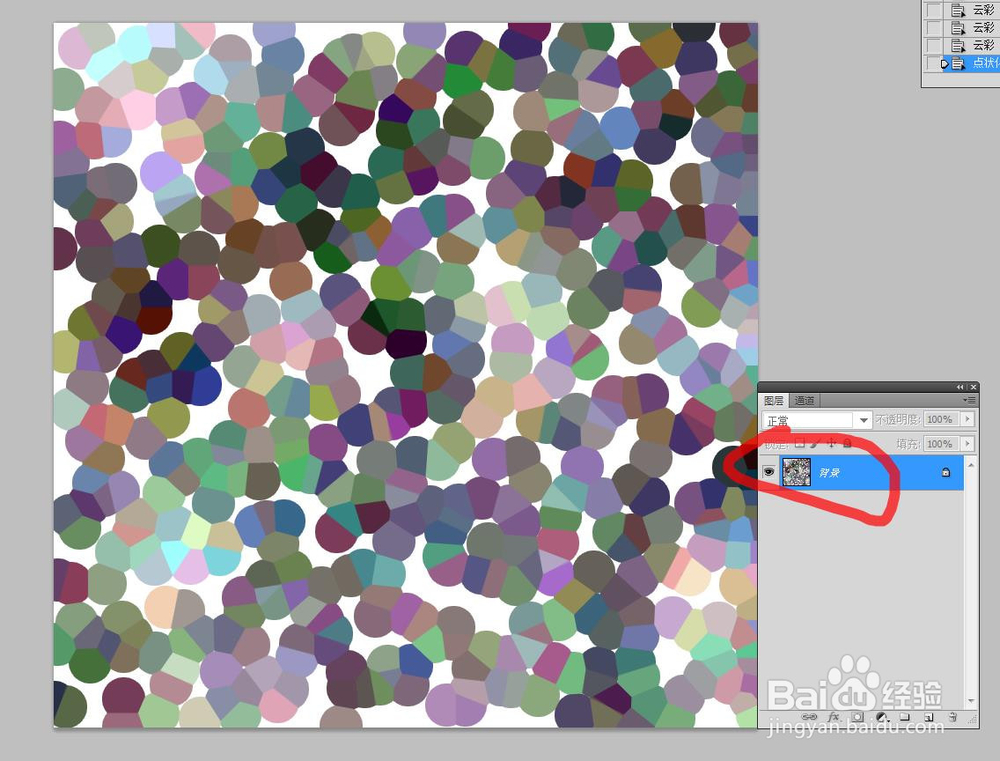
3、执行滤镜 --像素化--点状化命令,设置数据如下图所示

PS滤镜教程--制作七彩马赛克效果

PS滤镜教程--制作七彩马赛克效果

PS滤镜教程--制作七彩马赛克效果

4、再执行图像--调整--反相【ctrl+i】命令,效果如下

PS滤镜教程--制作七彩马赛克效果

PS滤镜教程--制作七彩马赛克效果

5、再执行滤镜-- 像素化 ---马赛克,参数设置如图所示

PS滤镜教程--制作七彩马赛克效果

PS滤镜教程--制作七彩马赛克效果

PS滤镜教程--制作七彩马赛克效果

6、然在拷贝一层--图层1,再执行滤镜--风格化--查找边缘命令,效果如下

PS滤镜教程--制作七彩马赛克效果

PS滤镜教程--制作七彩马赛克效果

7、然后将图层1执行反相命令,并将图层混合模式改为‘叠加;然后再执行图像--调整--色相/饱和度命令,最终效果如下图’

PS滤镜教程--制作七彩马赛克效果

PS滤镜教程--制作七彩马赛克效果

PS滤镜教程--制作七彩马赛克效果

  • Ps的图像调整
  • Photoshop用矩形选框工具绘制月亮
  • PS:制作水彩主题风格的荷花图
  • Photoshop滤镜特效实例2
  • 在ps中如何制作色彩斑斓的文字
  • 热门搜索
    安徽的旅游景点 冰岛旅游局 法兰克福旅游 黄龙溪古镇旅游攻略 旅游毕业论文 福建省旅游景点大全 陕西安康旅游 土耳其旅游多少钱 旅游结婚 国际旅游节