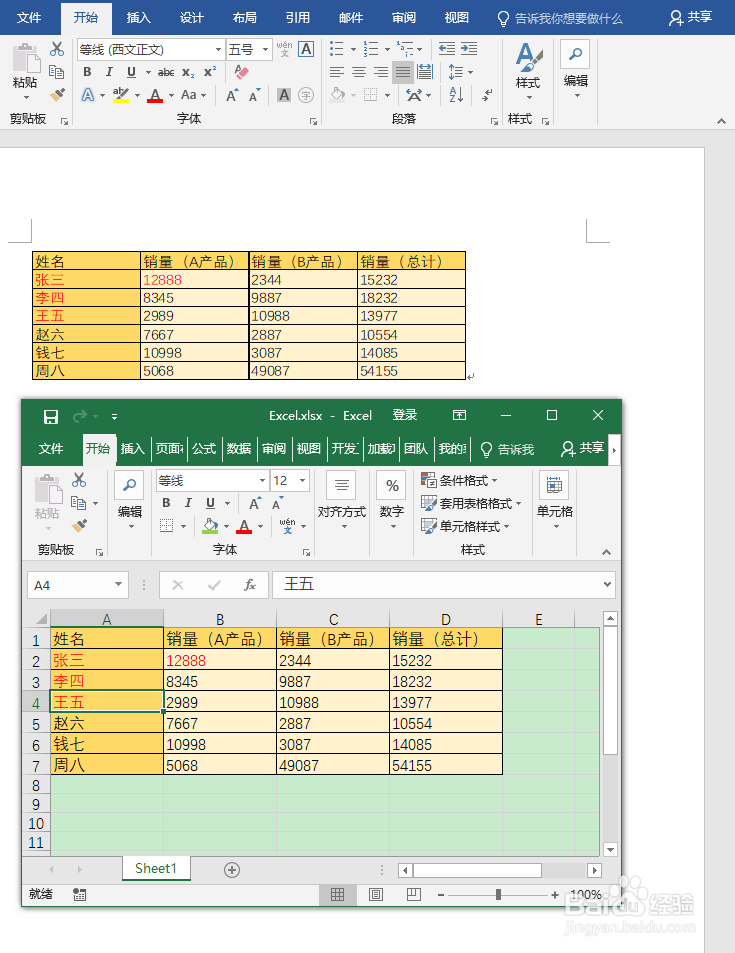
word与excel数据同步如何实现

 时间:2026-04-25 08:10:14

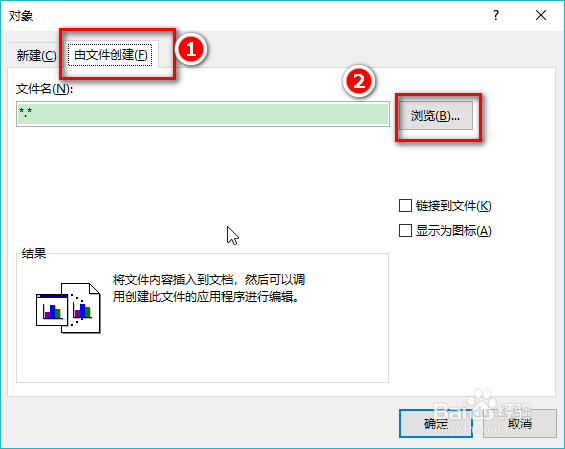
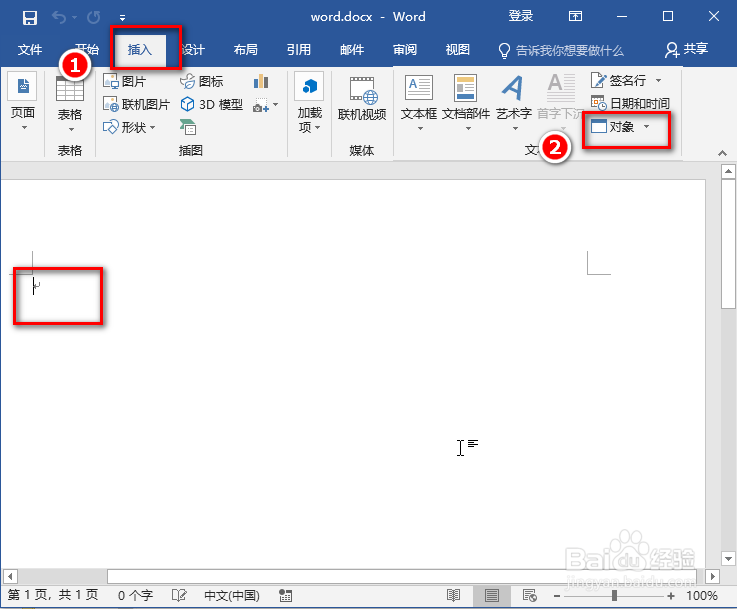
1、打开word,点击【插入】菜单下的【对象】按钮。
word与excel数据同步如何实现

2、切换到【由文件创建】,点击【浏览】。

word与excel数据同步如何实现

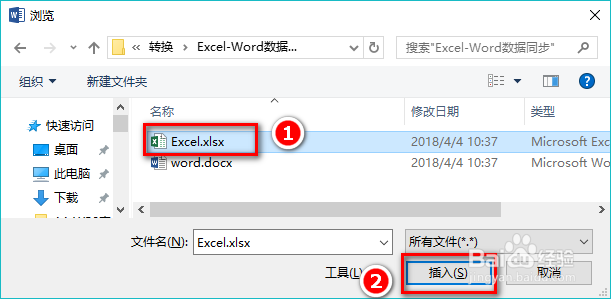
3、找到需要插入的Excel表格,点击【插入】。

word与excel数据同步如何实现

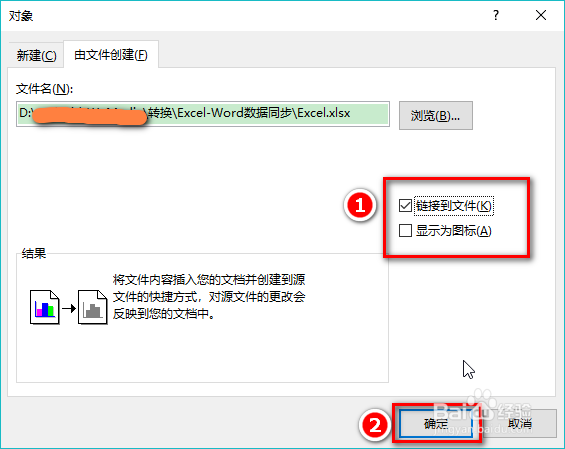
4、选中【链接到文件】,点击【确定】。

word与excel数据同步如何实现

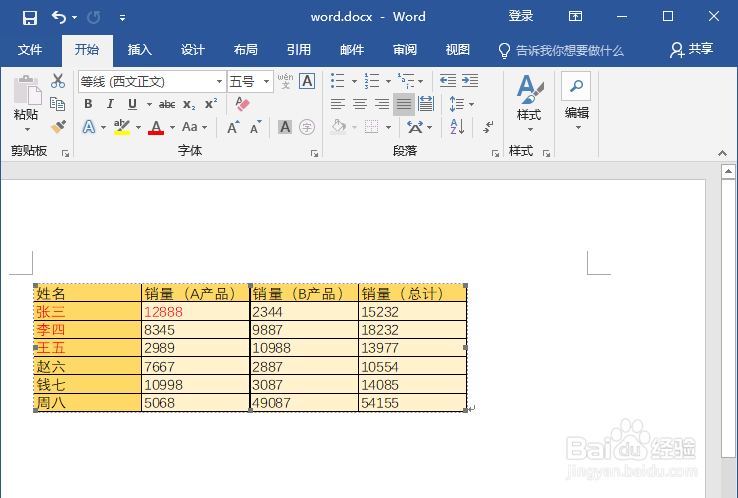
5、这样就会在word中看到excel表格啦。

word与excel数据同步如何实现

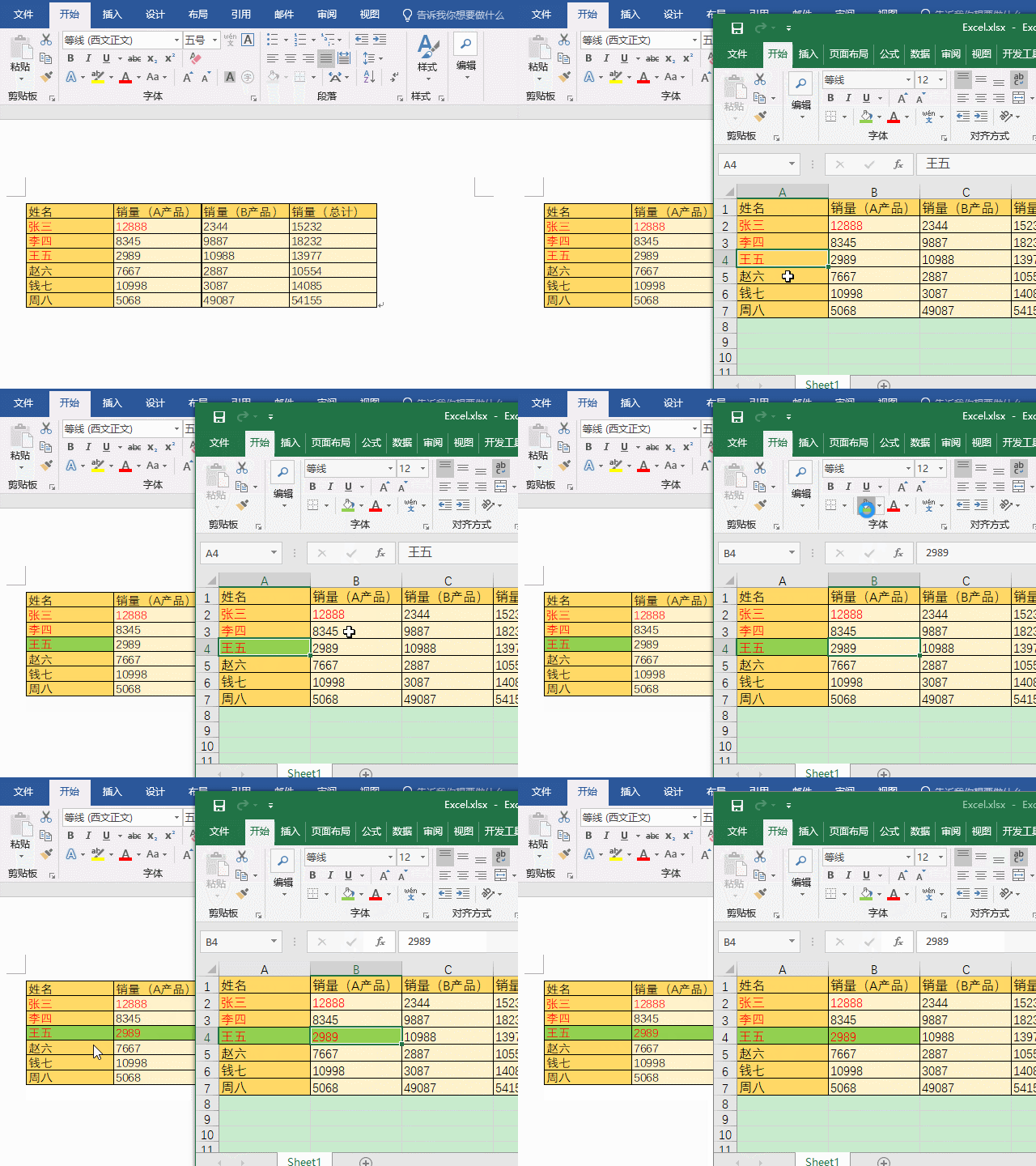
6、更妙的是,在表格上双击一下,可以打开Excel表格进行编辑。

word与excel数据同步如何实现

7、在Excel上编辑数据时,数据会同步到word上哦。

word与excel数据同步如何实现

8、如果你关闭了word文档,在excel上修改了之后,再打开word文档,就会看到如下的提示窗口,点击【是】也可以将Excel表格中的修改同步到word中。

word与excel数据同步如何实现

  • 怎样使word文档和excel表格数据同步更新
  • 如何在Excel中快速调用所需Word文档
  • word引用excel数据并自动更新
  • word如何与Excel表格同步更新内容?
  • excel如何截图单元格中的文字,如何挨个截取?
  • 热门搜索
    海南建设国际旅游岛 广州从化旅游 岛多多海岛旅游论坛 大同旅游网 合肥到黄山旅游价格 大连旅游职业中专 塞维利亚旅游 山东日照旅游 夏季旅游鞋 保定旅游公司