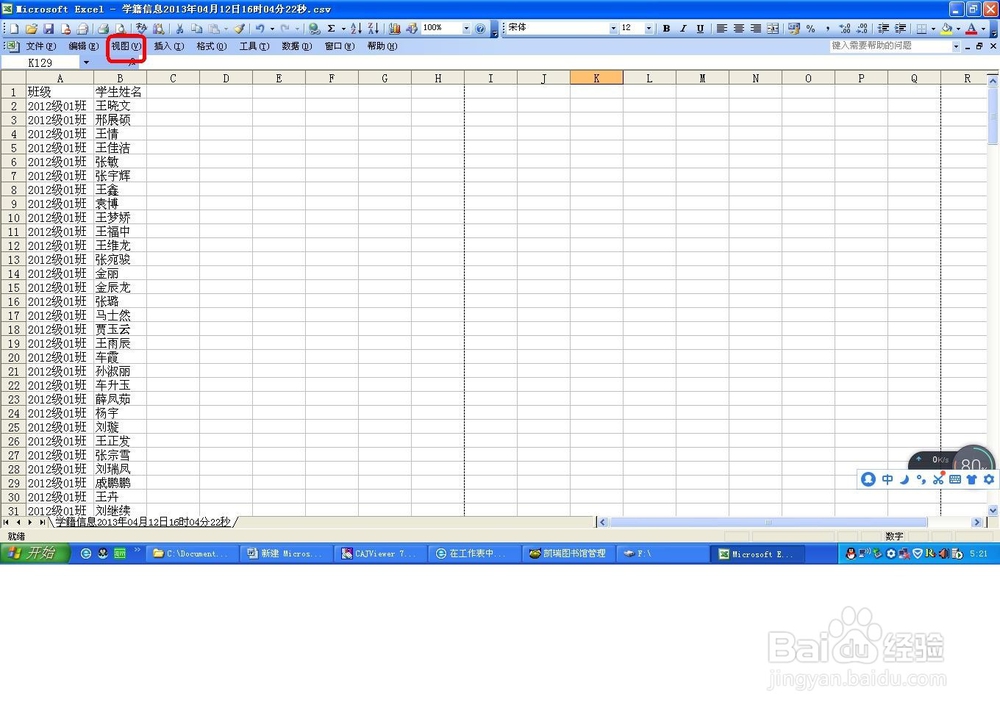
1、打开excel文档,点击菜单栏“视图”。
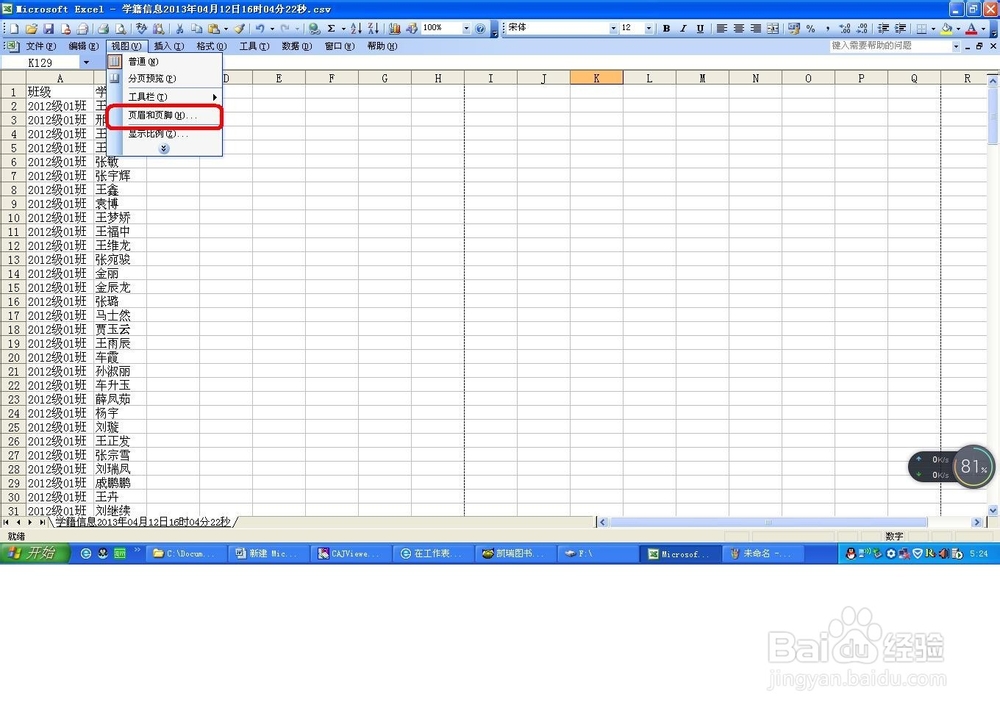
2、点击“页眉和页脚”。
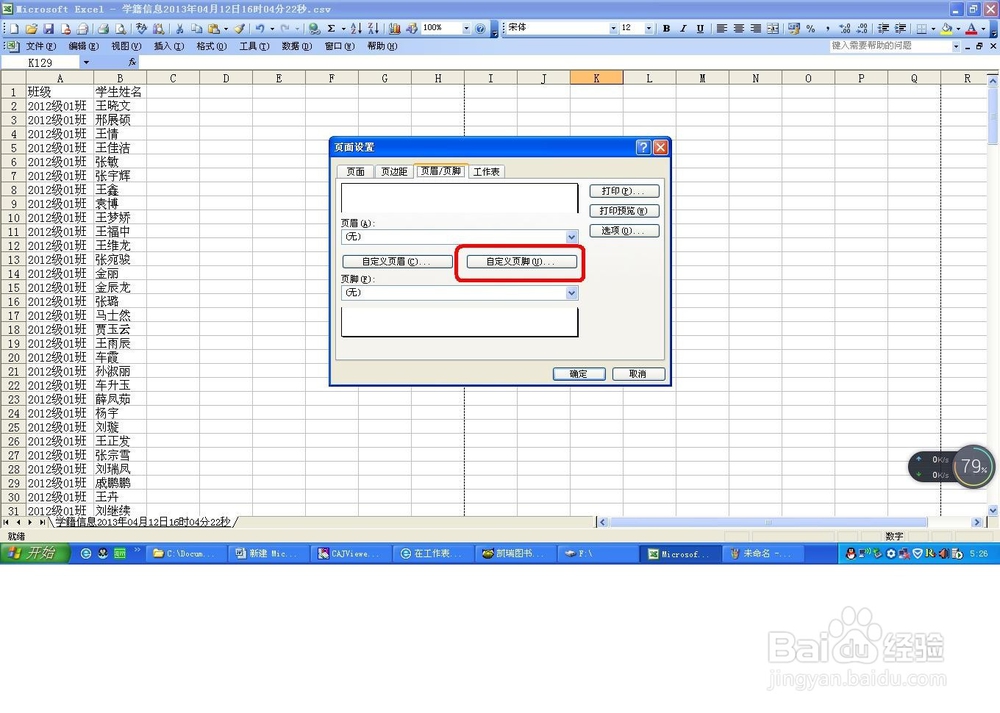
3、点击“自定义页脚”。
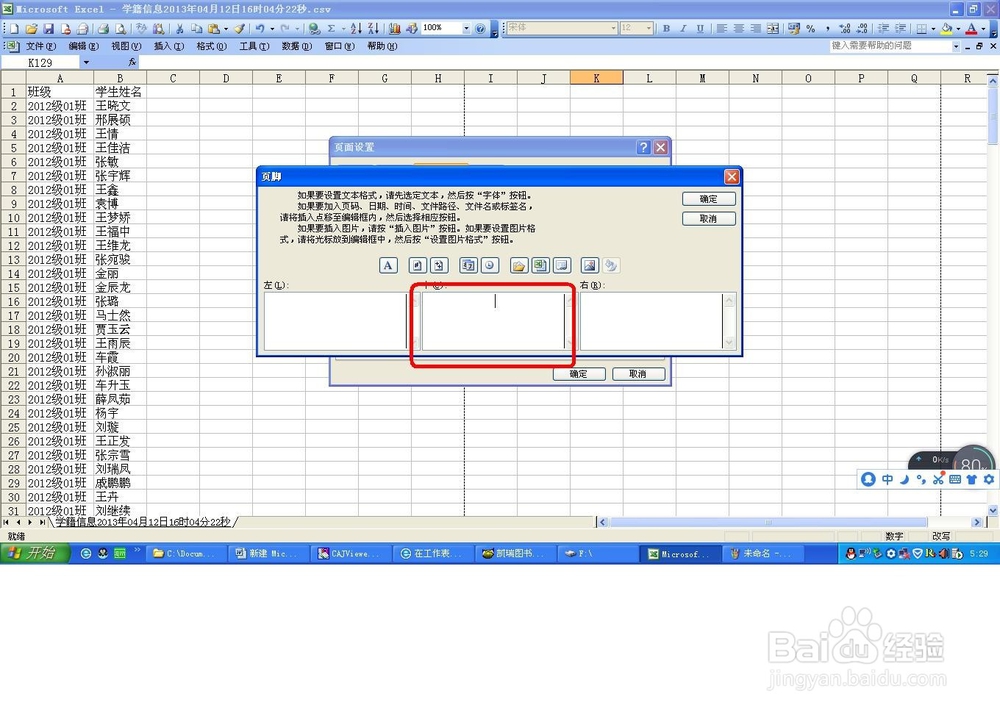
4、 选择插入页码的位置。如果插到中间,就把光标放到中间编辑框里;当然放到左边或者右边。
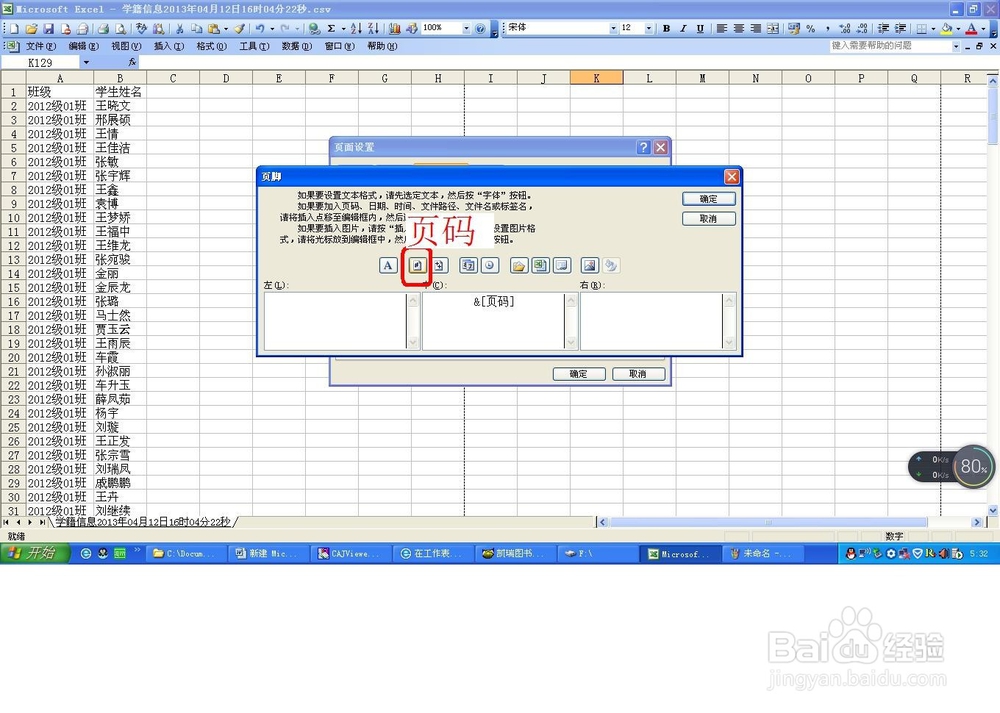
5、点击“页码”按钮,编辑框里出现占位符 &[页码]。这就是页码。
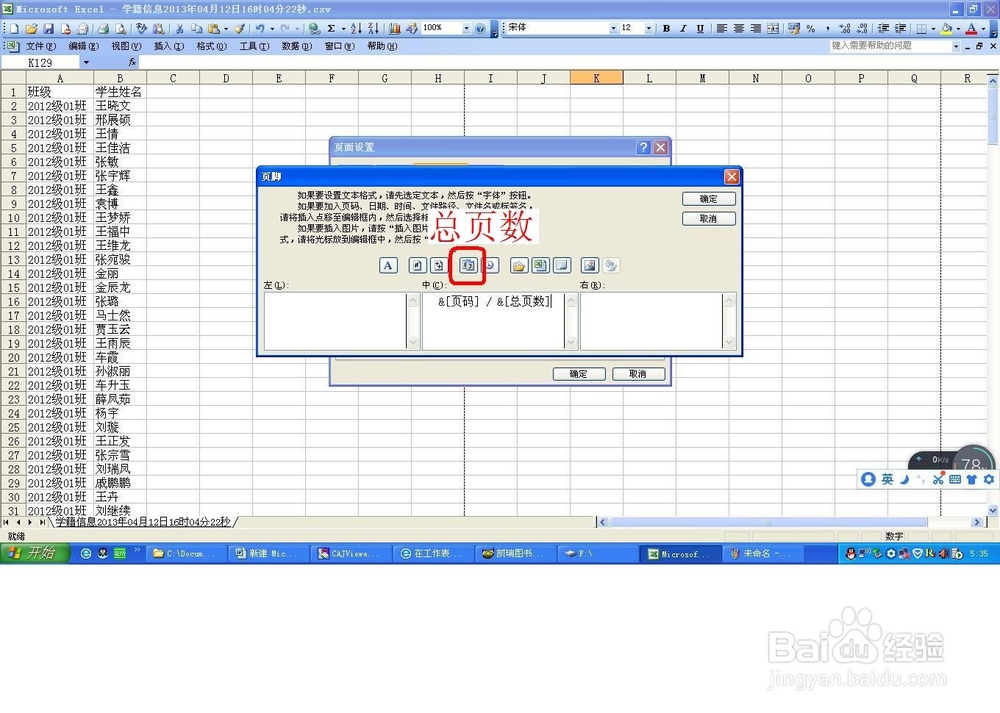
6、如果要在每页出现总页数的话,可以在上面插入的页码后面加一空格,然后加,再加一个空格,最后点击&[总页数]按钮。
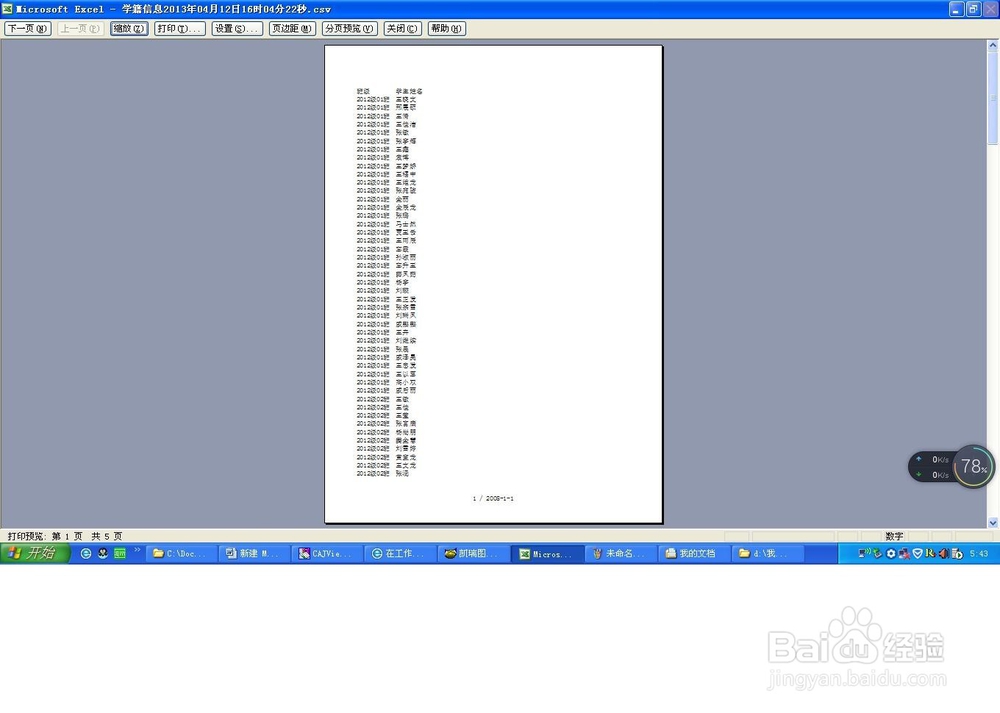
7、这就是插入页码后预览的效果。
时间:2026-05-08 21:21:23
1、打开excel文档,点击菜单栏“视图”。
2、点击“页眉和页脚”。
3、点击“自定义页脚”。
4、 选择插入页码的位置。如果插到中间,就把光标放到中间编辑框里;当然放到左边或者右边。
5、点击“页码”按钮,编辑框里出现占位符 &[页码]。这就是页码。
6、如果要在每页出现总页数的话,可以在上面插入的页码后面加一空格,然后加,再加一个空格,最后点击&[总页数]按钮。
7、这就是插入页码后预览的效果。
