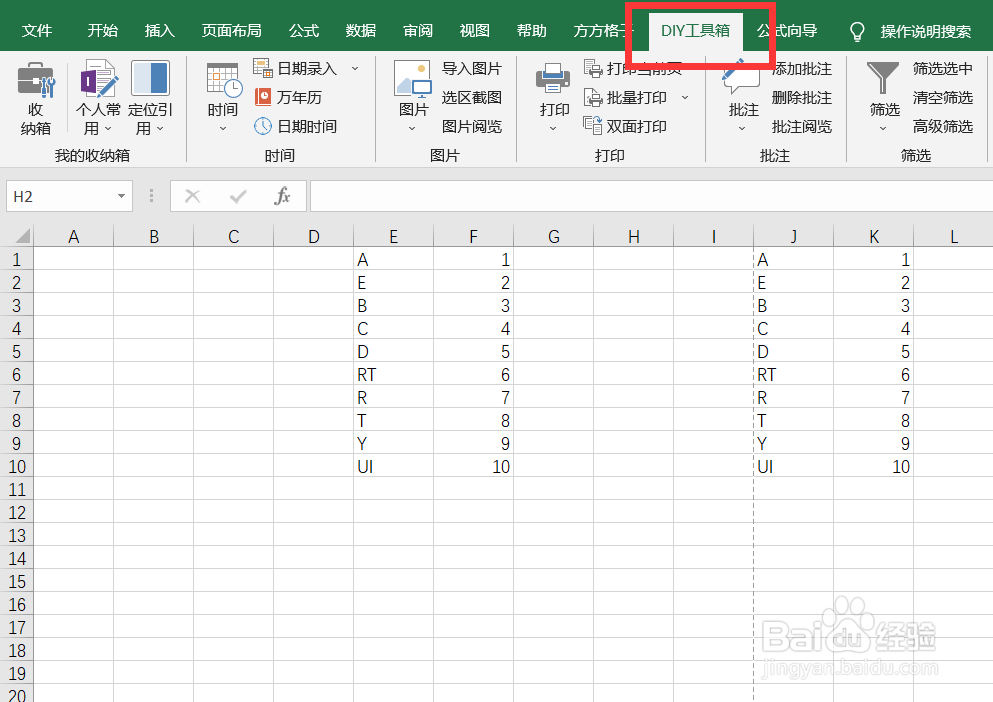
1、若我们想快速快速设置批量打印参数,我们可以这么做。选择“DIY工具箱”这个插件。
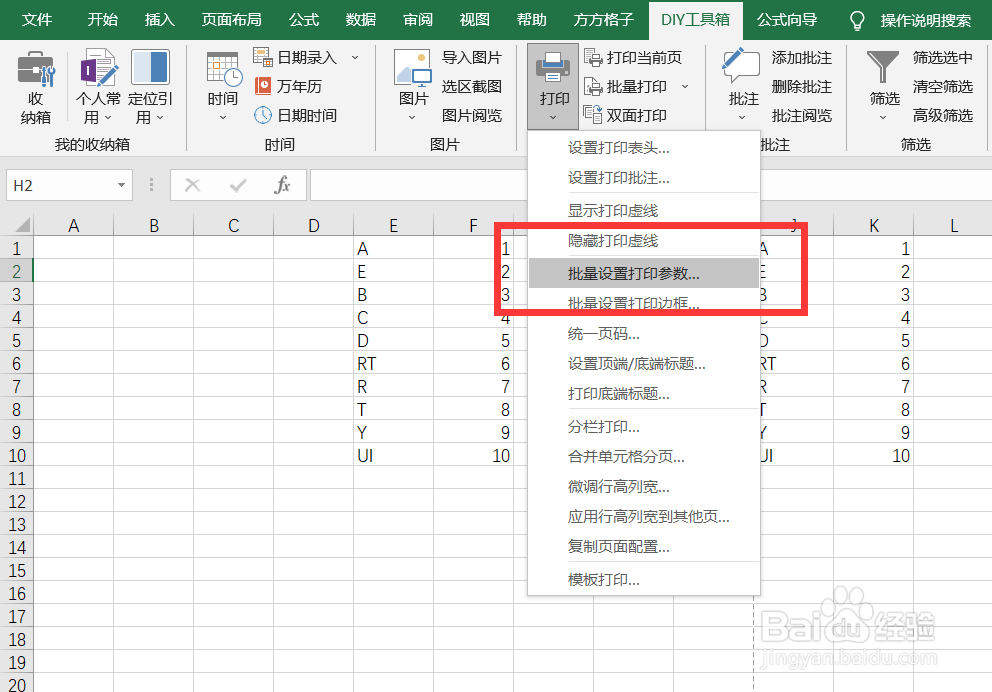
2、在菜单栏中找到“打印”并在“打印”的下拉菜单中找到“设置打印表头”这个功能。
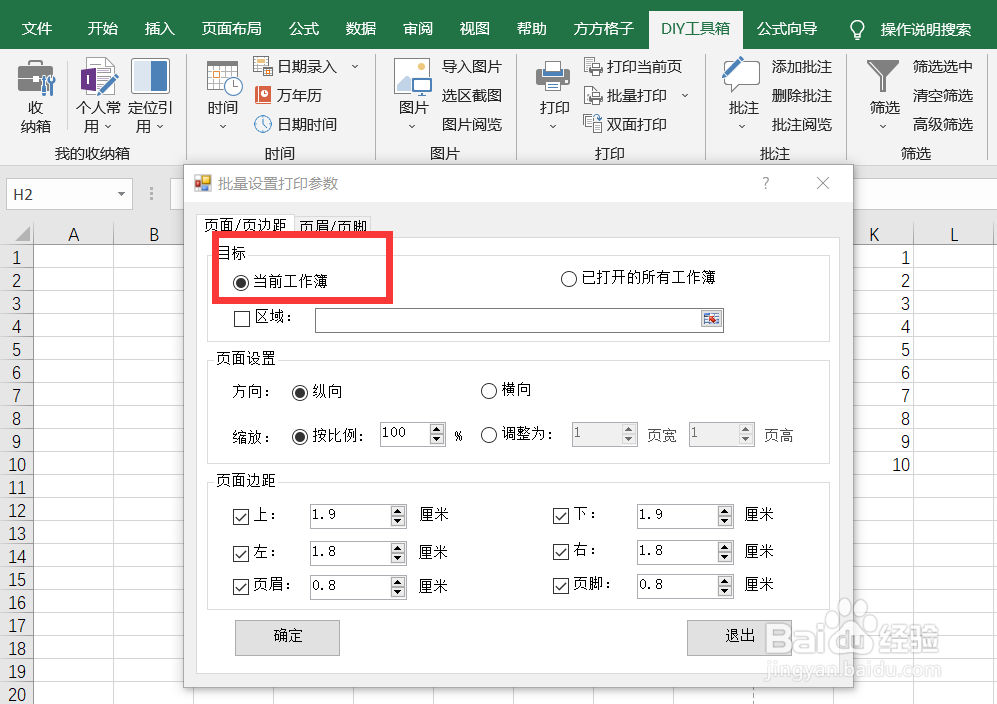
3、在弹出“批量设置打印参数”的窗口,选择目标为当前工作簿。
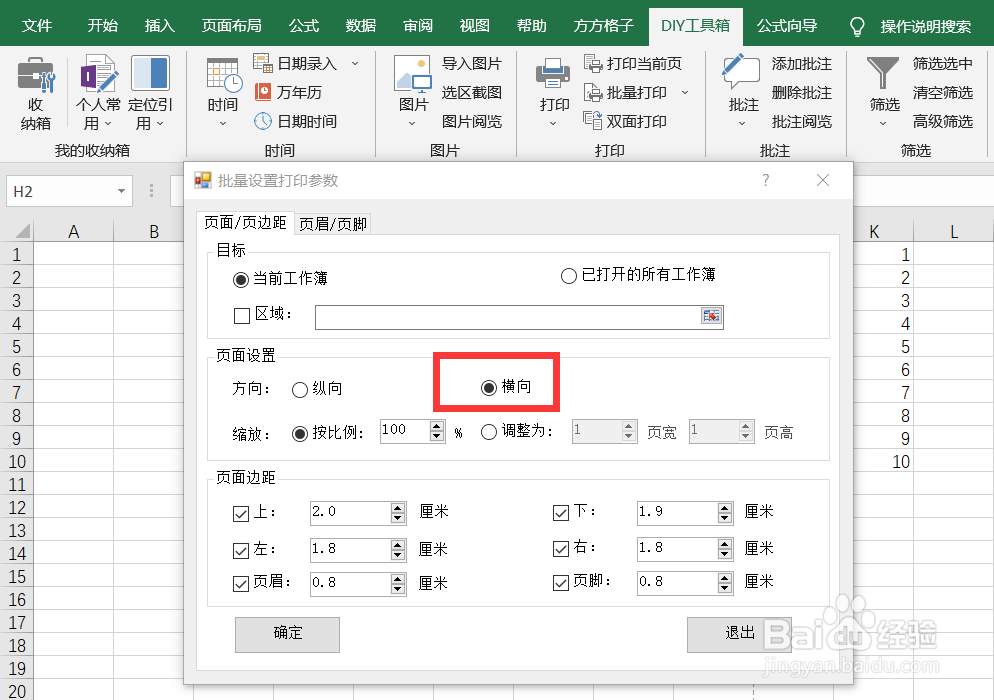
4、在弹出“批量设置打印参数”的窗口,在页面设置可以选择“纵向/横向”。
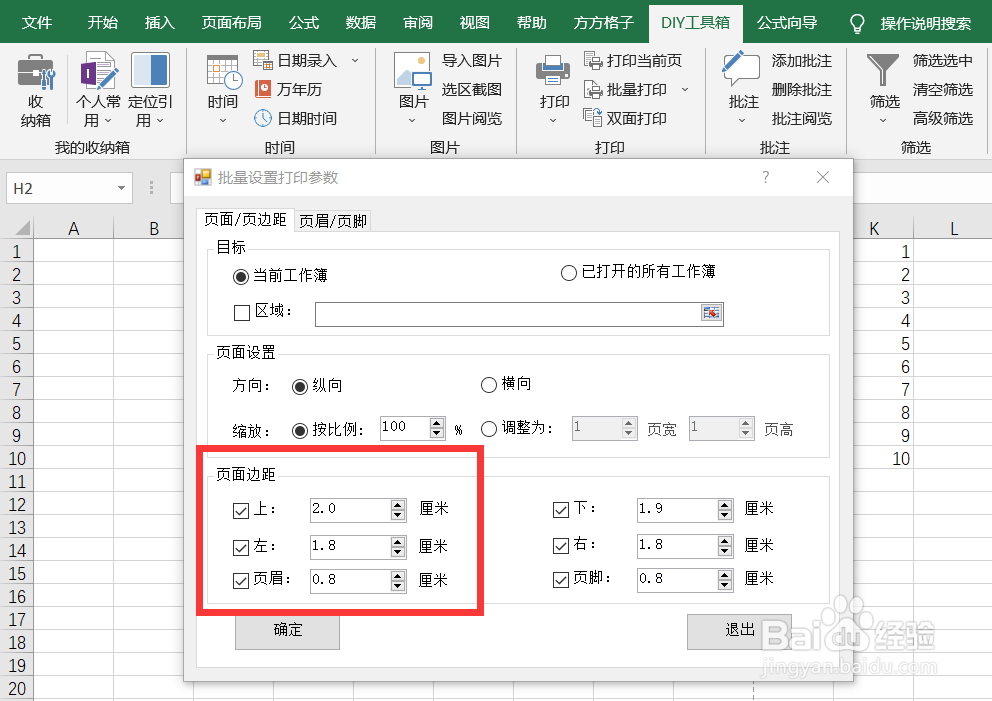
5、在弹出“批量设置打印参数”的窗口中,在页面边距上可以设置参数。
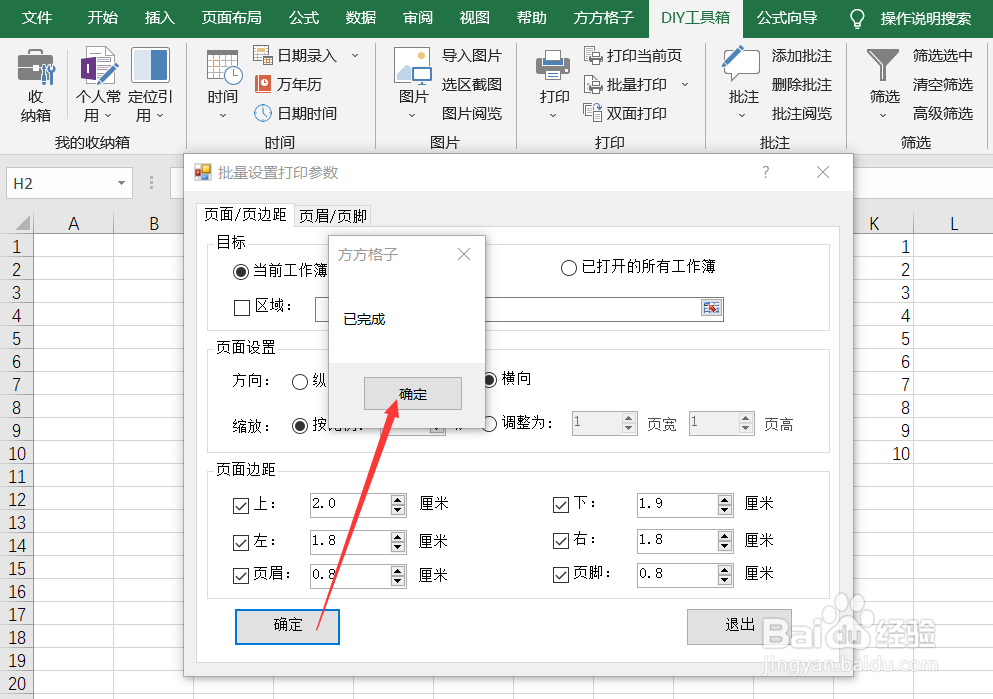
6、点击确认后,参数就设置完毕。
时间:2026-04-22 22:56:07
1、若我们想快速快速设置批量打印参数,我们可以这么做。选择“DIY工具箱”这个插件。
2、在菜单栏中找到“打印”并在“打印”的下拉菜单中找到“设置打印表头”这个功能。
3、在弹出“批量设置打印参数”的窗口,选择目标为当前工作簿。
4、在弹出“批量设置打印参数”的窗口,在页面设置可以选择“纵向/横向”。
5、在弹出“批量设置打印参数”的窗口中,在页面边距上可以设置参数。
6、点击确认后,参数就设置完毕。
