1、在电脑桌面上的任意空白处单击鼠标右键,选择“新建”——PowerPoint。这时候,电脑桌面上就会出现空白的PowerPoint文档。

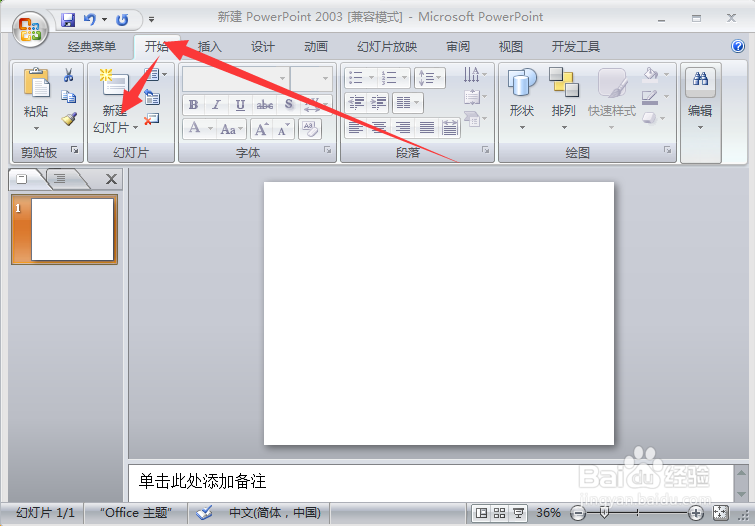
2、双击PowerPoint文档图标,进入编辑页面。然后点击工具栏的“开始”——“新建幻灯片”——选择“空白”主题。
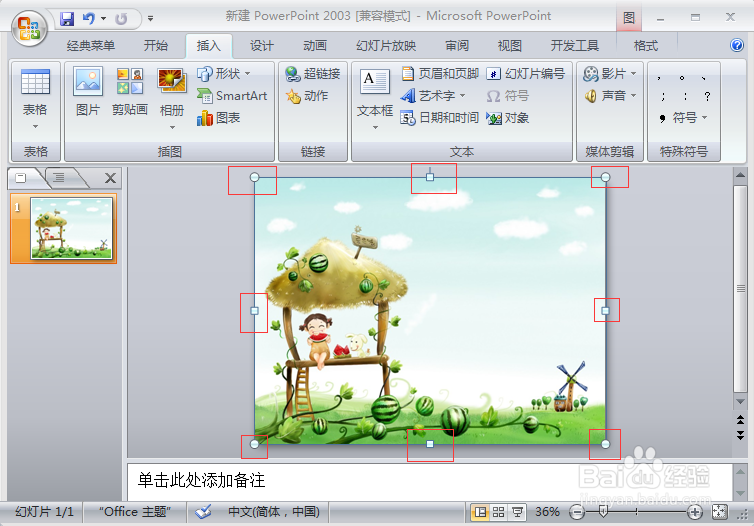
3、然后点击工具栏的“插入”——“图片”,选择提前保存在桌面上的图片。

4、图片的四周有八个小圆圈,将鼠标移到小圆圈的位置进行拖拉,可以将图片缩小或者放大。将图片缩小或者放大到和编辑框一样的大小,刚好完全将编辑框覆盖就可以了。
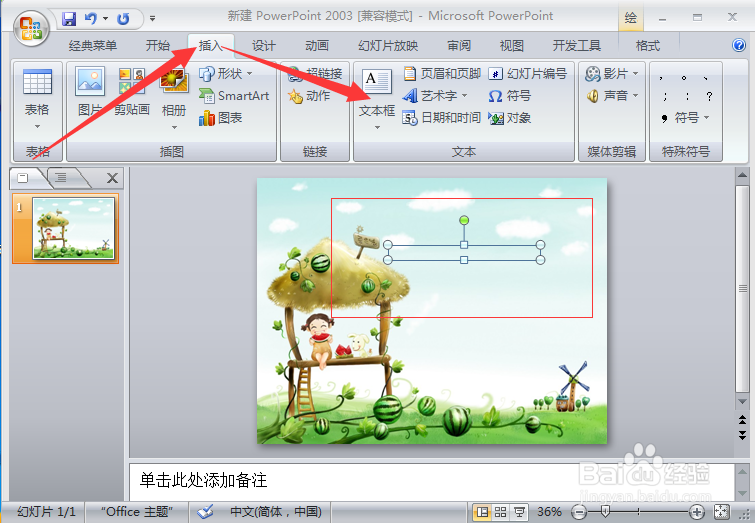
5、然后点击工具栏的“插入”——“文本框”——按照需要选择“横排文本框”或者“竖排文本框”。以横排文本框为例:选择“横排文本框”之后,鼠标的光标会变成向下的箭头形状。点击鼠标左键向右滑动,图片上面就会出现一个长方形的文本框。
6、将鼠标移到文本框内,单击鼠标左键,就可以在文本框内输入文字了。根据需要,点击工具栏的“开始”,可以设置文字的字体和大小。将鼠标移到文本框的周围,可以拖动文本框的位置。
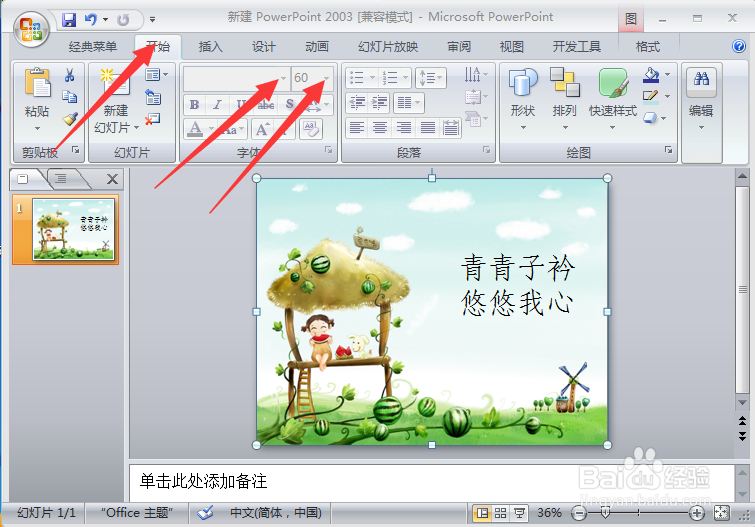
7、最后,使用截图工具,截取整张图片,保存到电脑桌面就可以了。