用误差线为WPS表格折线图数据定位

 时间:2026-02-12 21:08:00

1、打开WPS表格,建立空白工作簿。

用误差线为WPS表格折线图数据定位

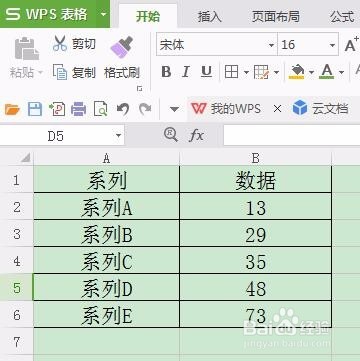
2、在工作表中录入制作折线图的数据。

用误差线为WPS表格折线图数据定位

3、光标置于数据表格中,点击【插入】—【带数据标记的折线图】。

用误差线为WPS表格折线图数据定位

4、得到默认样式的折线图。

用误差线为WPS表格折线图数据定位

5、选中折线图,点击【添加元素】—【误差线】—【更多选项】。

用误差线为WPS表格折线图数据定位

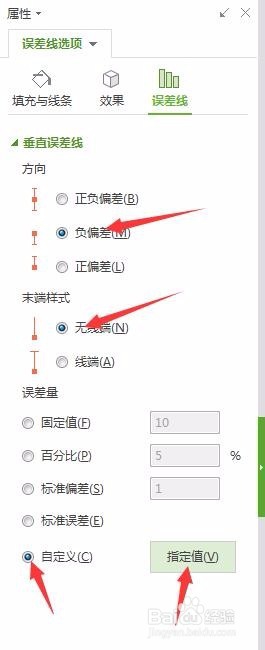
6、在右侧将打开误差线设置窗口,点选【负偏差】、【无线端】,点击【自定义】—【指定值。】
用误差线为WPS表格折线图数据定位

7、在打开的窗口中,【负错误值】选择原始表格的数据。

用误差线为WPS表格折线图数据定位

8、点击【确定】后,折线图中每个数据点就出现了一条引申到X轴的误差线,将其设置为虚线,并设置一种颜色,就起到了对折线图数据点定位的作用。

用误差线为WPS表格折线图数据定位

  • wps表格折线图如何添加自定义误差线
  • WPS表格怎么给图表设置差误差线
  • excel中如何更改横轴的“1,2,3……”
  • 散点图的点怎么改形状
  • Excel图表如何设置误差线的误差量或不同误差量
  • 热门搜索
    增城旅游景点 四川旅游最佳路线 去韩国旅游攻略 上海旅游节半价景点 海南兴隆旅游 南京旅游政务网 国家旅游局官方网站 山东德州旅游景点大全 旅游群 临安大明山旅游攻略