c盘怎么扩容扩展卷点不动

 时间:2026-02-15 16:04:59

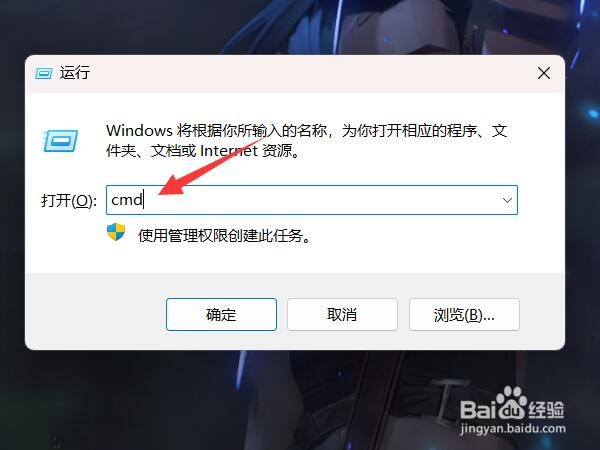
1、打开命令提示符

打开运行界面,输入cmd并点击确定。
c盘怎么扩容扩展卷点不动

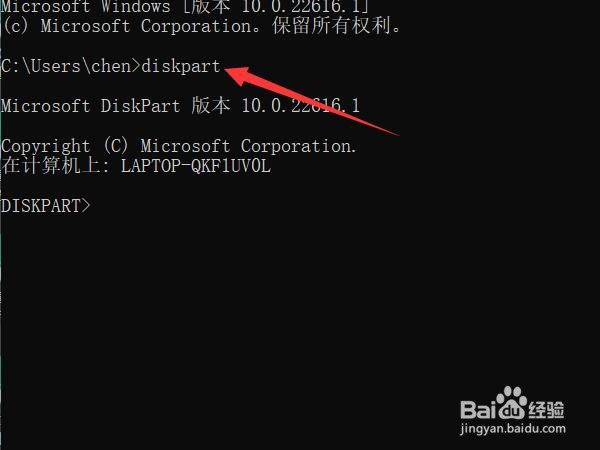
2、进入磁盘

输入diskpart,按回车键进入磁盘。

c盘怎么扩容扩展卷点不动

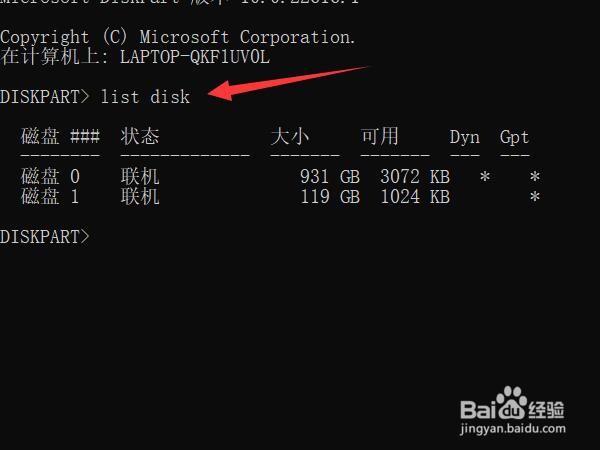
3、打开磁盘列表

输入list disk指令打开磁盘列表。

c盘怎么扩容扩展卷点不动

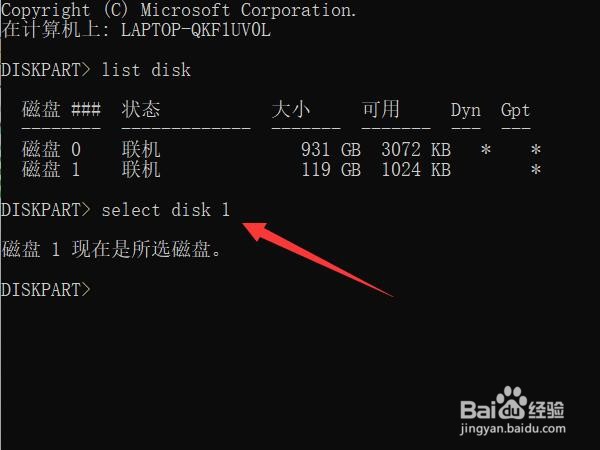
4、选择磁盘

找到C盘所在的磁盘,使用select disk指令来选择。

c盘怎么扩容扩展卷点不动

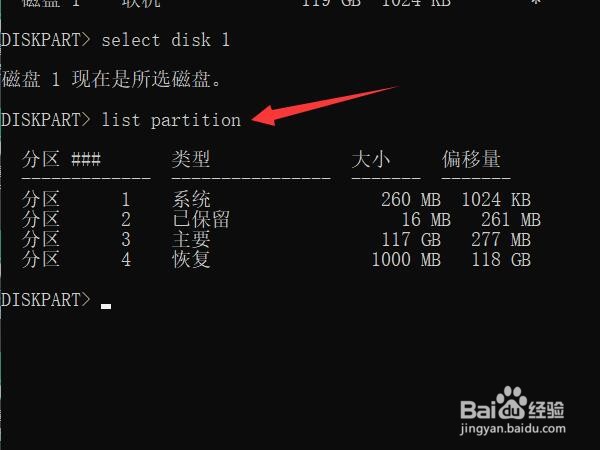
5、查看分区

使用list partition指令查看分区列表。

c盘怎么扩容扩展卷点不动

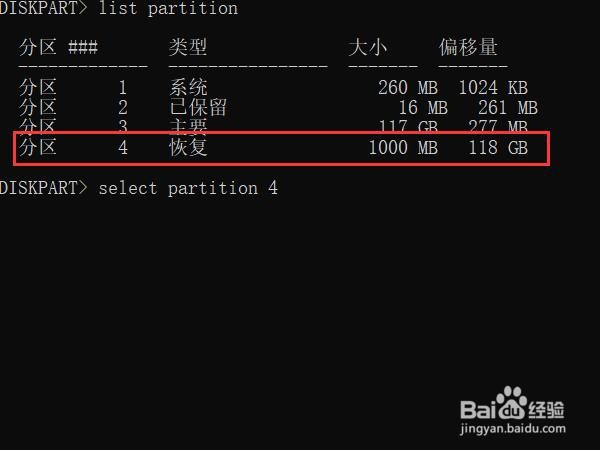
6、找到恢复分区

在分区列表中找到恢复分区

c盘怎么扩容扩展卷点不动

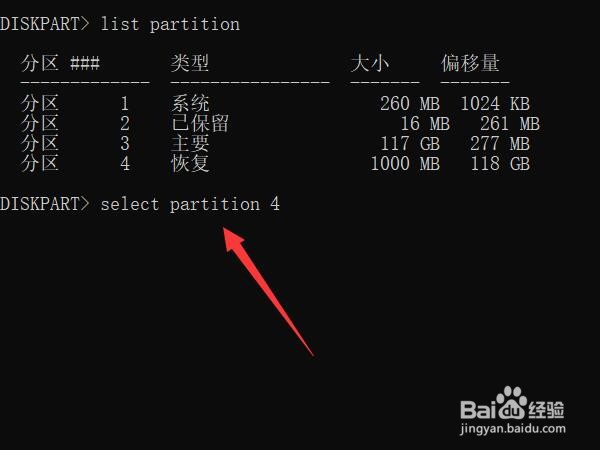
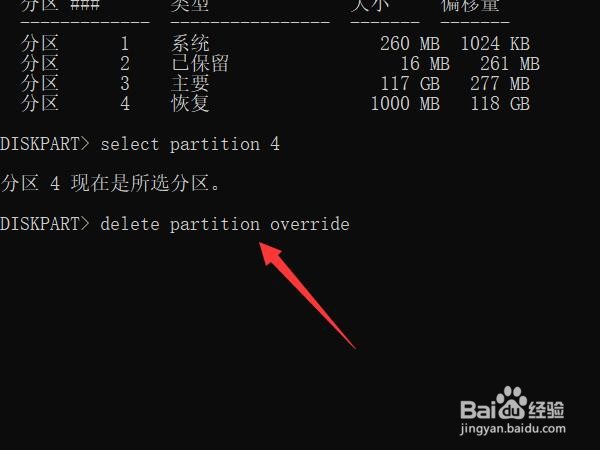
7、选择分区

使用select partition指令选择恢复分区。

c盘怎么扩容扩展卷点不动

8、删除恢复分区

输入delete partition override指令删除恢复分区。
c盘怎么扩容扩展卷点不动

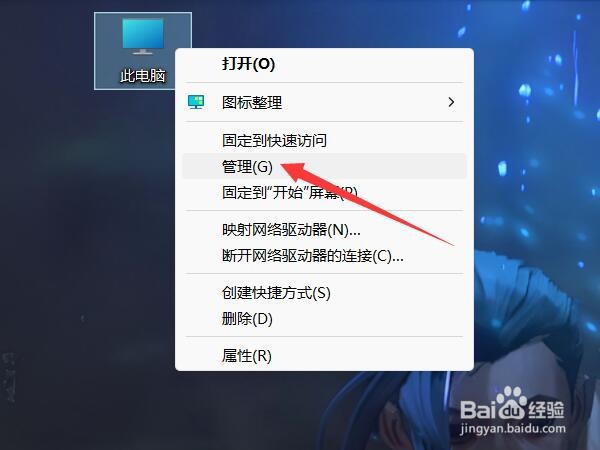
9、打开管理

右键此电脑,打开管理界面。

c盘怎么扩容扩展卷点不动

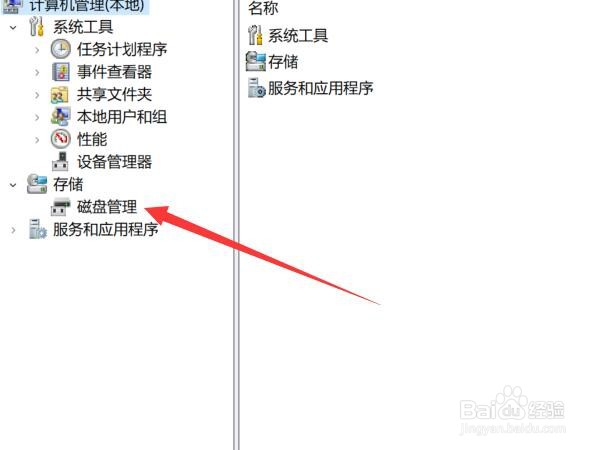
10、打开磁盘管理

点击选择左侧的磁盘管理选项。

c盘怎么扩容扩展卷点不动

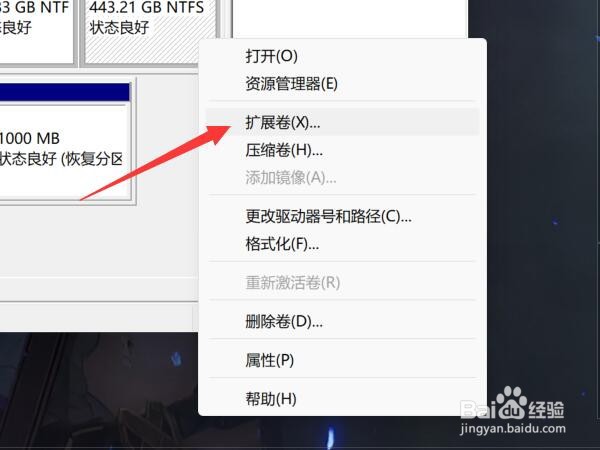
11、使用扩展卷

右键C盘并选择扩展卷即可。

c盘怎么扩容扩展卷点不动

  • 如何给电脑C盘扩容
  • 如何把d盘空间分给c盘
  • c盘扩展卷仍为灰色怎么办?
  • 怎么让未分配磁盘和c盘相邻
  • c盘怎么扩容
  • 热门搜索
    有关旅游的英语作文 海南五指山旅游 桂林旅游政务网 绵阳有哪些旅游景点 陕西旅游集团公司 湖南凤凰城旅游 烟台旅游政务网首页 到泰国旅游注意事项 正定旅游景点大全 万仙山旅游攻略