Bartender 条码连接Excel打印方法

 时间:2026-04-23 16:59:17

1、首先双击或者右击条码,进入到条码的属性,选择数据源,点击类型后面的按钮。

Bartender 条码连接Excel打印方法

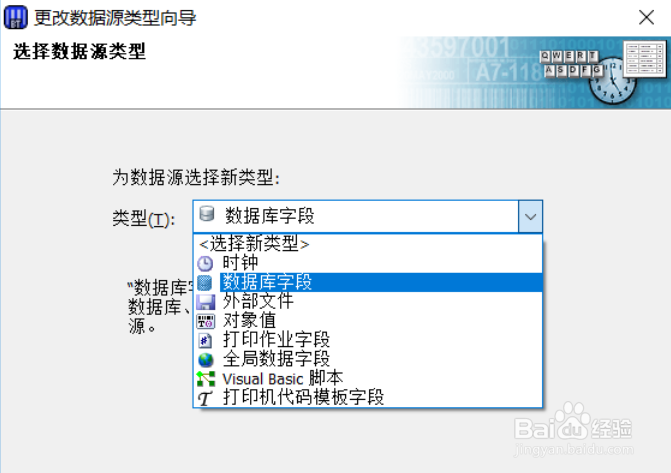
2、进入到数据源的类型选择界面,这里选择数据库字段。

Bartender 条码连接Excel打印方法

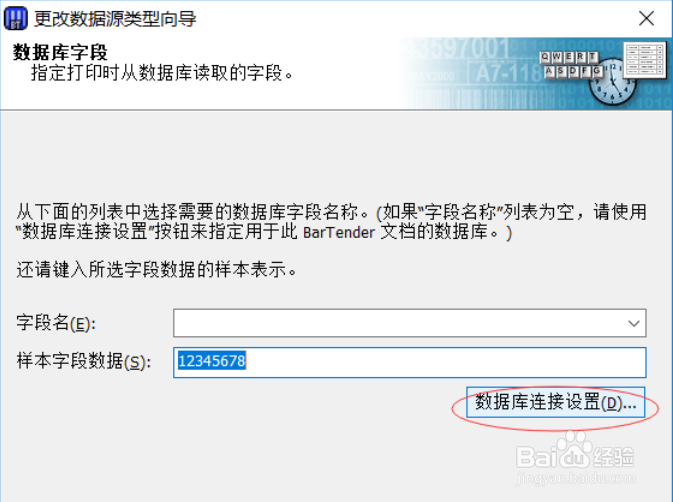
3、进行到下一步,点击数据库连接设置按钮。

Bartender 条码连接Excel打印方法

4、随后进入的就是添加数据库设置向导,这里是第一步,直接下一步。

Bartender 条码连接Excel打印方法

5、这步是数据库类型的选择,由于是需要连接Excel,所以这里自然是选择Excel了,然后再点击下一步。

Bartender 条码连接Excel打印方法

6、然后选择准备好的Excel文件,点击浏览按按钮进行选择。

Bartender 条码连接Excel打印方法

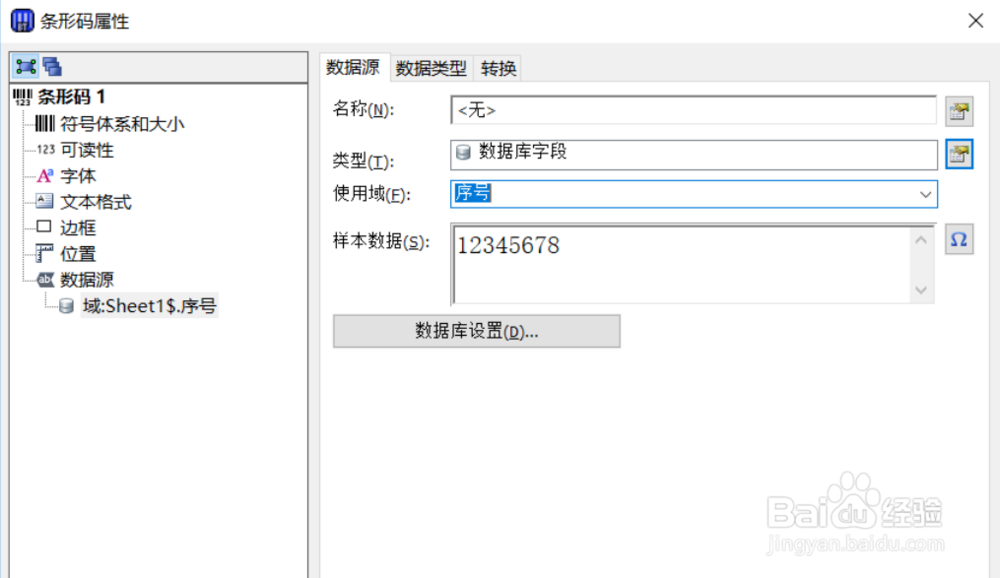
7、选择完成后,在条码的属性界面数据源项中,下拉选择域中的名称(这里的名称就是Excel中的列名)作为条码的数据源。
Bartender 条码连接Excel打印方法

  • VMware虚拟机安装xp系统详细教程
  • EXCEL保存为xlsm格式后的文件仍不能保存VBA代码
  • Bar Tender 读取Excel数据源,批量打印标签
  • 怎么用BarTender UltraLite调整模板形状圆角度
  • 如何禁用usb接口
  • 热门搜索
    陕西旅游景点介绍 冬季黄山旅游攻略 药王谷旅游攻略 济州岛旅游报价 锦江旅游上海旅行社 国家5a旅游景区名单 嘉华旅游 去日本旅游攻略 云南文山旅游 安徽九华山旅游攻略