1、首先,需要在官网上下载32位redis软件,进入官网点击导航菜单中的【download】进入下载页面,所有的redis软件都存储到git上,不会的可以按照【redis官网下载步骤(linux和window两个版本)】教程下载

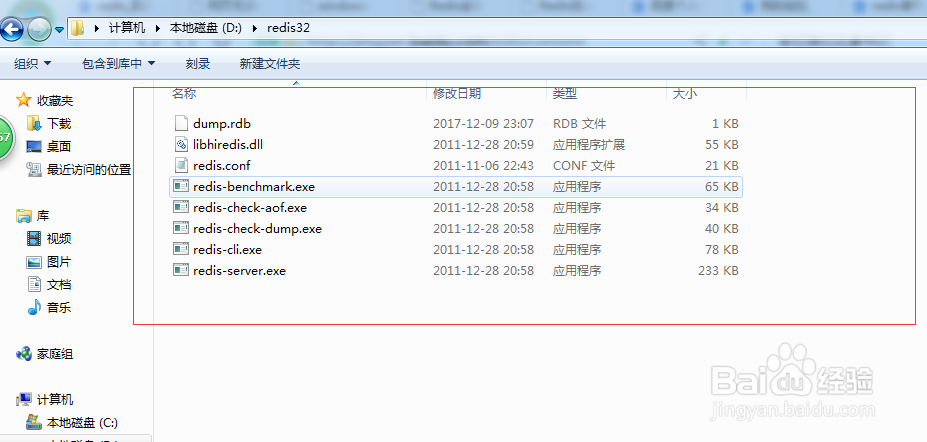
2、下载完毕后,进行解压到指定目录下,如果所示
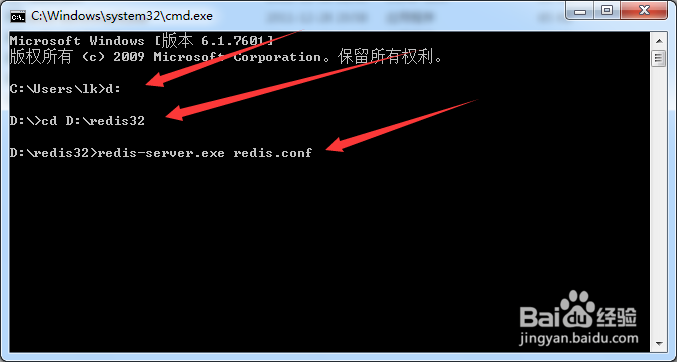
3、redis按照非常简单,不需要执行安装,也不需要配置环境变量,管理员身份打开cmd,输入cmd命令进入解压目录【D:\redis32】,然后输入【redis-server.exe redis.conf 】
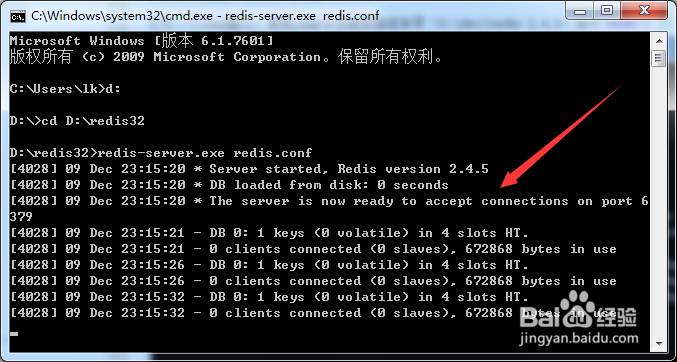
4、输入【redis-server.exe redis.conf】命令后,回车后,出现此窗口的信息就说明服务端安装成功
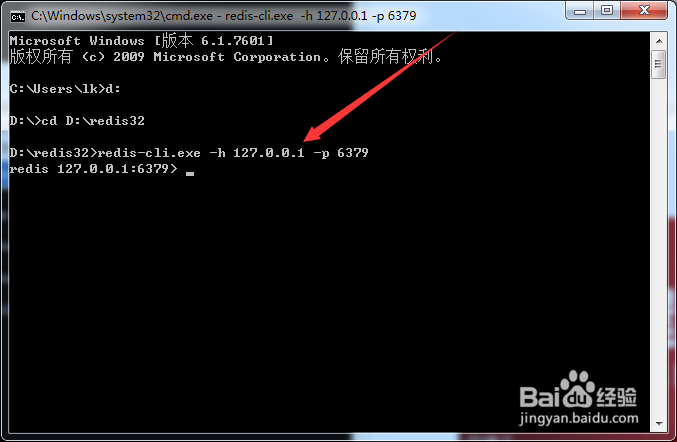
5、接下来在打开另一个cmd窗口,首先,先进入redis目录,在输入【redis-cli.exe -h 127.0.0.1 -p 6379】,p是默认端口,回车后,出现此窗口信息说明连接成功
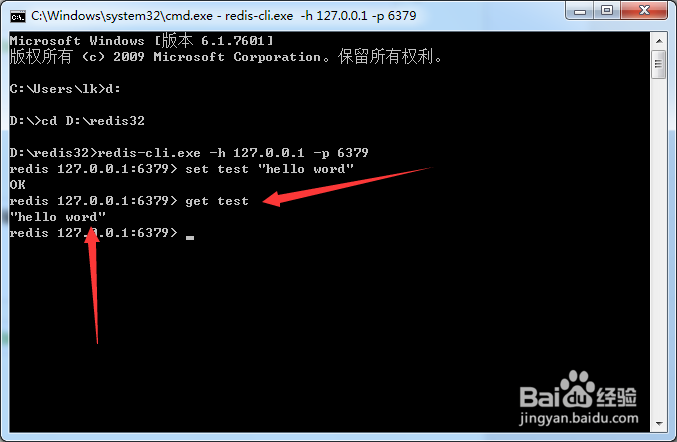
6、环境已搭建好,测试下,输入【set test "hello word"】命令,回车

7、在获取刚才设置的内容,输入【get test】,回车后,已正确输出【Hello word】,说明安装成功