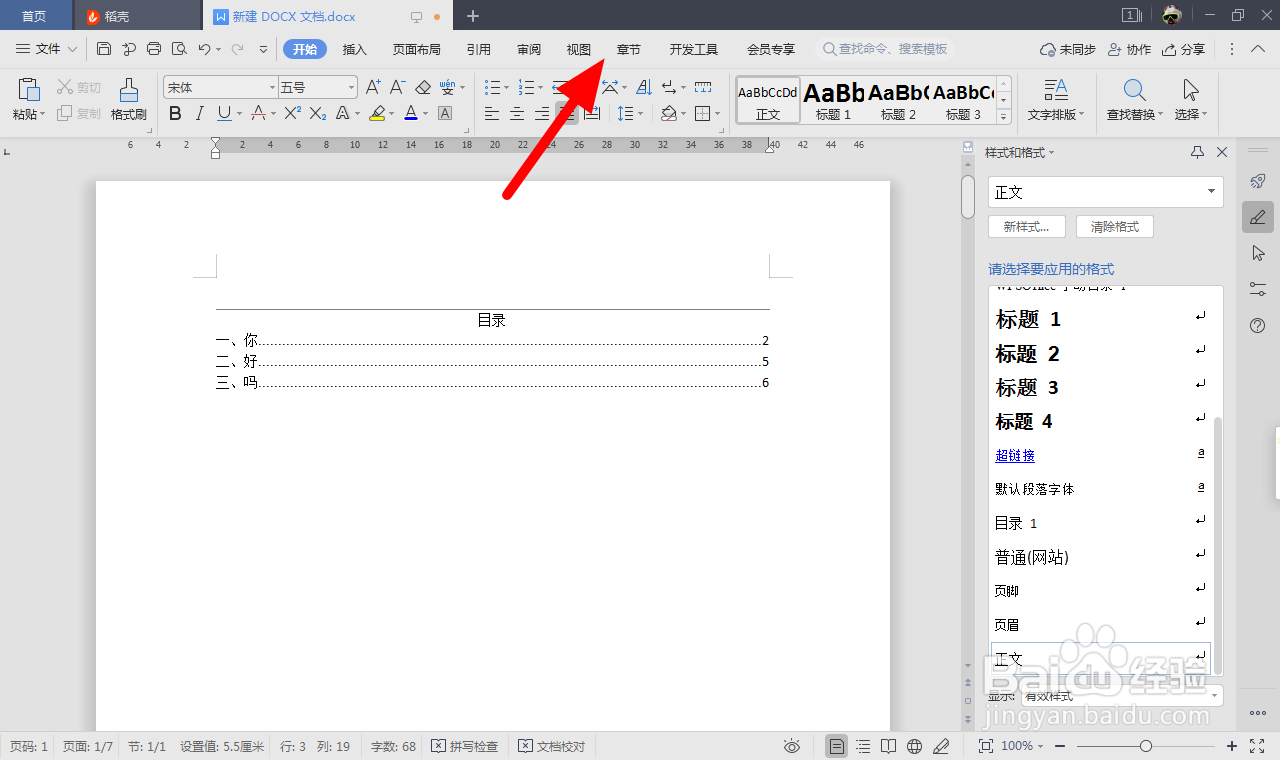
1、点击章节
在文档中直接点击【章节】。
2、点击章节导航
在章节页码,直接点击【章节导航】。

3、点击新增节
选中目录后第一页,接着点击【新增节】。

4、点击插入页码
回到目录第一页,双击页脚位置,点击【插入页码】。


5、确定选择本节
选中【本节】,点击【确定】。
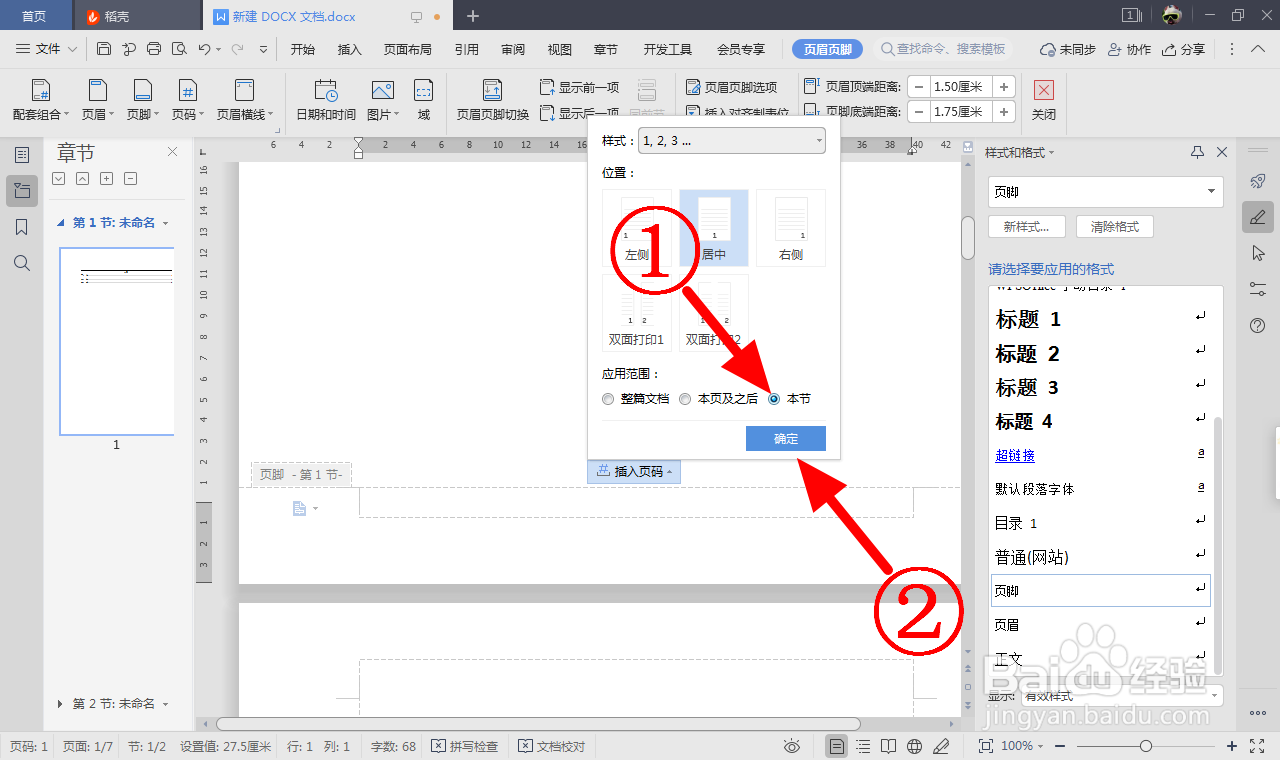
6、选择插入页码
在目录后第一页,打开页脚点击【插入页码】,选中【本节】,点击【确定】。

7、重新编号为1
接着点击【重新编号】,设置为1。

8、设置成功
设置成功,目录和正文页码成功分开。

时间:2026-04-28 07:07:14
1、点击章节
在文档中直接点击【章节】。
2、点击章节导航
在章节页码,直接点击【章节导航】。
3、点击新增节
选中目录后第一页,接着点击【新增节】。
4、点击插入页码
回到目录第一页,双击页脚位置,点击【插入页码】。
5、确定选择本节
选中【本节】,点击【确定】。
6、选择插入页码
在目录后第一页,打开页脚点击【插入页码】,选中【本节】,点击【确定】。
7、重新编号为1
接着点击【重新编号】,设置为1。
8、设置成功
设置成功,目录和正文页码成功分开。
