详解如何快速给Windows系统批量添加字体的方法

 时间:2026-02-14 08:55:31

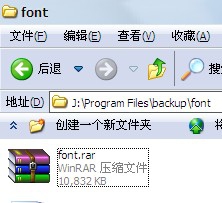
1、首先,我们定位到字体压缩包所在文件夹。

找到自己字体压缩包。
详解如何快速给Windows系统批量添加字体的方法

2、然后右击字体压缩包,解压到当前文件夹

详解如何快速给Windows系统批量添加字体的方法

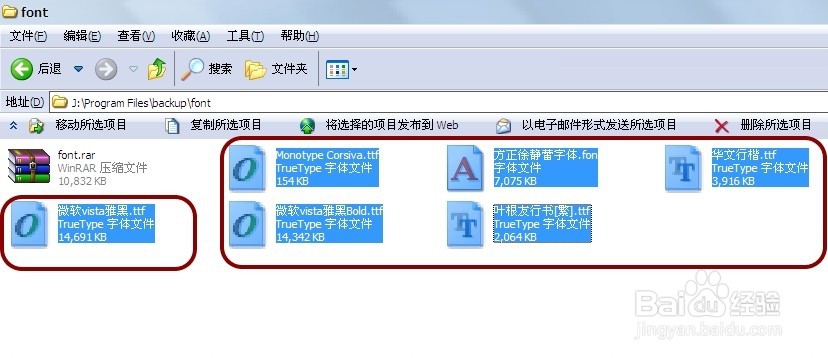
3、可以看政斤到若干ttf,fon等格式倘恩的字体,先选中我们需要批量添加到Windows系统的多个字体。

可以按住Ctrl键或者Shift键,进行批量选中。
详解如何快速给Windows系统批量添加字体的方法

4、然后到电脑桌面,打开我的电脑。

详解如何快速给Windows系统批量添加字体的方法

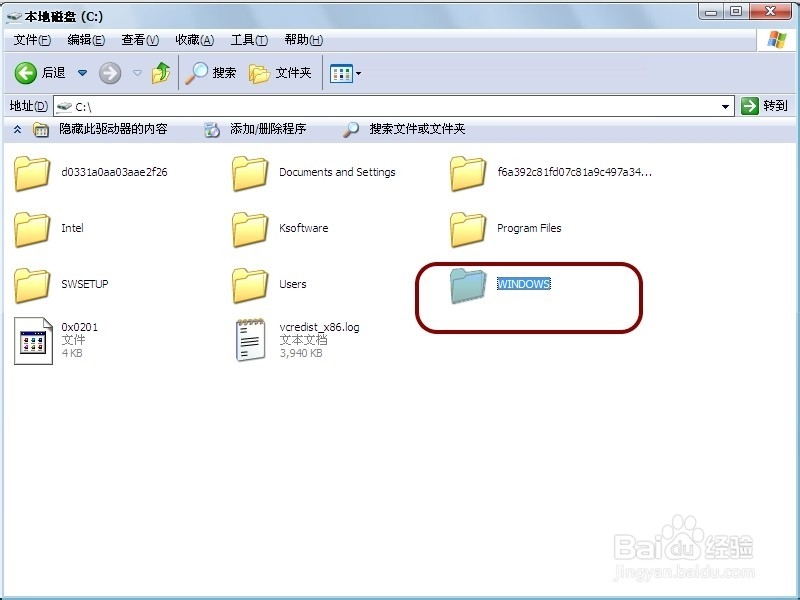
5、找到Windows系统安装所在位置盘符,一般为C盘。

详解如何快速给Windows系统批量添加字体的方法

6、打开Windows系统文件夹:Windows

详解如何快速给Windows系统批量添加字体的方法

7、这率沃裁时一般默认是隐藏的,是Windows出于安全性考虑,避免大家误操作。

我们点击显示隐藏的系统文件夹。

详解如何快速给Windows系统批量添加字体的方法

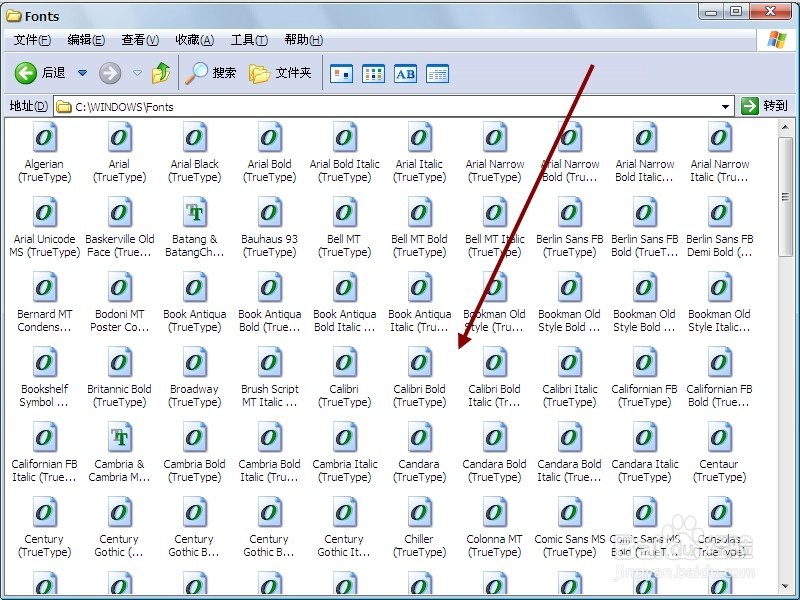
8、然后找到字体文件夹Fonts

详解如何快速给Windows系统批量添加字体的方法

9、打开之后,可以看到Windows已安装的字体。

详解如何快速给Windows系统批量添加字体的方法

10、将之前选中的字体文件,直接拖到这个文件夹即可。

注意,如果已安装过字体,Windows系统会有所提示。

详解如何快速给Windows系统批量添加字体的方法

  • C4D颜色色轮怎么用?
  • illustrator手机设置图标3D效果创建的方法
  • ps工作区乱了怎么办
  • Photoshop如何限制图像的尺寸
  • ps如何点亮灯光?
  • 热门搜索
    敦煌旅游包车 桂林旅游景点图片 聊城旅游度假区 去朝鲜旅游注意事项 安徽寿县旅游 越南相亲旅游团 万绿湖旅游攻略 庄河旅游景点大全 中国旅游志愿者官网 旅游互联网