word2013文档中的脚注分栏了该怎么办?

 时间:2026-02-15 22:51:45

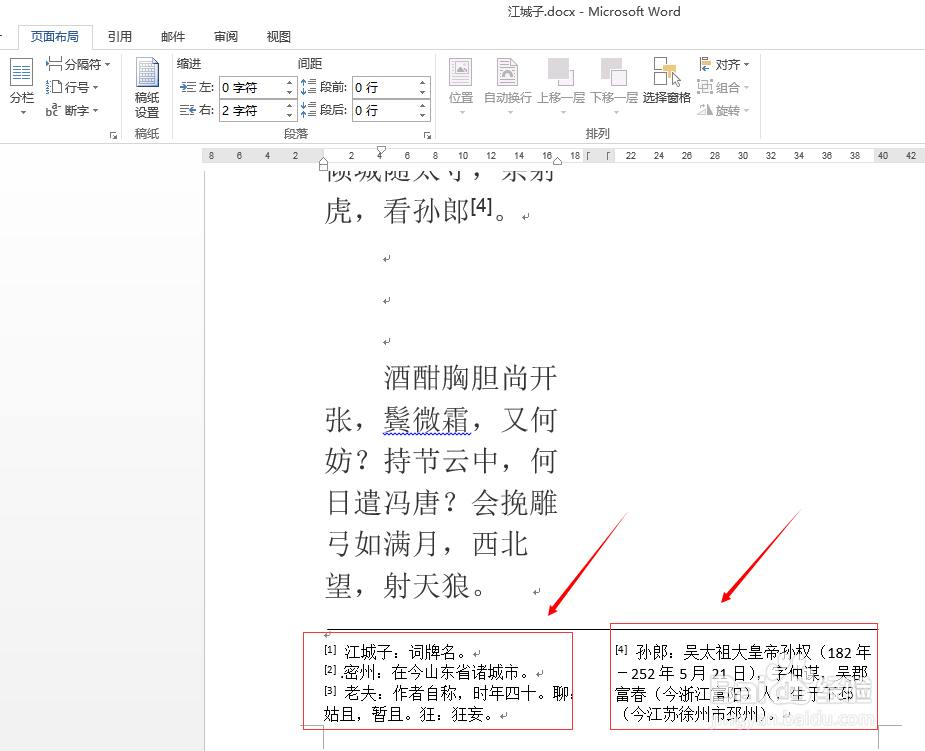
1、      打开word2013然后在打开要进行编辑的文档,如图所示页面下方的文档是分为两栏的。
word2013文档中的脚注分栏了该怎么办?

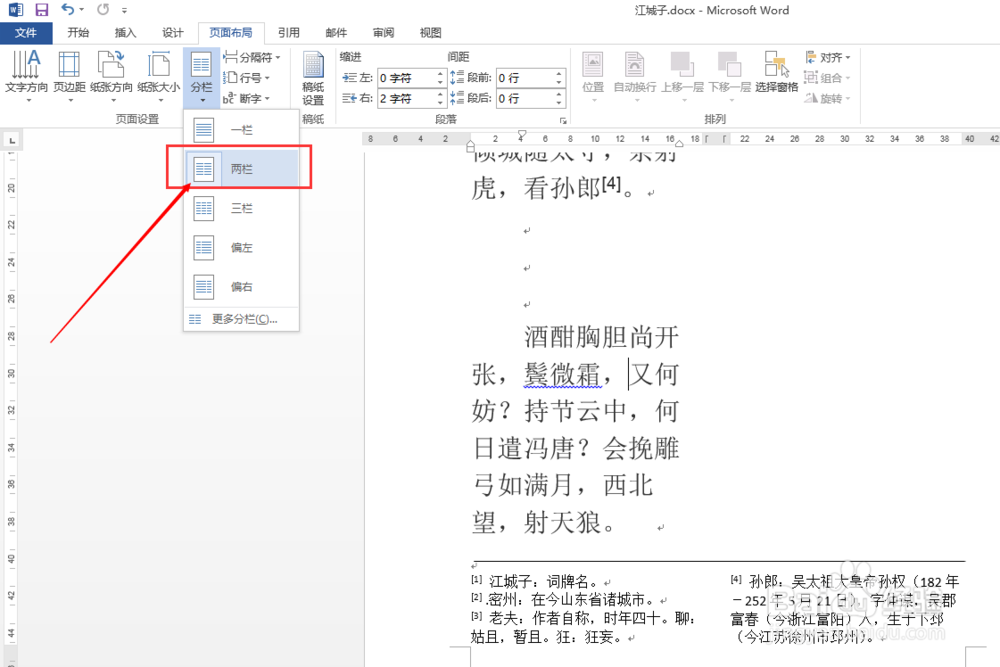
2、     点击界面上方菜单栏中的【页面布局】,接着点击菜单栏下方工具栏中的【分栏】,可以看到现在文档处于两栏的状态下。
word2013文档中的脚注分栏了该怎么办?

3、          我们现在希望文档处于两栏的状态下,但是脚注不分栏,该肿么办呢?

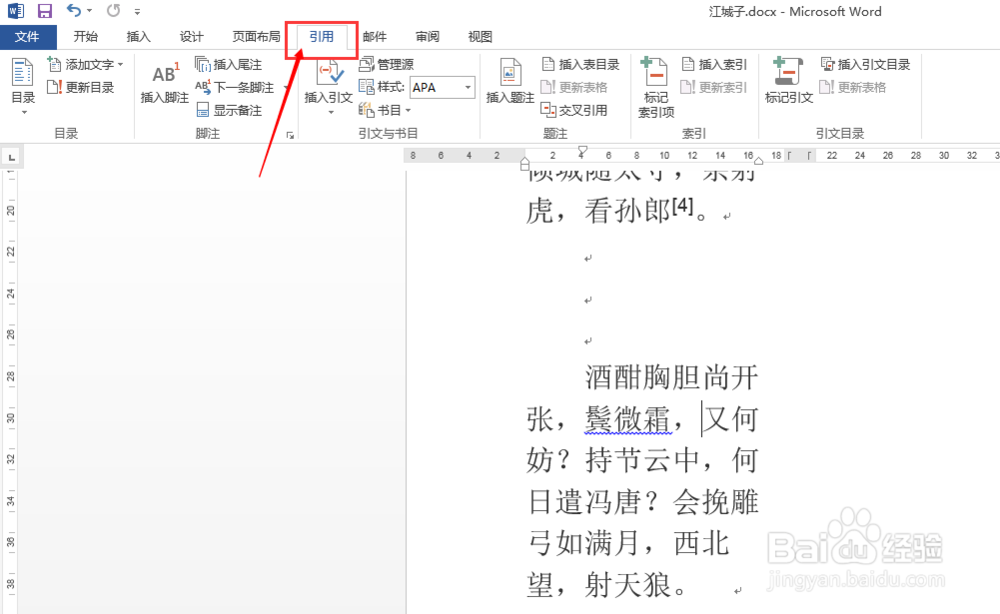
4、         点击页面上方菜单栏中的【引用】,如图所示
word2013文档中的脚注分栏了该怎么办?

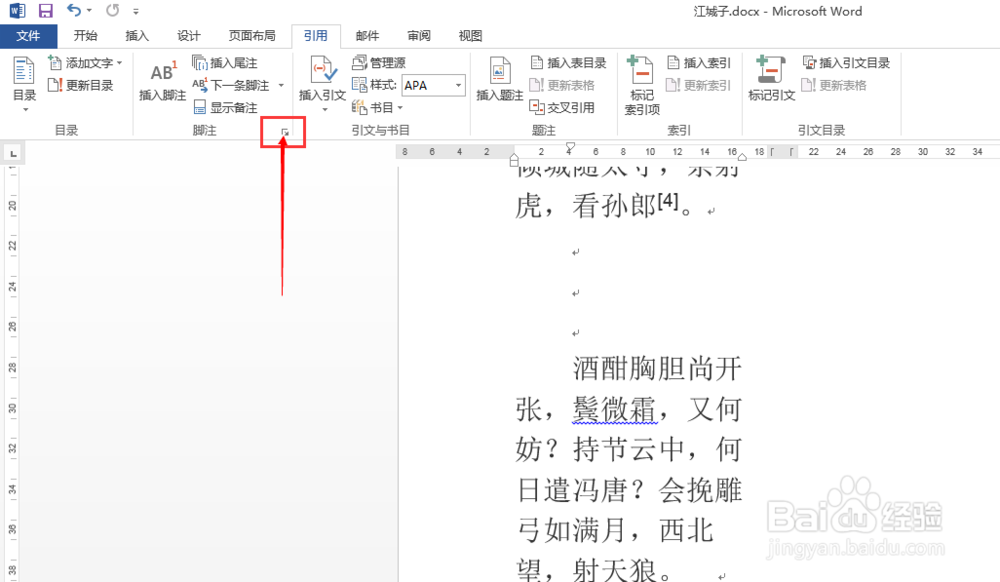
5、          然后点击【引用】下方工具栏中的【脚注】组右下方的折叠框按钮,如图所示
word2013文档中的脚注分栏了该怎么办?

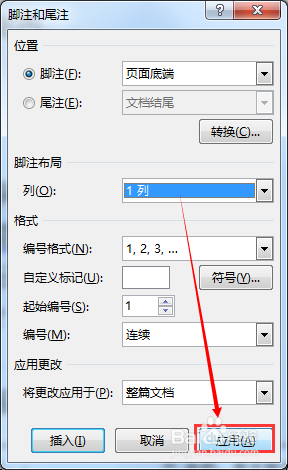
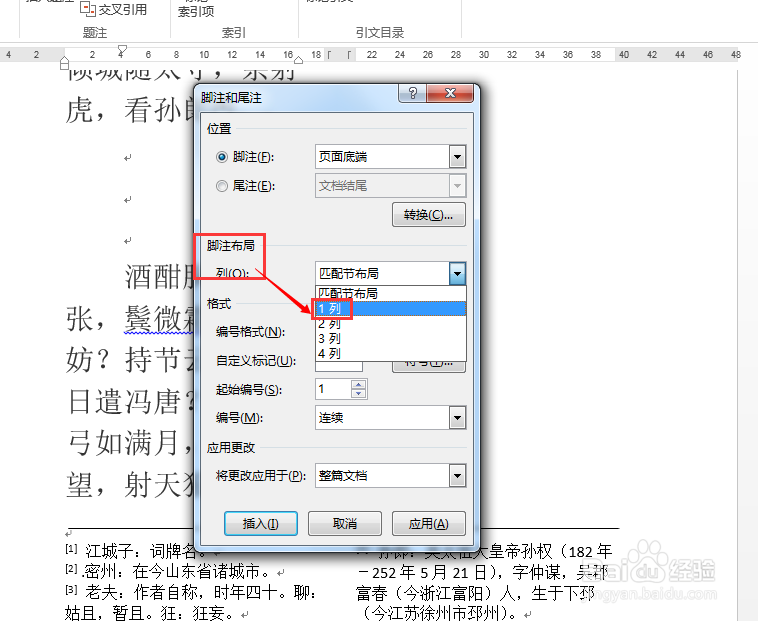
6、          接着会弹出【脚注和尾注】对话框,在对话框中的脚注布局下方【列】中选择【1列】,如图所示
word2013文档中的脚注分栏了该怎么办?

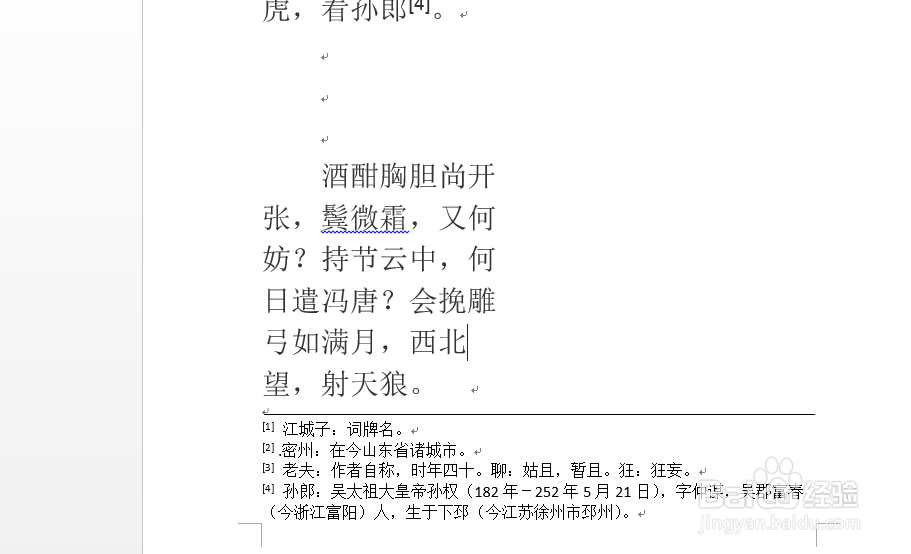
7、         在对话框中点击【应用】即可看到脚注的分栏效果取消了。

word2013文档中的脚注分栏了该怎么办?

word2013文档中的脚注分栏了该怎么办?

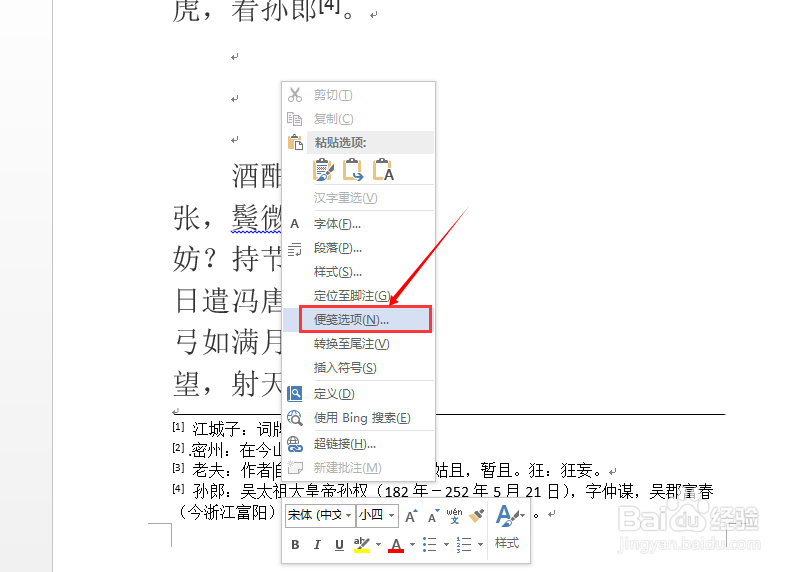
8、          最后为大家介绍一个小技巧,将光标定位在尾注的内容中,点击右键,在弹出的下拉菜单中点选【便签选项】也能呼出【脚注和尾注】对话框。
word2013文档中的脚注分栏了该怎么办?

  • 如何让脚注没有编号
  • 怎么删除脚注横线
  • 如何删除脚注
  • Word论文插入脚注后会分页第一页插入脚注方法
  • 怎么删除脚注横线
  • 热门搜索
    闸坡旅游攻略 敦煌旅游包车 宁夏旅游局 旅游宣传片 西安旅游职业中专 春季旅游攻略 适合冬季旅游的地方 南宁旅游网 驴妈妈旅游网优惠券 英国旅游签证新政策