怎么设置ppt的打开权限密码和修改权限密码

 时间:2026-04-24 18:27:42

1、点击“工具”

怎么设置ppt的打开权限密码和修改权限密码

2、点击“选项”

怎么设置ppt的打开权限密码和修改权限密码

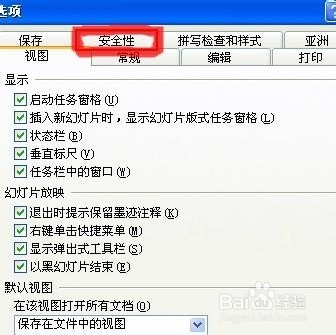
3、点击“安全性”

怎么设置ppt的打开权限密码和修改权限密码

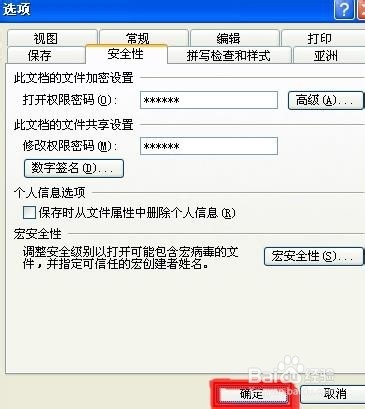
4、在”打开权限密码“设置密码

怎么设置ppt的打开权限密码和修改权限密码

5、在”修改权限密码“设置密码

怎么设置ppt的打开权限密码和修改权限密码

6、点”确定“

怎么设置ppt的打开权限密码和修改权限密码

7、再次输入打开权限密码

怎么设置ppt的打开权限密码和修改权限密码

8、点”确定“

怎么设置ppt的打开权限密码和修改权限密码

9、再次输入修改权限密码

怎么设置ppt的打开权限密码和修改权限密码

10、点”确定“

怎么设置ppt的打开权限密码和修改权限密码

11、最后点”保存“

怎么设置ppt的打开权限密码和修改权限密码

  • ppt如何利用艺术字美化标题
  • Word文档表格如何添加底纹
  • 设置宽带连接开机自动连接的方法
  • Excel表格怎么在页眉的右边插入页码?
  • 怎么设置超链接
  • 热门搜索
    云南旅游乱象 晋中旅游 旅游交友 旅游族 香港澳门旅游攻略 qq旅游图标 旅游投资 国家旅游日 野三坡旅游 汕尾旅游