百度网盘App如何关闭视频暂停时显示广告功能?

 时间:2026-04-23 13:34:55

1、首先,打开已经安装好的百度网盘App,点击进入并登录。如图:
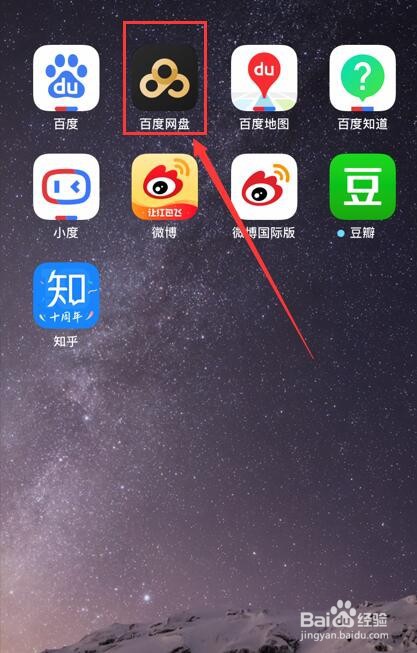
百度网盘App如何关闭视频暂停时显示广告功能?

2、接着,进入百度网盘App首页,在下方的导航选择“我的”,点击进入我的界面。如图:

百度网盘App如何关闭视频暂停时显示广告功能?

3、接着,进入我的界面,在界面的下方找到“设置”,点击进入。如图:

百度网盘App如何关闭视频暂停时显示广告功能?

4、接着,进入设置界面,在界面中找到“高级设置”,点击进入。如图:

百度网盘App如何关闭视频暂停时显示广告功能?

5、接着,进入高级设置界面,在界面中找到“视频暂停时显示广告”,默认是该功能是处于开启状态的。如图:

百度网盘App如何关闭视频暂停时显示广告功能?

6、接着,点击右侧的按钮关闭视频暂停时显示广告的功能,按钮颜色由蓝色状态变成灰色状态。如图:

百度网盘App如何关闭视频暂停时显示广告功能?

7、至此,百度网盘App如何关闭视频暂停时显示广告功能教程分享结束。

  • 百度网盘定向广告如何关闭
  • 百度网盘怎么关闭广告
  • 百度网盘app怎么关闭广告显示?
  • 百度网盘商品推荐如何关闭?
  • 百度网盘如何屏蔽广告
  • 热门搜索
    山海关旅游攻略 无锡旅游节 邵阳旅游 旅游资源的特点 阿里旅游 南浔古镇旅游攻略 特价旅游 兰州旅游景点大全 北京旅游住宿 海南三亚旅游攻略
