Altium Designer如何隐藏栅格

 时间:2026-02-12 09:38:28

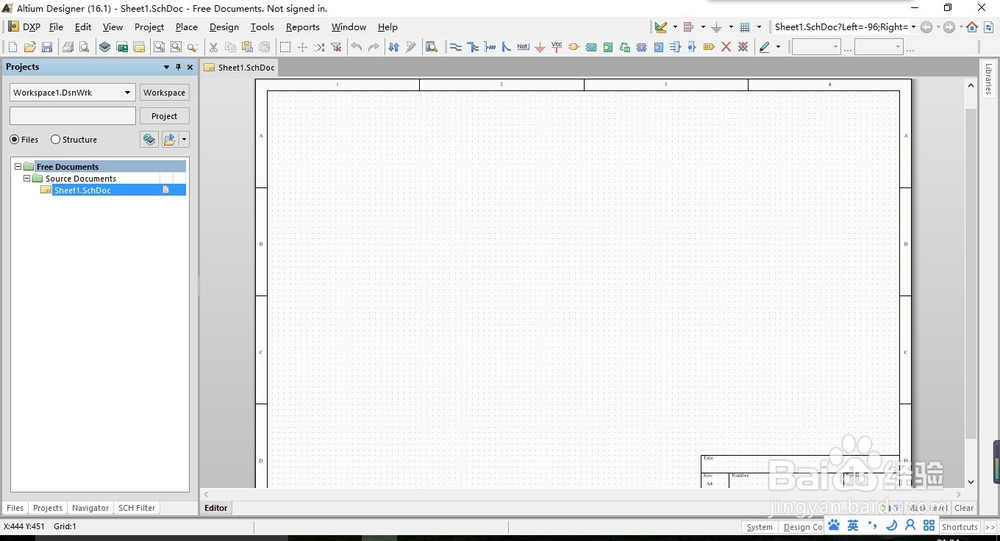
1、Altium Designer,首先打开Altium Designer软件,然后新建一个原理图工程,现在可以看到原理图是有栅格的

Altium Designer如何隐藏栅格

2、然后在菜单栏找到“DXP”菜单,单击DXP,弹出下拉菜单,找到preferences选项,单击选择preferences,进入设置菜单

Altium Designer如何隐藏栅格

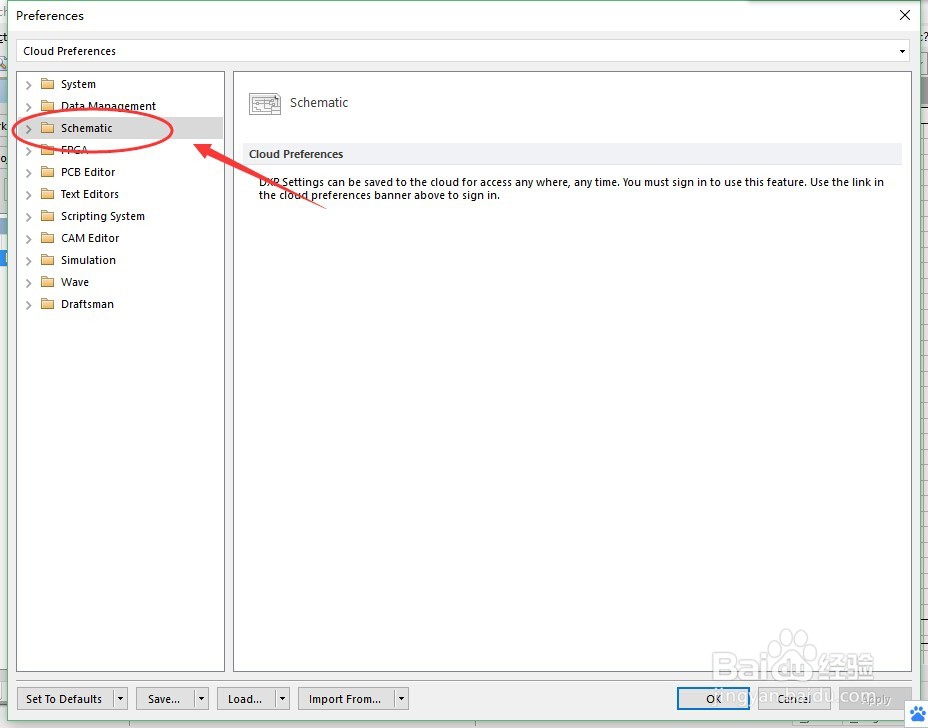
3、进入设置菜单,弹出设置对话框,在左面栏找到schematic菜单,单击下三角展开子菜单
Altium Designer如何隐藏栅格

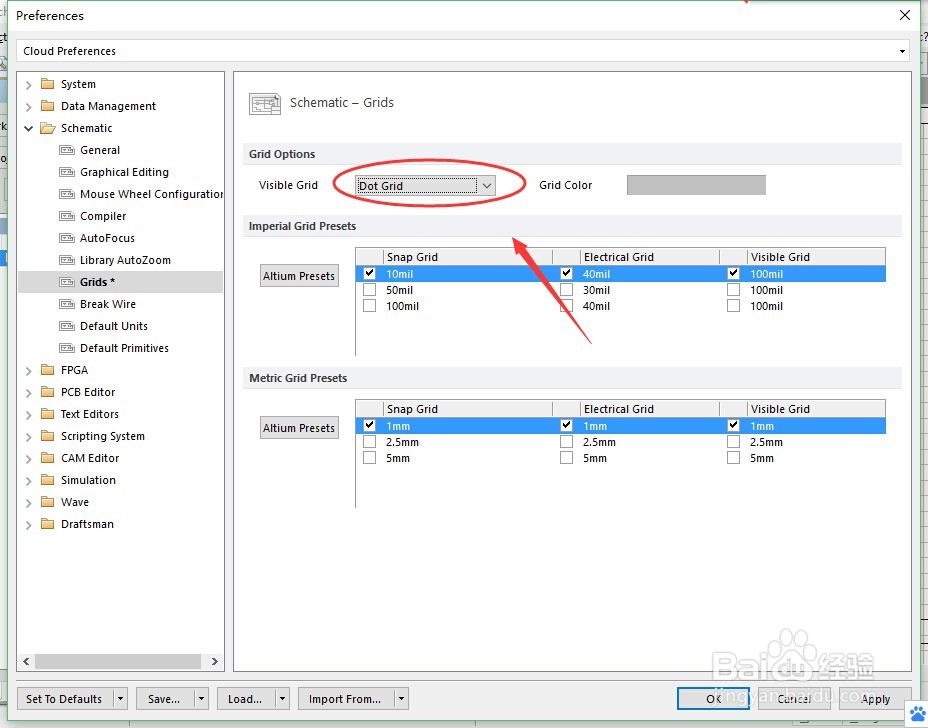
4、在展开的子菜单找到grids选项,单击打开,就会在右边打开菜单

Altium Designer如何隐藏栅格

5、找到Grid options选项。在下面有一个Visible Grid选项,修改这里就可以了

Altium Designer如何隐藏栅格

6、打开下三角将该选项设置成为Dot Grid就可以了,现在就可以隐藏栅格了
Altium Designer如何隐藏栅格

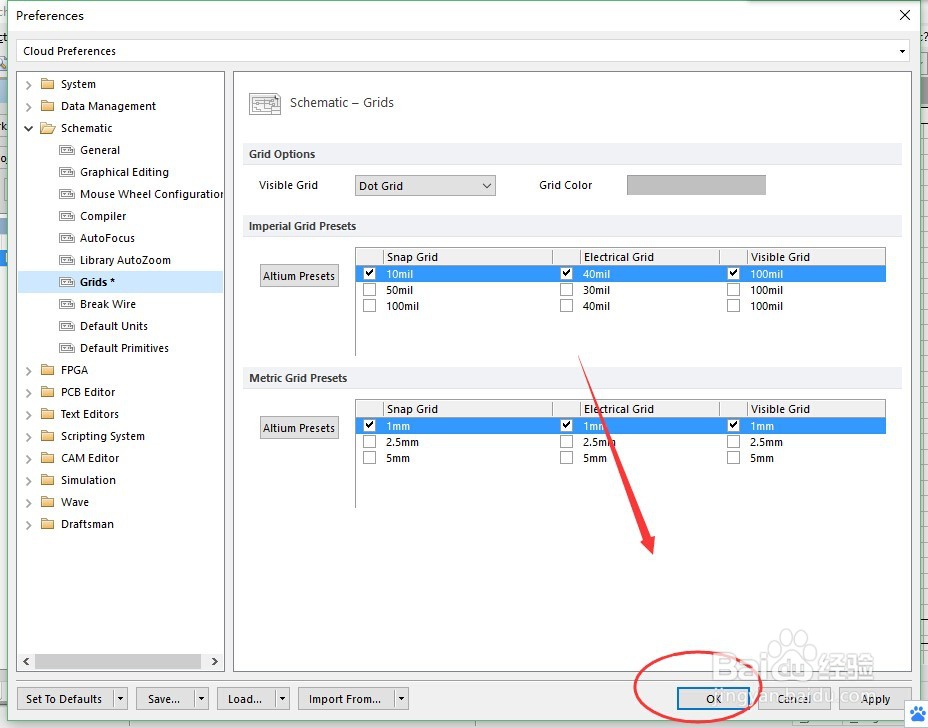
7、设置完成,单击“确定”

Altium Designer如何隐藏栅格

8、现在回到原理图界面,就可以看到,原理图里面的栅格就被隐藏了。。

Altium Designer如何隐藏栅格

9、本经验只供参考,如有不足,还请见谅,如果有什么疑问请在下边留言,及时给你解答。。。

  • Altium Designer怎么关闭显示网格
  • Altium Designer如何设置原理图背景颜色
  • Altium Designer(AD)原理图背景颜色的设置
  • Altium designer去除原理图中的网格
  • AD软件如何自定义标题栏
  • 热门搜索
    上海旅游网 克罗地亚旅游 杭州乌镇旅游攻略 旅游推广 印度尼西亚旅游 张家界旅游多少钱 清明节旅游 去土耳其旅游多少钱 十月旅游 恩施大峡谷旅游