怎么用PS增加图片的质量

 时间:2026-02-14 15:33:27

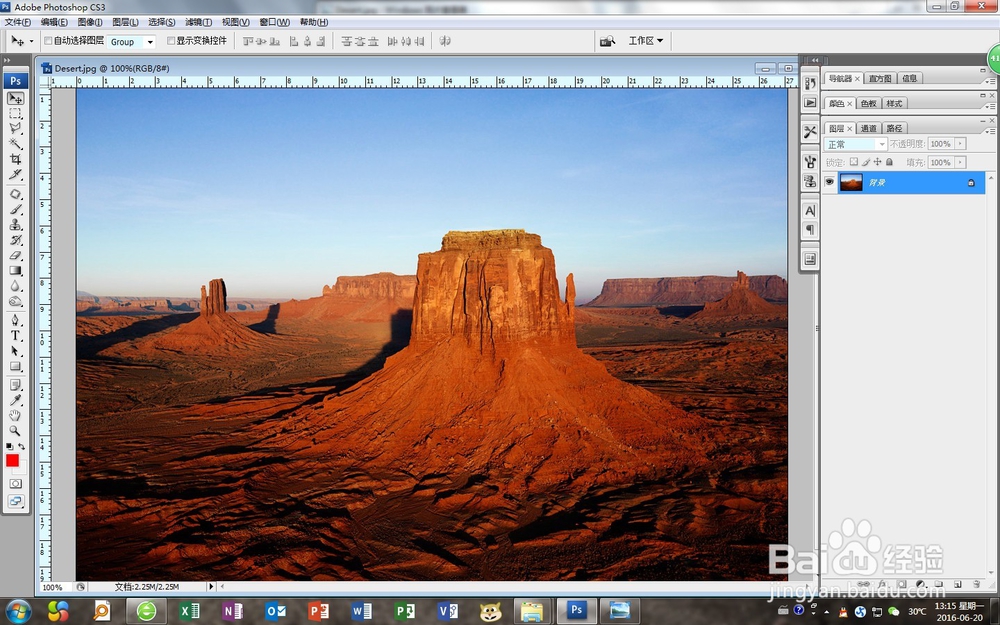
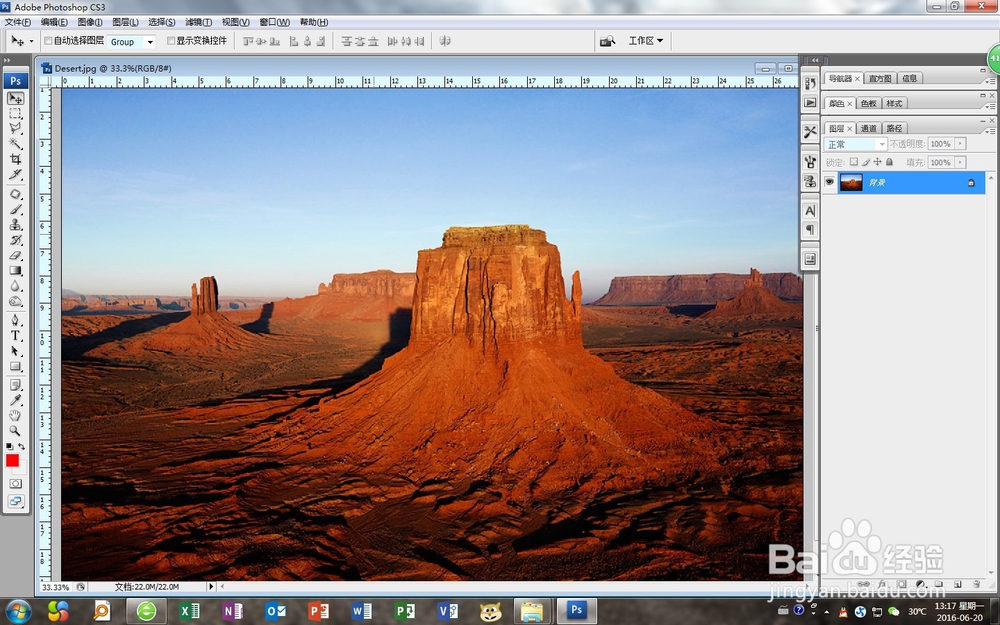
1、有这么一个图片素材,文件大小827KB。放大图片后,我们可以看到这个图片细节很模糊,已经看到明显的马赛克图像。

怎么用PS增加图片的质量

怎么用PS增加图片的质量

怎么用PS增加图片的质量

2、用PS打开该图片

怎么用PS增加图片的质量

3、用鼠标右键点击窗口上沿,弹出菜单,选择“图像大小”

怎么用PS增加图片的质量

4、我们可以看到这张图片以像素为单位的宽高。分辨率为96

怎么用PS增加图片的质量

5、我们将分辨率调到300

怎么用PS增加图片的质量

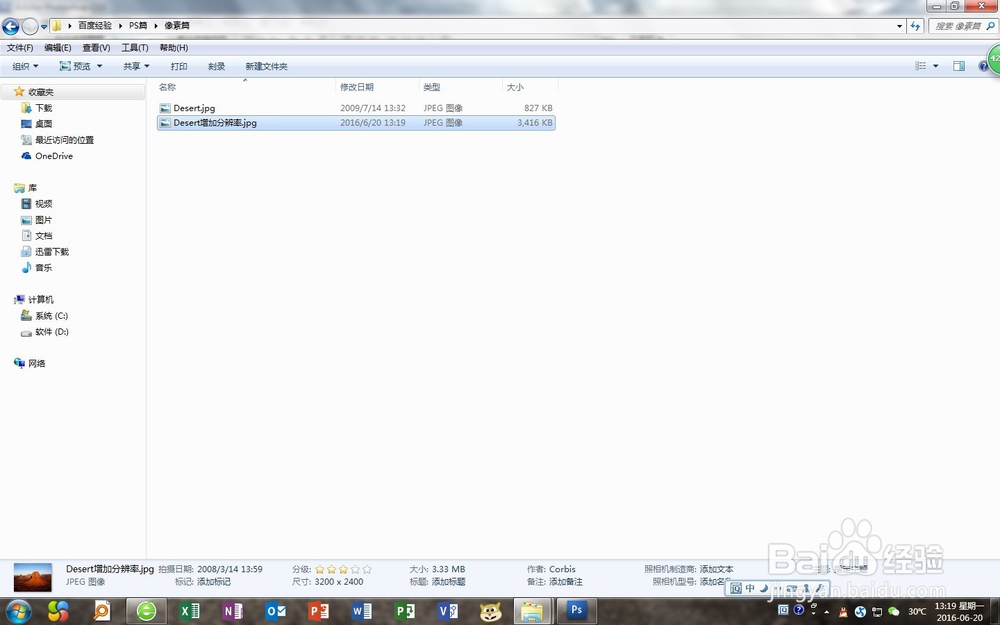
6、确定后,我们可以看到图片有所改善,另存出来

怎么用PS增加图片的质量

怎么用PS增加图片的质量

怎么用PS增加图片的质量

7、我们同时打开两个图片文件,然后放大到相同细节,我们可以看到调整过后的细节明显比原图清晰许多。从而可以得出,为什么同样扫描仪扫描出来的图片文件,有的模糊有的清楚,在硬件没有问题的前提下,就是软件设置上的差异,分辨率这个值影响了图片像素的多寡!

怎么用PS增加图片的质量

怎么用PS增加图片的质量

  • ps提高照片清晰度方法
  • PS如何提高照片的分辨率?
  • ps套索工具的辅助快捷键使用方法
  • 如何用photoshop使像素低的手机照片变得清晰些
  • AI如何径向模糊
  • 热门搜索
    安吉旅游 大连旅游必去景点 五一旅游攻略 马尔代夫旅游 大学生旅游 湖北旅游 景点旅游 旅游文化 日本旅游攻略 湖南旅游景点大全