如何使用WPS中的不同产品分别归类求和

 时间:2026-04-30 05:51:58

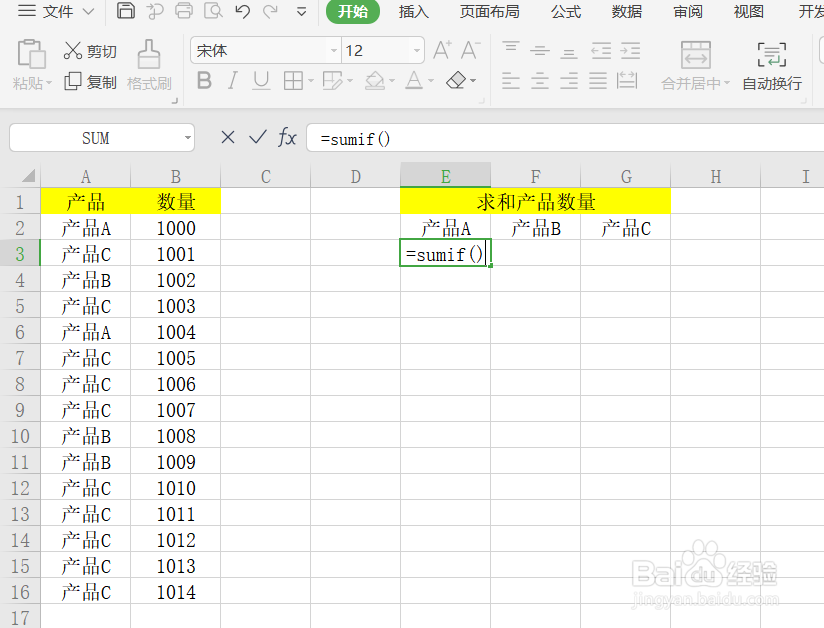
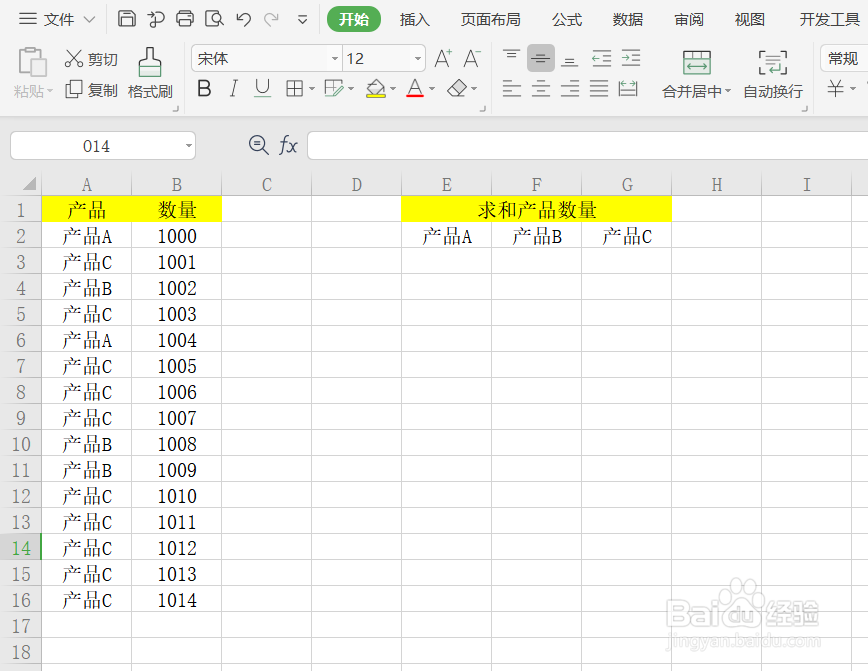
1、我们首先来看下初始表格,我们可以看到表格中有3类产品,但是它们的顺序是非常混乱的,下面小编一步步教你不同类型的产品分别求和。见下图!
如何使用WPS中的不同产品分别归类求和

2、在右边【产品A】下面的单元格输入函数=sumif(),见下图所示!

如何使用WPS中的不同产品分别归类求和

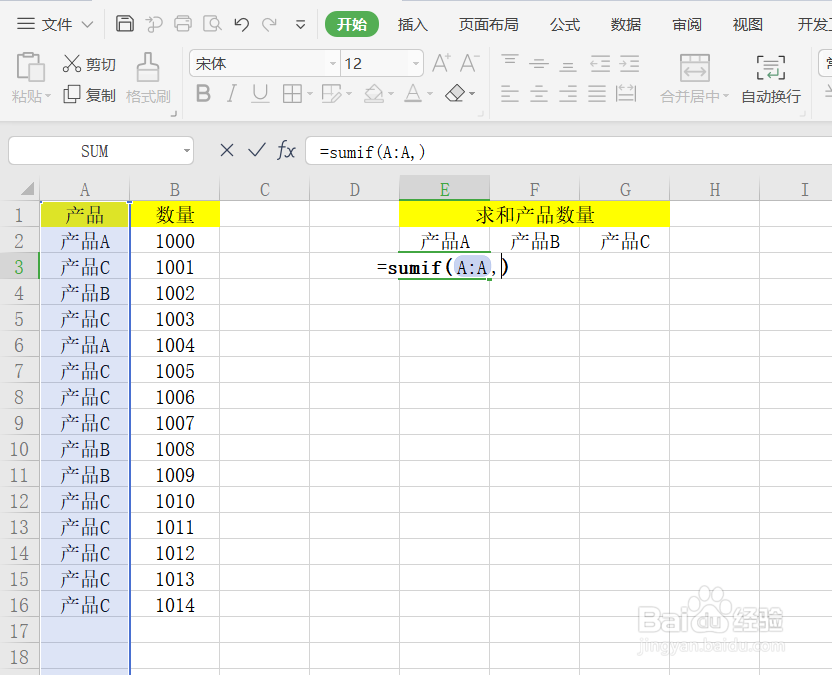
3、用鼠标选择区域,在这里鼠标选中【产品】这一列,然后输入逗号。见下图所示!
如何使用WPS中的不同产品分别归类求和

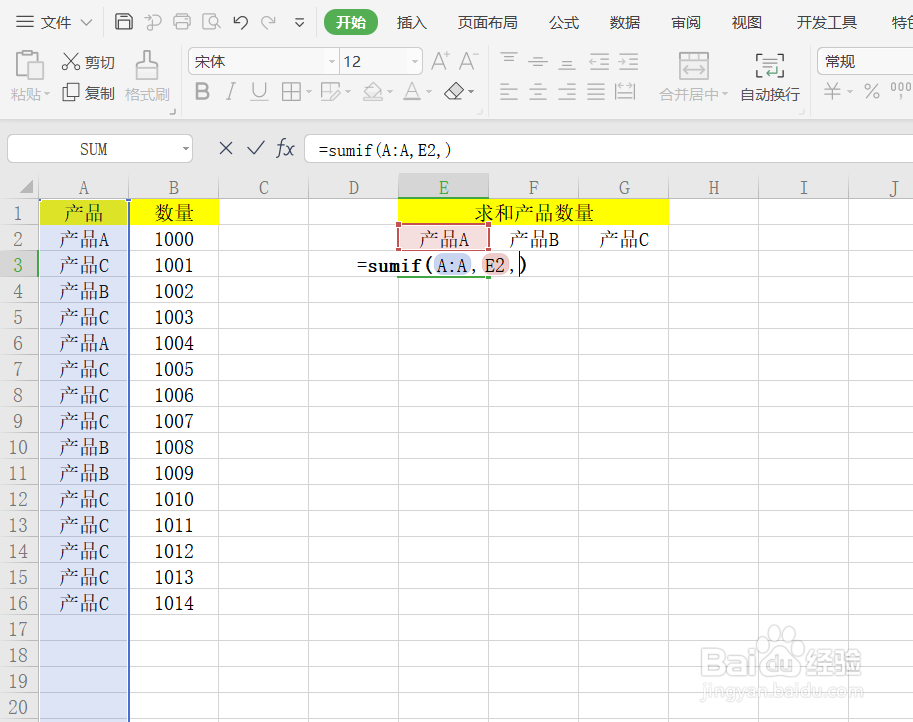
4、输入条件,我们直接用鼠标选择右侧的【产品A】的名称即可,后面输入逗号。
如何使用WPS中的不同产品分别归类求和

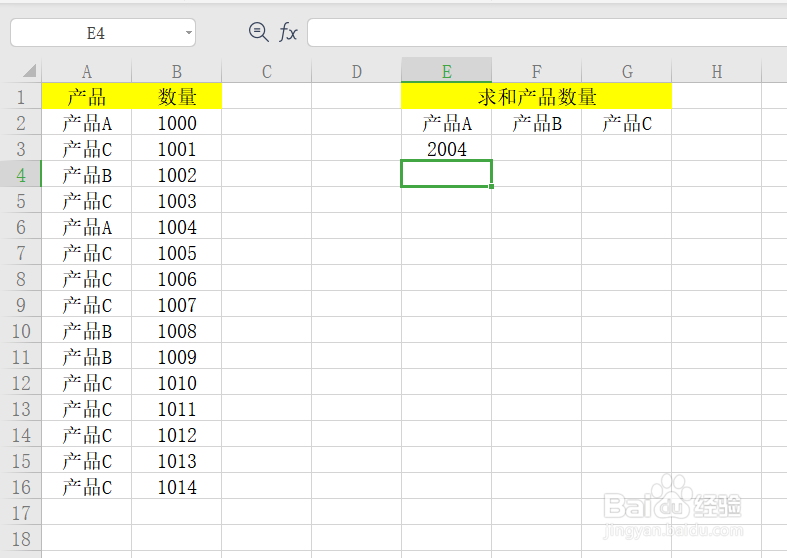
5、输入求和区。用鼠标选中【数量】这一列作为求和区,最后按下enter键即可。
如何使用WPS中的不同产品分别归类求和

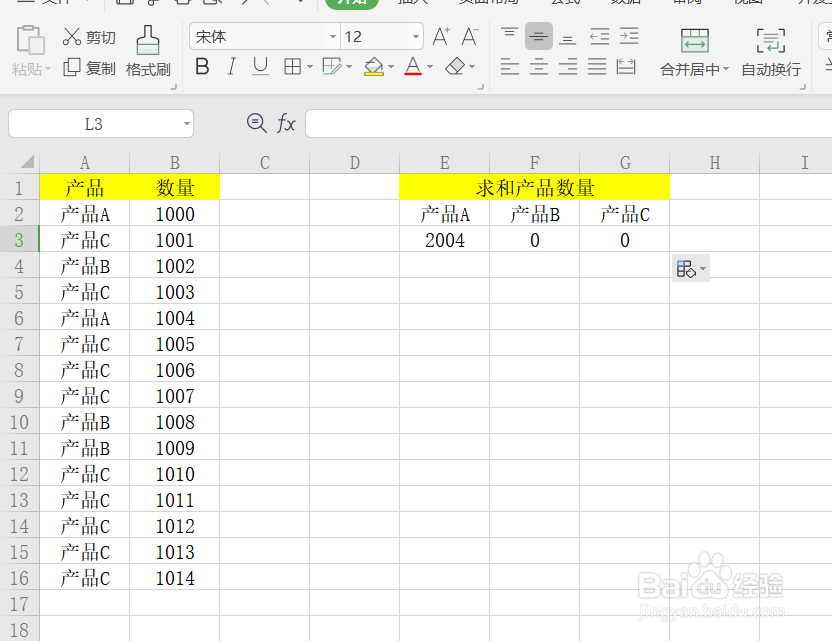
6、我们用鼠标进行直接填充【产品B】和【产品C】时,出现了错误。为什么呢?见下图!
如何使用WPS中的不同产品分别归类求和

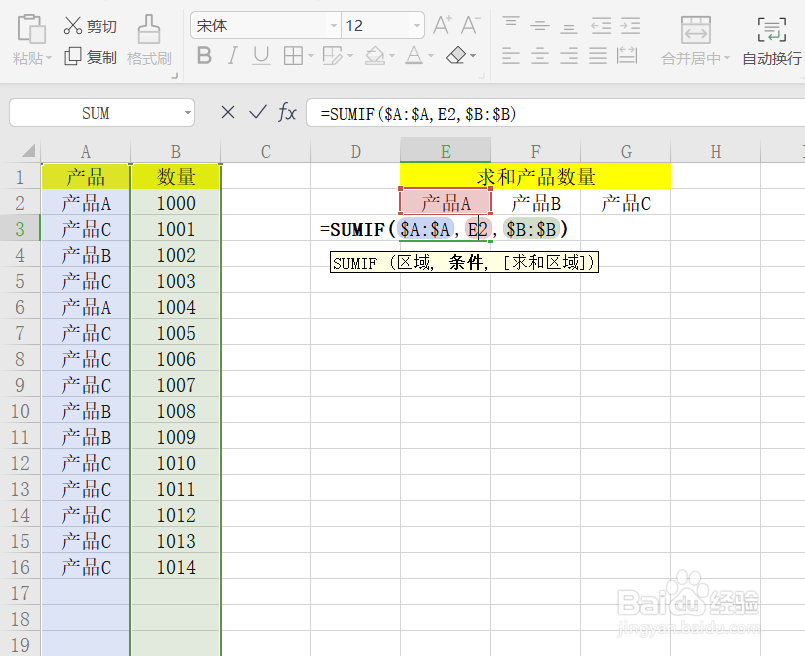
7、原因是我们的函数需要修改下!我们需要将A列和B列进行锁定下,见下图所示。
如何使用WPS中的不同产品分别归类求和

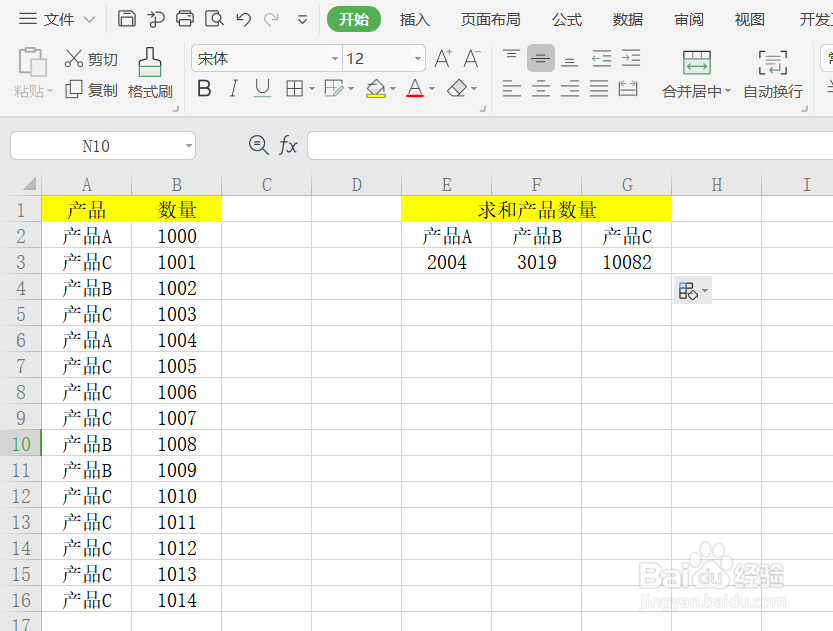
8、我们最后来看下填充后的效果图吧!非常方便的小技巧。

如何使用WPS中的不同产品分别归类求和

  • wps如何分类汇总多项数据
  • WPS怎样进行合并计算?
  • WPS表格如何按照类别统计数量?
  • Excel公式法分类提取明细数据并汇总生成表格
  • Excel怎么实现跨表格进行数据汇总操作
  • 热门搜索
    郑州旅游学校 山东威海旅游 大连旅游局 海南旅游业 甘肃 旅游 哈尔滨周边旅游 重庆旅游公司 湖北旅游局 中国旅游饭店行业规范 甘南旅游地图