如何用Photoshop画红包

 时间:2026-02-13 15:15:08

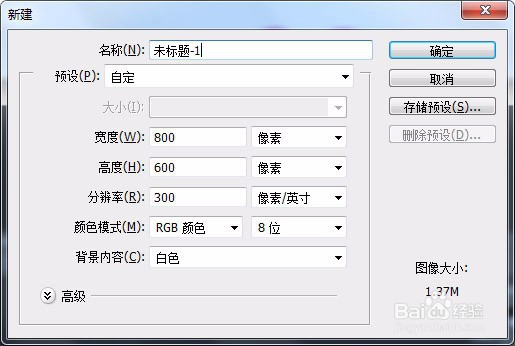
1、新建文档

如何用Photoshop画红包

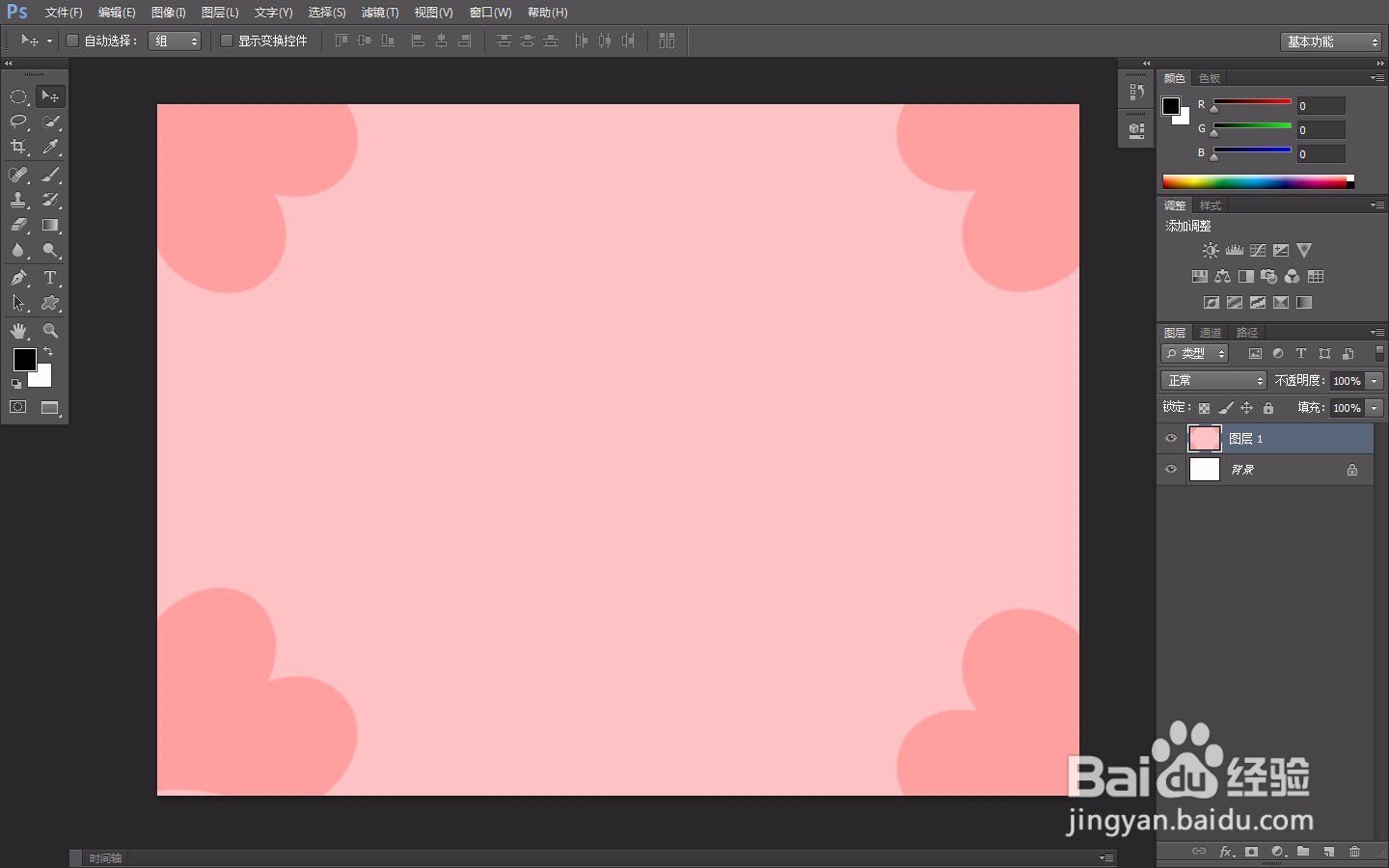
2、从其他图像中复制图像到文档内,作为背景内容

如何用Photoshop画红包

3、使用圆角矩形工具,调整选项栏参数,绘制路径,新建图层,转为选区,填充颜色并取消选区

如何用Photoshop画红包

4、矩形选框工具画矩形选区,按Alt+Shift+Ctrl键单击图层1 的缩览图,选区和图层颜色交叉的范围被保留

如何用Photoshop画红包

5、新建图层,填充颜色,取消选区

如何用Photoshop画红包

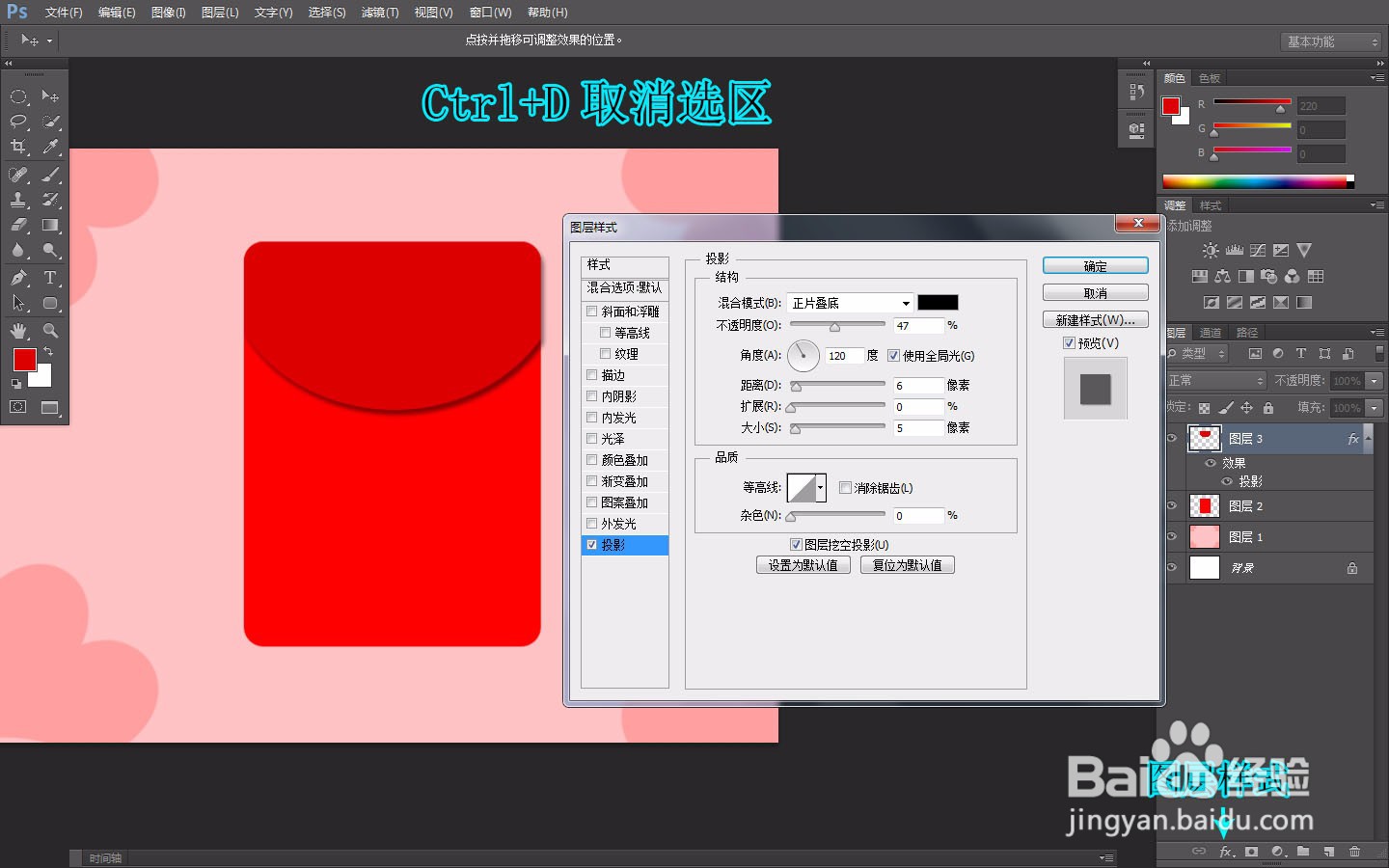
6、添加图层样式的投影,调整参数

如何用Photoshop画红包

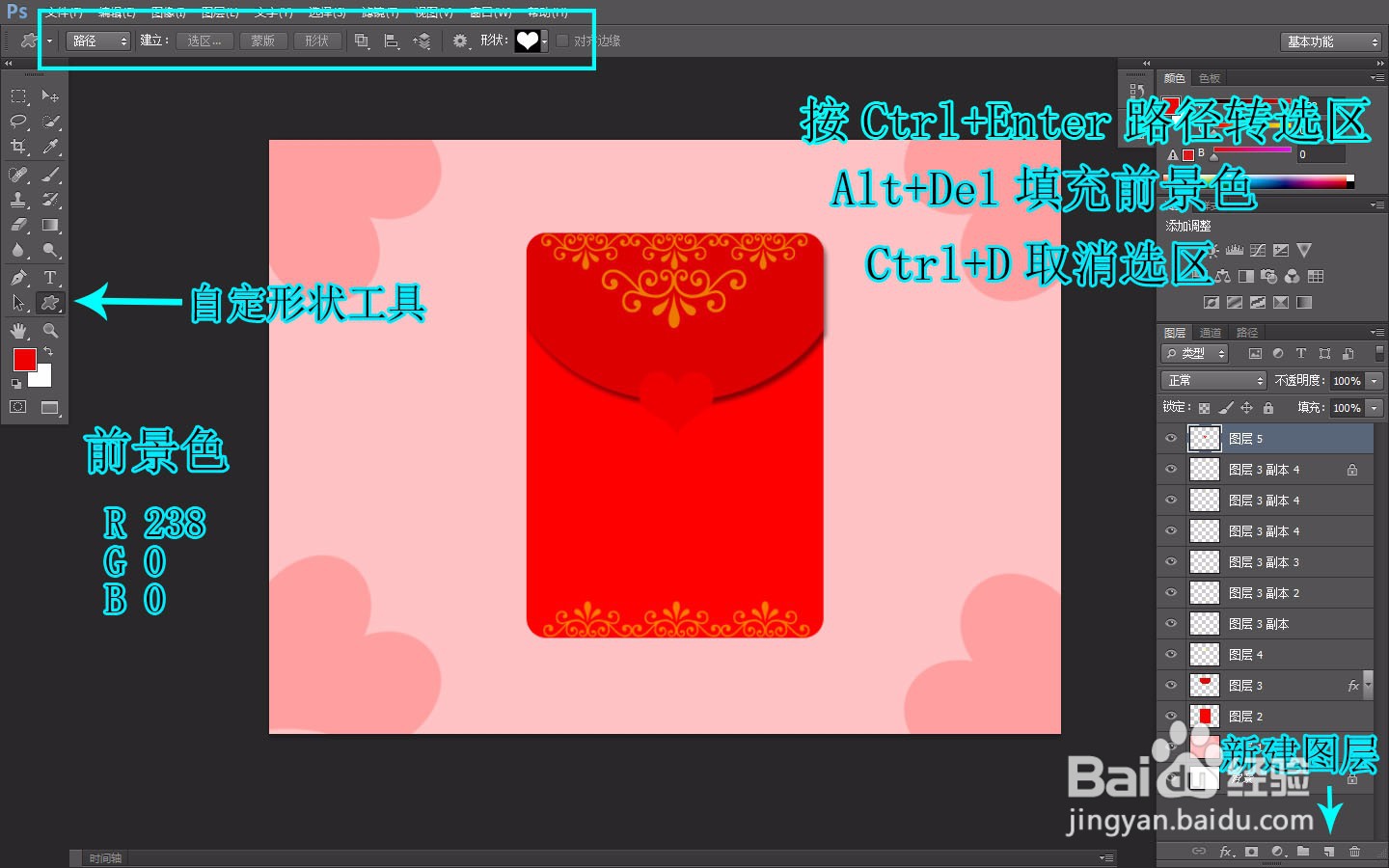
7、自定形状工具绘制路径,转为选区,新建图层填充颜色,取消选区

如何用Photoshop画红包

8、移动工具按Alt拖动复制出其他的图案,并调整好位置和角度

如何用Photoshop画红包

9、自定形状工具绘制心形路径,转为选区,新建图层填充颜色,取消选区

如何用Photoshop画红包

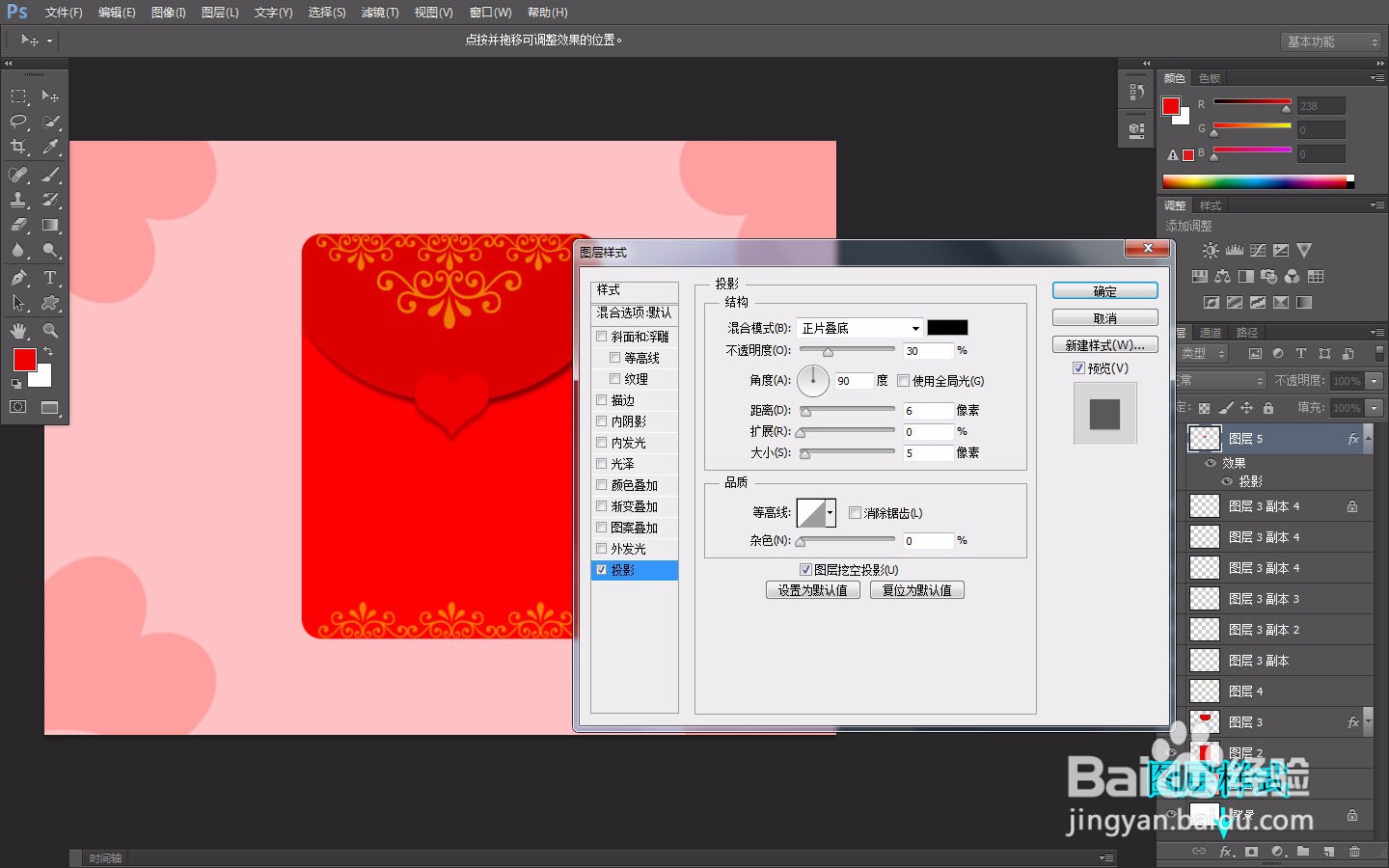
10、添加图层样式的投影,调整参数如图

如何用Photoshop画红包

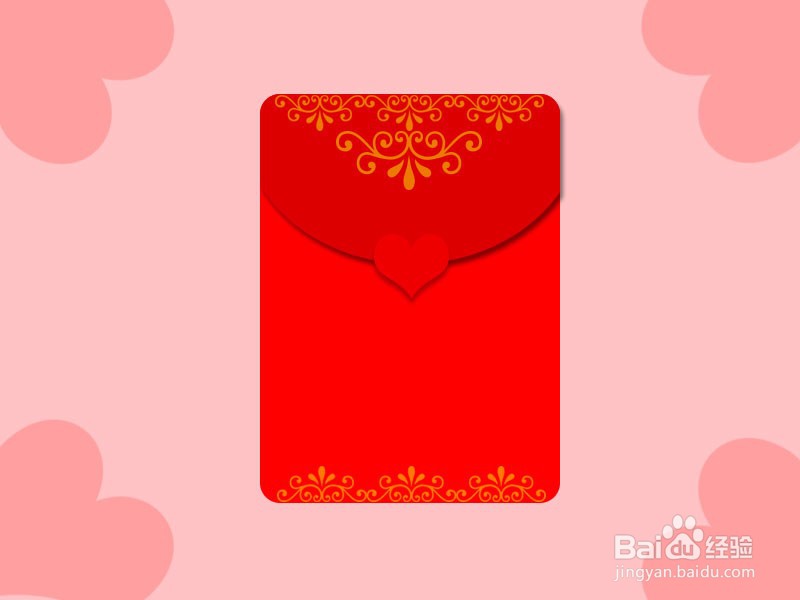
11、完成后的红包图像

如何用Photoshop画红包

  • PS如何使用钢笔工具绘制三角形
  • PS切变滤镜简单使用
  • 三险、五险、七险的差距有多大?
  • ps影楼后期 图片处理教程
  • ps怎么画西瓜的波纹?
  • 热门搜索
    红色旅游景点 旅游管理专业就业前景 辽宁旅游 云南旅游 清远旅游景点大全 去台湾旅游 同程旅游 云南大学旅游文化学院 冬季旅游 上海旅游高等专科学校