1、在插入选项卡中点击图片,选择其中的本地图片,插入一张合适的背景图片。

2、选中背景图片,鼠标拖动调整其大小,使其铺满整个页面。

3、在插入选项卡中点击形状,选择其中的矩形,在页面上绘制出形状。

4、选中矩形,在绘图工具中点击填充,选择白色进行填充,并设置为无边框。

5、接着再插入一个圆角矩形,放置在页面的左侧位置处,并填充为蓝色。
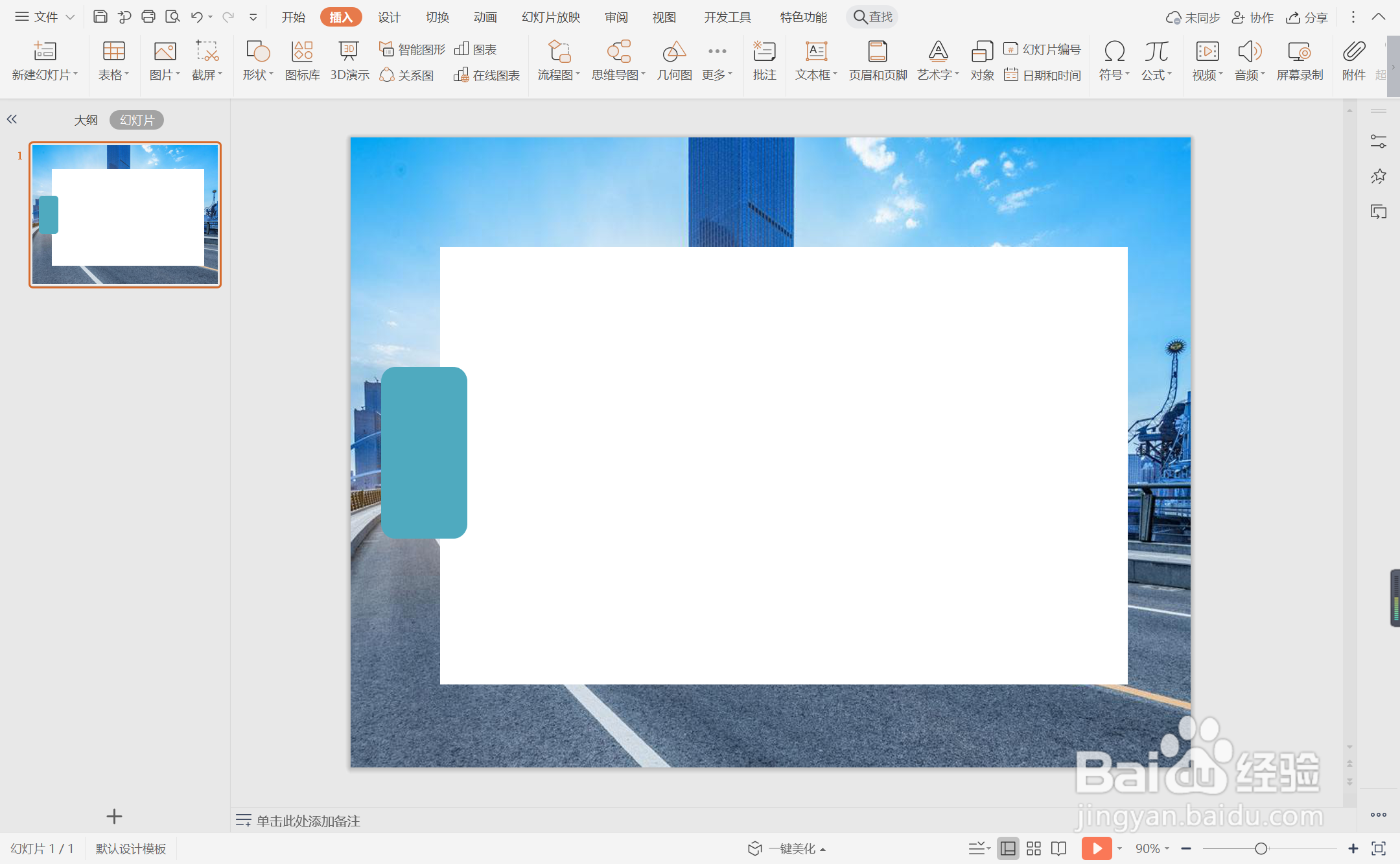
6、在蓝色圆角矩形中输入序号,在白色矩形中输入标题和内容,这样蓝色大气型图文排版就制作完成了。

时间:2026-05-05 06:01:17
1、在插入选项卡中点击图片,选择其中的本地图片,插入一张合适的背景图片。
2、选中背景图片,鼠标拖动调整其大小,使其铺满整个页面。
3、在插入选项卡中点击形状,选择其中的矩形,在页面上绘制出形状。
4、选中矩形,在绘图工具中点击填充,选择白色进行填充,并设置为无边框。
5、接着再插入一个圆角矩形,放置在页面的左侧位置处,并填充为蓝色。
6、在蓝色圆角矩形中输入序号,在白色矩形中输入标题和内容,这样蓝色大气型图文排版就制作完成了。
