1、如图我们新建Photoshop。

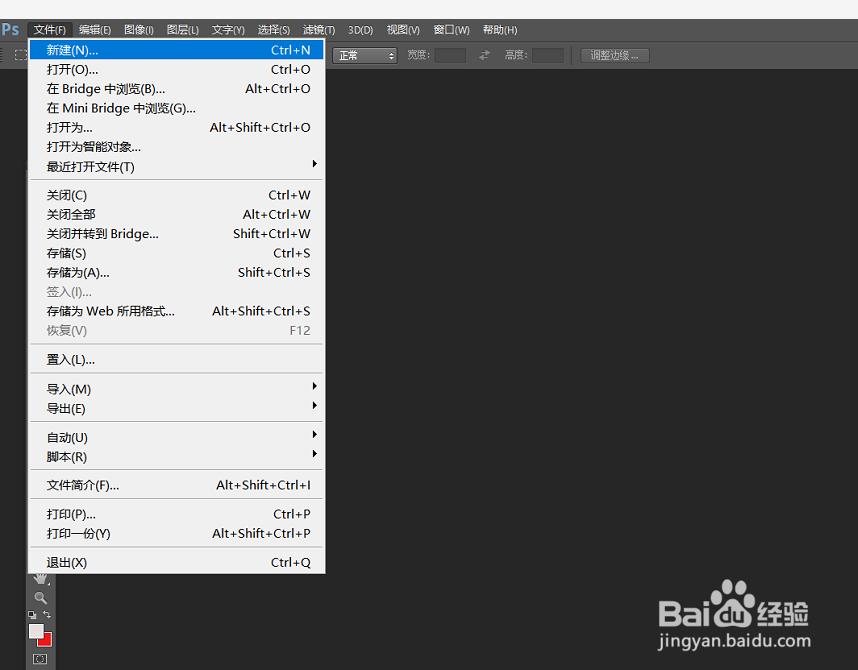
2、如图我们下拉菜单选择“新建”。
3、如图我们在画布上面制作一个色差的效果便于演示。

4、如图我们在左侧的工具栏找到“画笔工具”。

5、如图我们把画笔颜色用“拾色器”调成背景色就可以涂抹红色区域了。

6、如图我们可以根据图片的情况使用功能区的“透明度”来调整。

时间:2026-04-23 20:54:09
1、如图我们新建Photoshop。
2、如图我们下拉菜单选择“新建”。
3、如图我们在画布上面制作一个色差的效果便于演示。
4、如图我们在左侧的工具栏找到“画笔工具”。
5、如图我们把画笔颜色用“拾色器”调成背景色就可以涂抹红色区域了。
6、如图我们可以根据图片的情况使用功能区的“透明度”来调整。
