PowerPoint 2016中如何添加备注内容?

 时间:2026-02-12 06:57:05

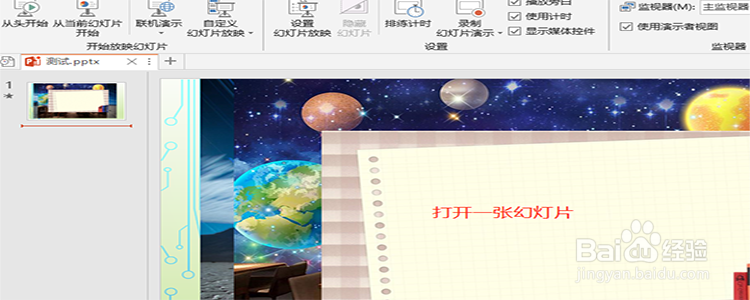
1、打开一个幻灯片。

启动本地的ppt,然后再ppt中打开一个幻灯片。
PowerPoint 2016中如何添加备注内容?

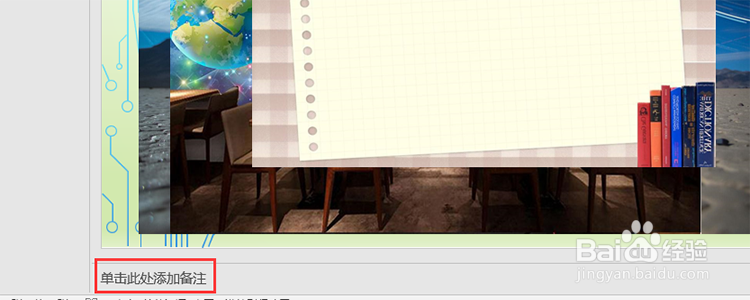
2、找到“添加备注”。

打开了一个幻灯片之后,在幻灯片的下面找到“添加备注”的字样。
PowerPoint 2016中如何添加备注内容?

3、写上备注内容。

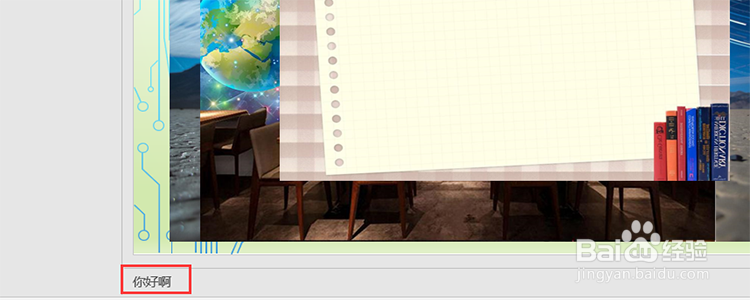
在添加备注的区域里面写上备注的内容。

PowerPoint 2016中如何添加备注内容?

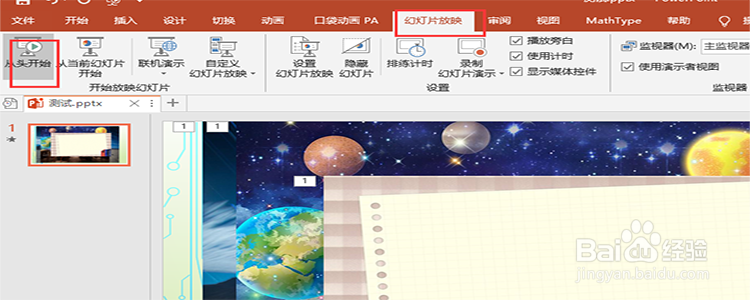
4、点击“从头开始”。

设置好备注之后,在顶部菜单栏中找到“幻灯片放映”-》“从头开始”。
PowerPoint 2016中如何添加备注内容?

5、预览效果。

点击了“从头开始”之后,我们就可以开始预览效果了,在预览的过程中,观众是看不到备注内容的,作为演讲者也看不到,那么怎样才能看到呢?

PowerPoint 2016中如何添加备注内容?

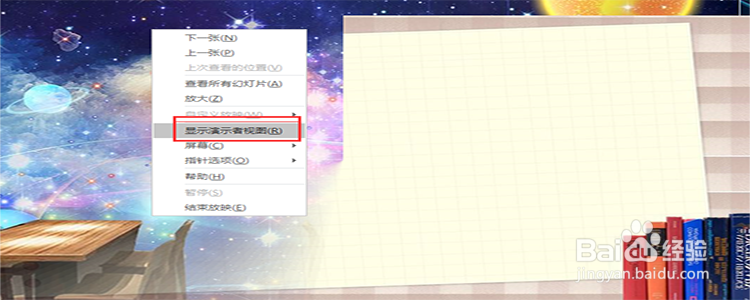
6、点击“显示演讲者视图”。

在幻灯片预览中,右键单击,在弹出的菜单中选择“显示演讲者视图”。
PowerPoint 2016中如何添加备注内容?

7、查看备注内容。

在演讲者视图里面,我们就可以看到备注内容了,这个备注,观众是看不到的。

PowerPoint 2016中如何添加备注内容?

  • 如何给幻灯片添加备注
  • ppt的剪贴画在哪找
  • PPT幻灯片备注区在哪
  • ppt的剪贴画在哪找啊?
  • PPT添加幻灯片编号
  • 热门搜索
    纯玩旅游 河南的旅游景点有哪些 最爱四川旅游网 江西婺源旅游景点 冬季适合去哪里旅游 东北三省旅游地图 旅游教育网 关岛旅游攻略 荞面旅游网 葫芦岛旅游社