1、打开ai

2、新建画板

3、在画板上添加一个圆,任意填充一个颜色


4、选中形状,点击上方样式,选择柔化斜面


5、用矩形工具画出一个矩形,并填充为渐变色

6、复制矩形

7、将两个矩形放在圆中间,右键单击选择变换-旋转,将矩形旋转90度

8、对齐圆形
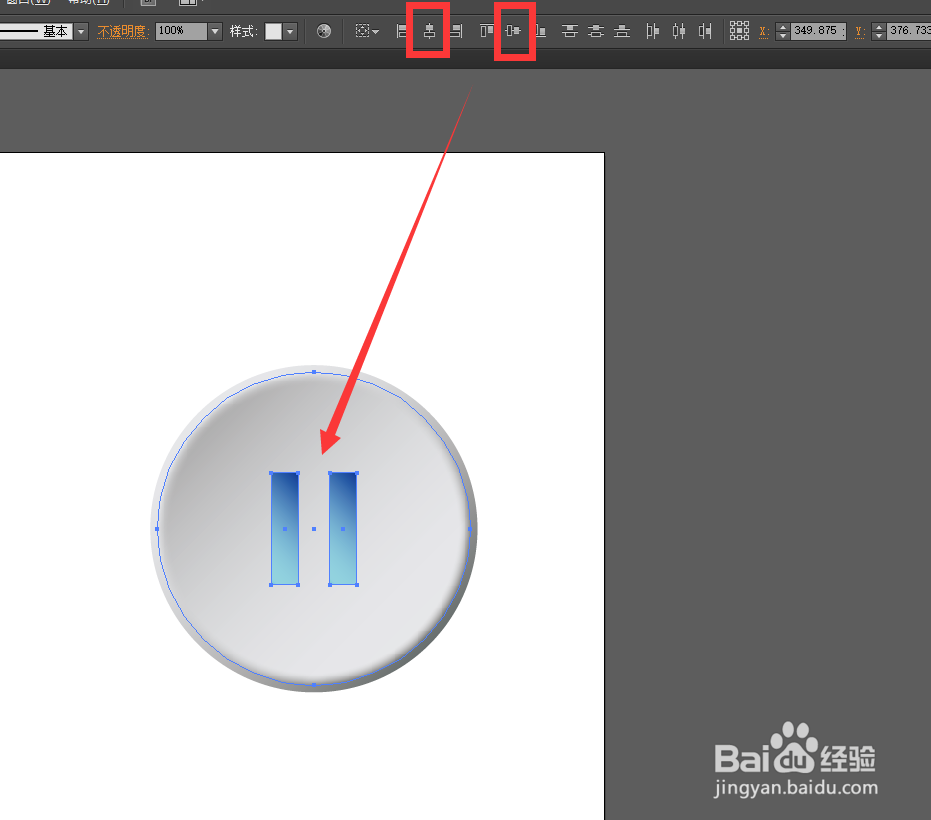
9、最后在圆形外面添加一个蓝色描边即可

时间:2026-05-06 16:24:25
1、打开ai
2、新建画板
3、在画板上添加一个圆,任意填充一个颜色
4、选中形状,点击上方样式,选择柔化斜面
5、用矩形工具画出一个矩形,并填充为渐变色
6、复制矩形
7、将两个矩形放在圆中间,右键单击选择变换-旋转,将矩形旋转90度
8、对齐圆形
9、最后在圆形外面添加一个蓝色描边即可
