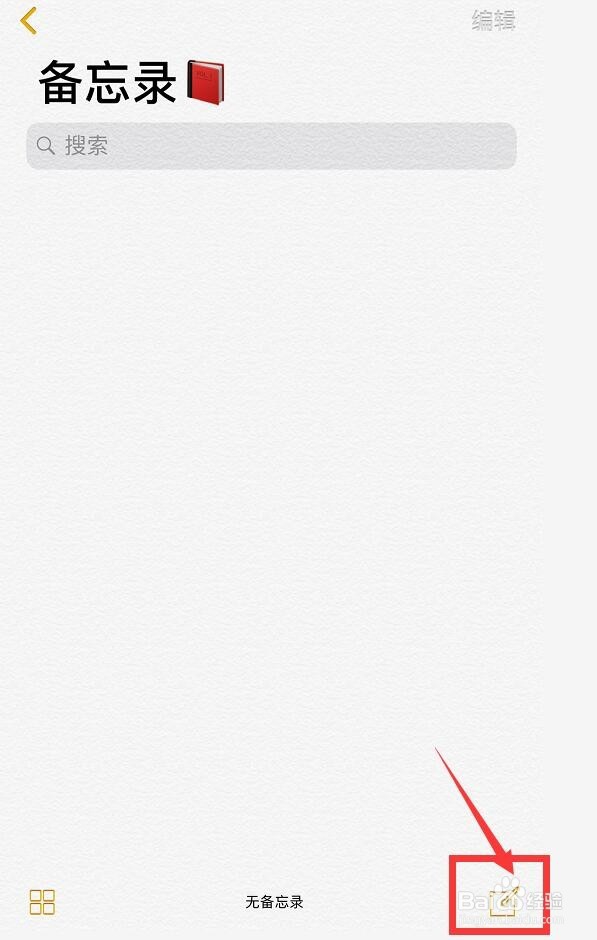
1、打开手机备忘录,可以新建个文件夹,或者默认存在系统的文件夹里。

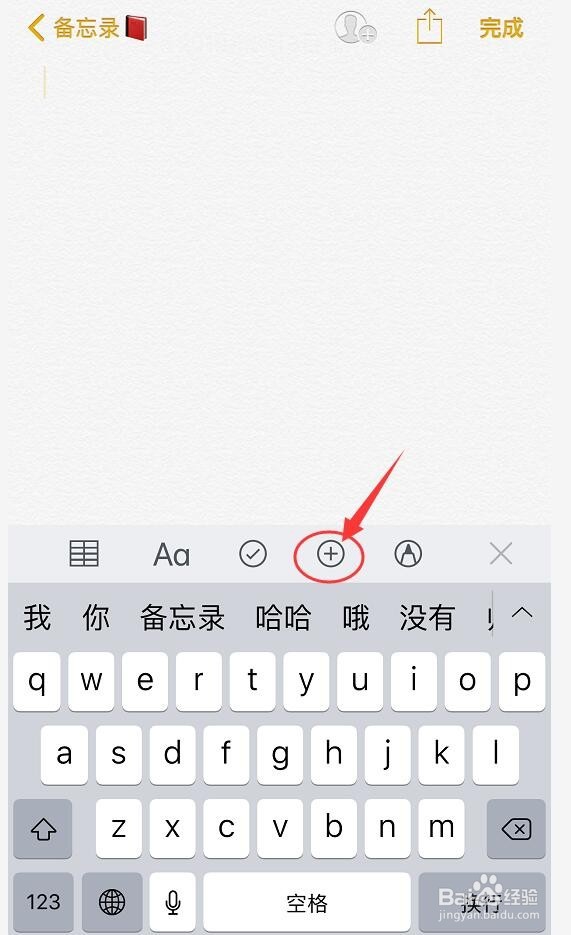
2、选择右下角-再选择中间的“+”号
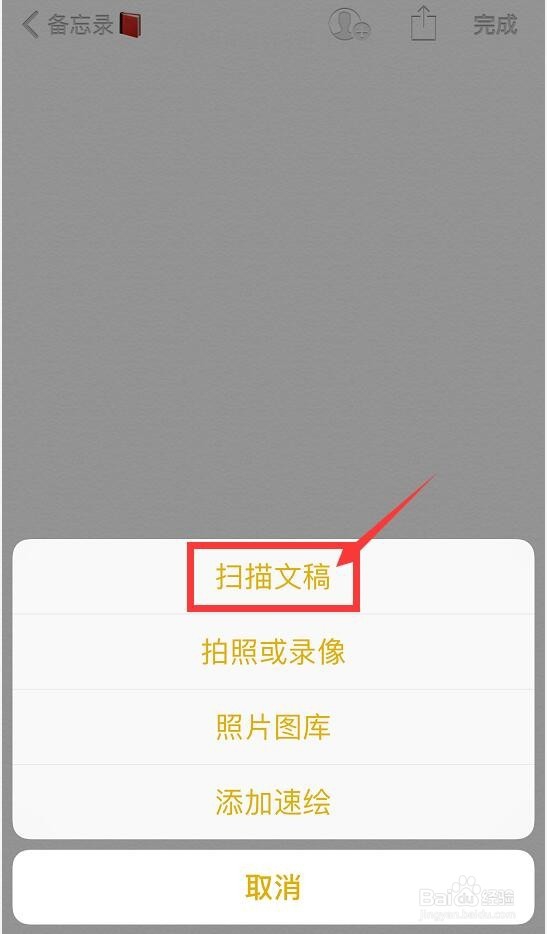
3、选择“扫描文稿”
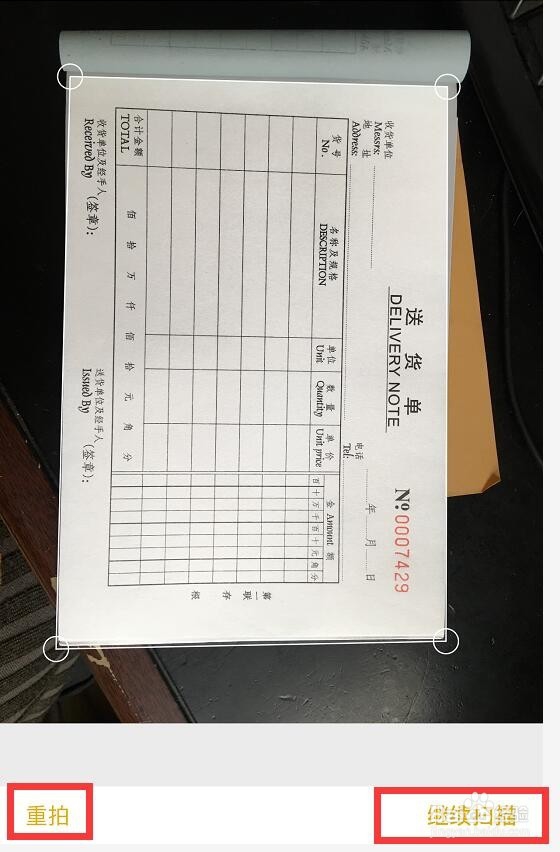
4、然后进行扫描,手机会自动扫描或者自己点下中间的圆

5、扫描好了,会出现个方形的框线,可以拖移四个圆点调整位置。


6、如果可以了就选择“继续扫描”,不满意的话可以选择“重拍”
7、然后选择“存储”

8、这里可以调整角落、调节色彩、调整方向等,根据自己的需求去调整

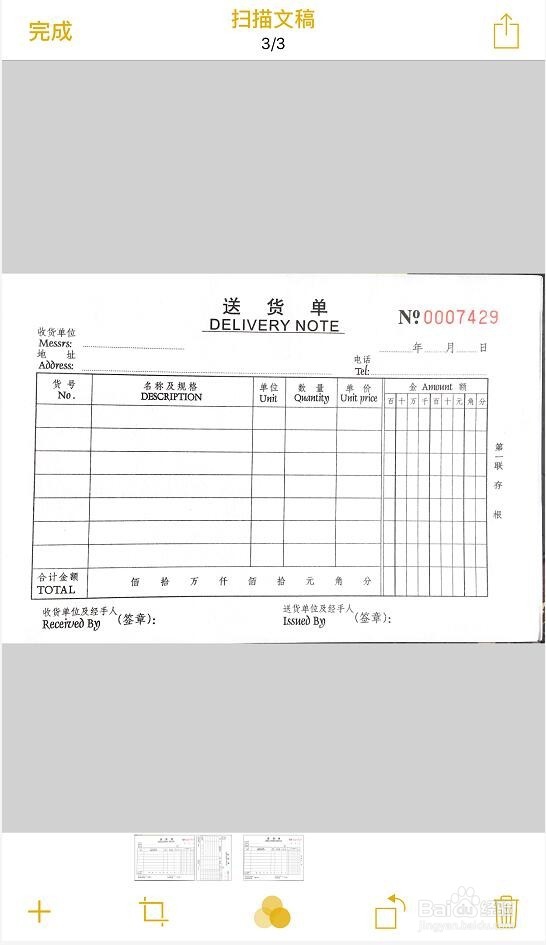
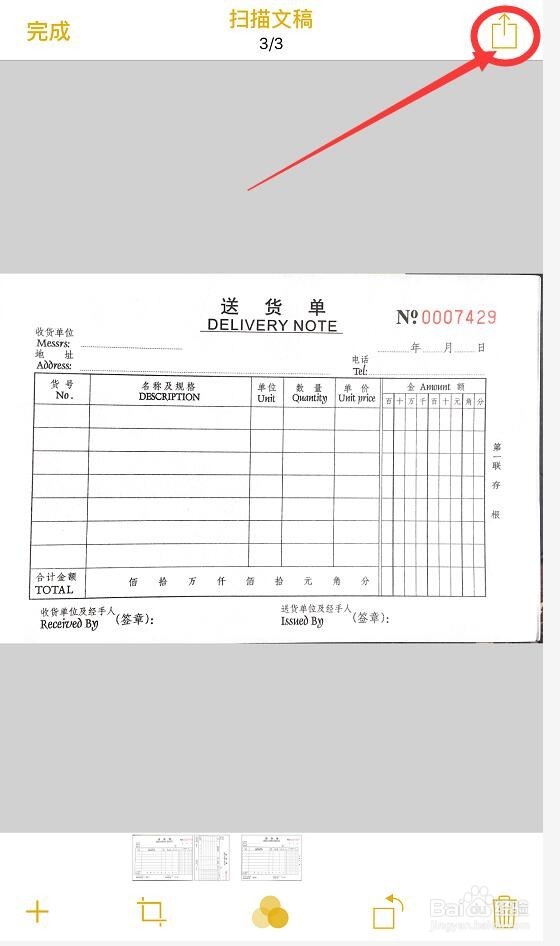
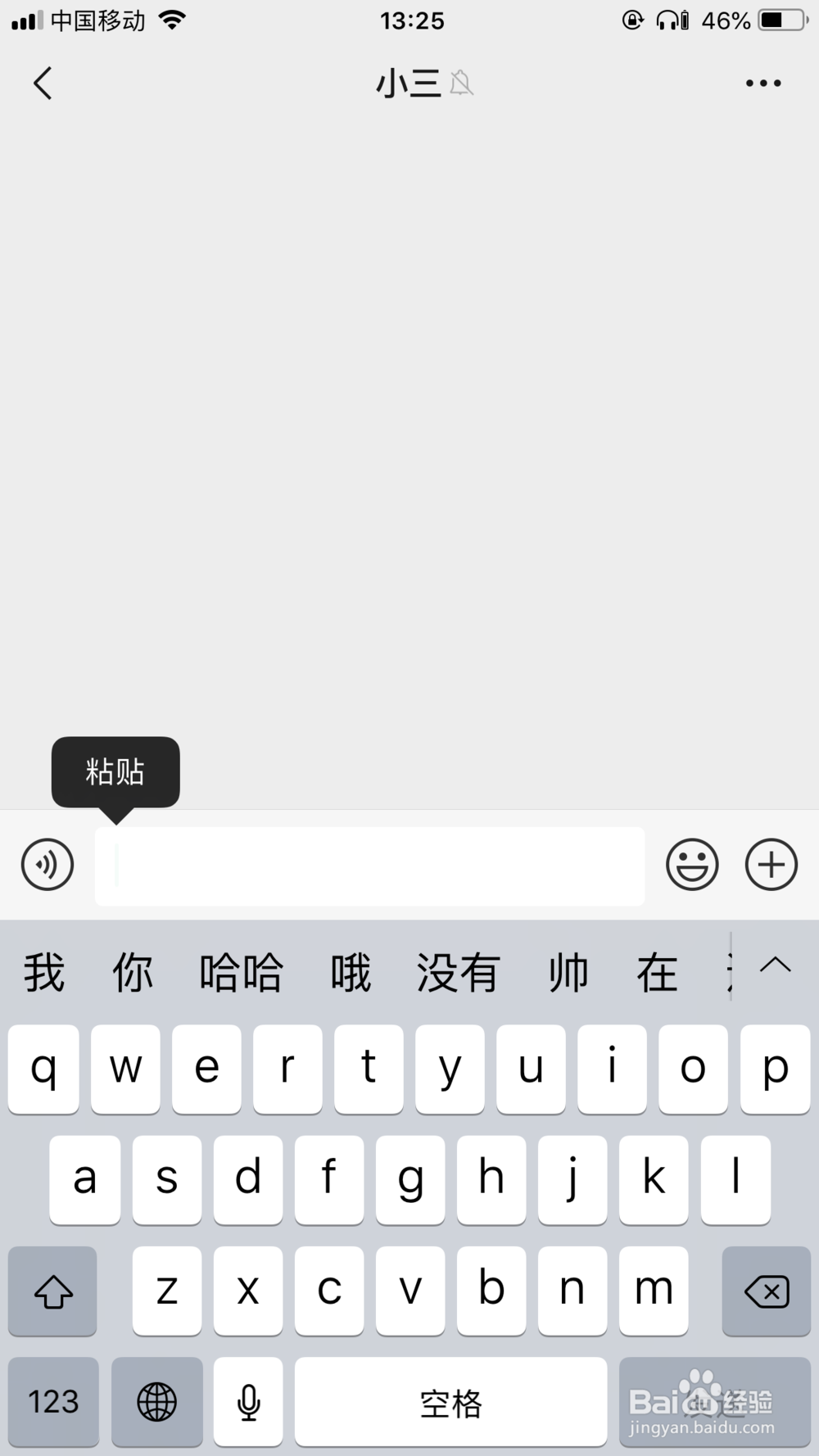
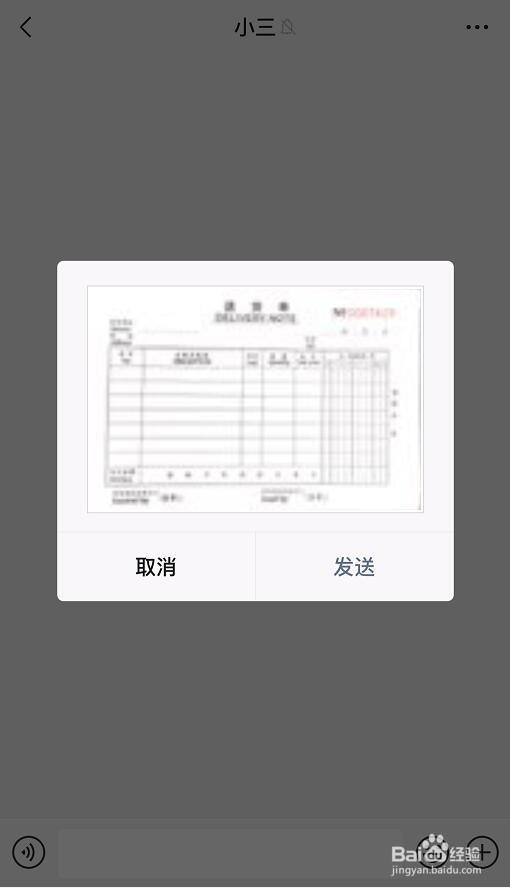
9、然后选择右上角的符号分享,或者长按扫描的文件拷贝然后直接发到微信粘贴给好友。


时间:2026-04-22 15:50:56
1、打开手机备忘录,可以新建个文件夹,或者默认存在系统的文件夹里。
2、选择右下角-再选择中间的“+”号
3、选择“扫描文稿”
4、然后进行扫描,手机会自动扫描或者自己点下中间的圆
5、扫描好了,会出现个方形的框线,可以拖移四个圆点调整位置。
6、如果可以了就选择“继续扫描”,不满意的话可以选择“重拍”
7、然后选择“存储”
8、这里可以调整角落、调节色彩、调整方向等,根据自己的需求去调整
9、然后选择右上角的符号分享,或者长按扫描的文件拷贝然后直接发到微信粘贴给好友。
