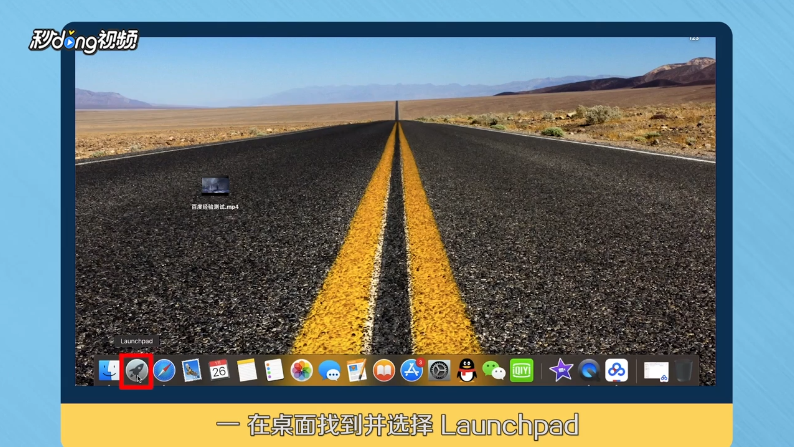
1、在桌面找到并选择Launchpad,找到并选择imovie。
2、在imovie中点击“新建”,并新建一个影片。

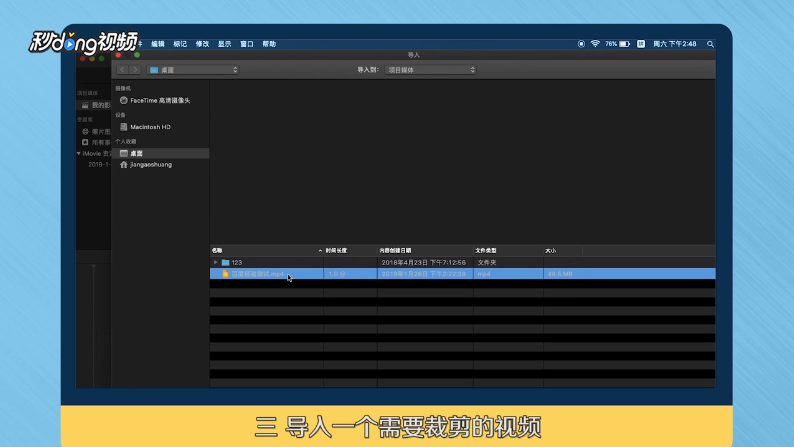
3、导入一个需要裁剪的视频,点击右侧的“裁剪”图标,并选择裁剪。
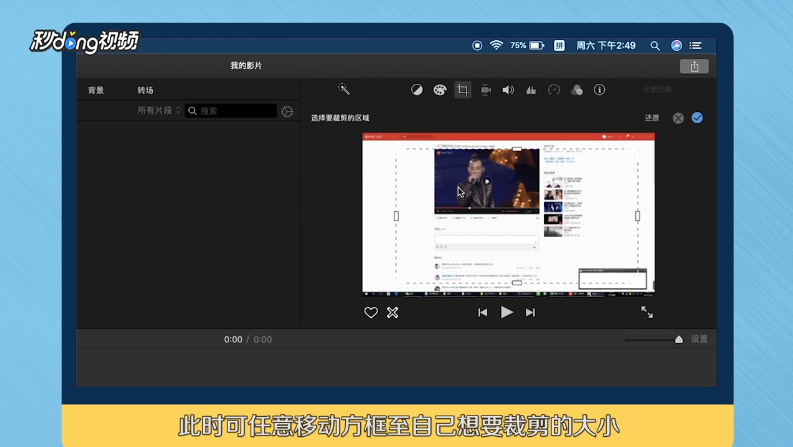
4、点击“完成”即可看到视频旁边出现虚线的方框,此时可任意移动方框至想要裁剪的大小。
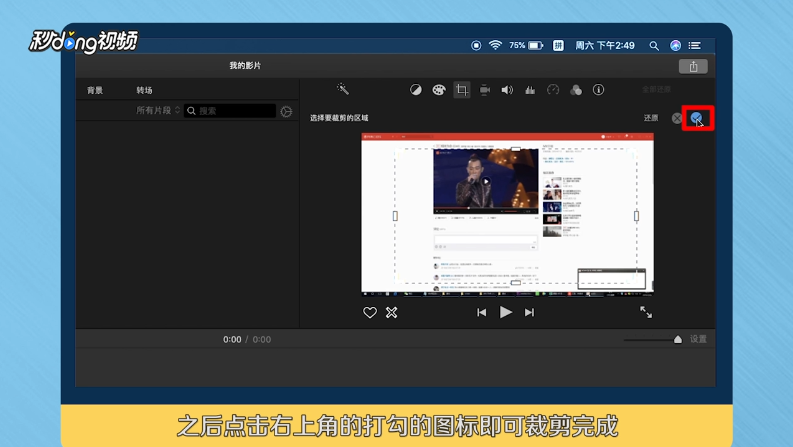
5、点击右上角的“打勾”的图标即可裁剪完成,裁剪完成点击“还原”,还可以撤销裁剪。
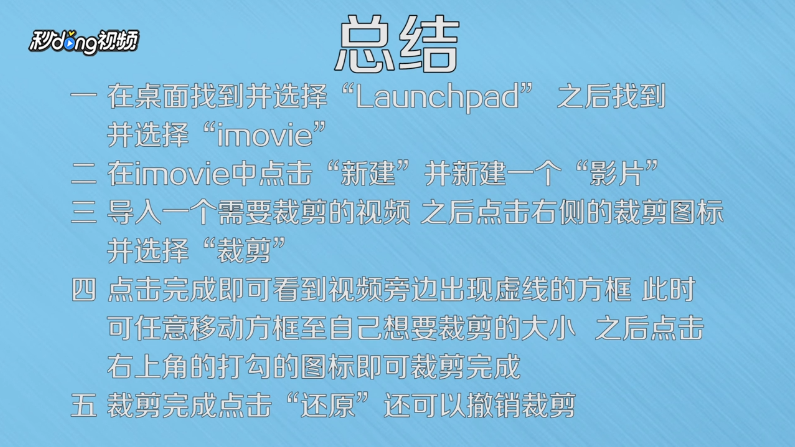
6、总结如下。
时间:2026-05-06 07:28:14
1、在桌面找到并选择Launchpad,找到并选择imovie。
2、在imovie中点击“新建”,并新建一个影片。
3、导入一个需要裁剪的视频,点击右侧的“裁剪”图标,并选择裁剪。
4、点击“完成”即可看到视频旁边出现虚线的方框,此时可任意移动方框至想要裁剪的大小。
5、点击右上角的“打勾”的图标即可裁剪完成,裁剪完成点击“还原”,还可以撤销裁剪。
6、总结如下。
