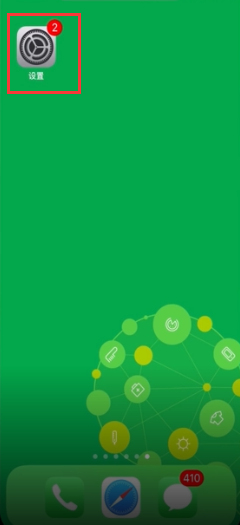
1、手机打开“设置”。
2、在设置页面,点击“隐私”。

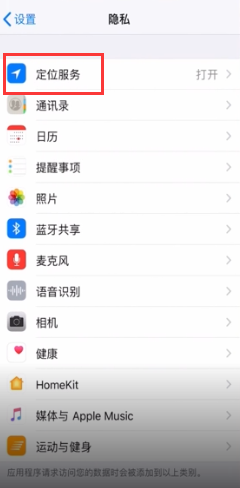
3、在隐私页面,点击“定位服务”。
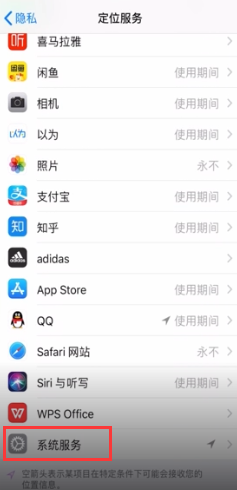
4、在定位服务页面,点击“系统服务”。
5、在系统服务页面,点击“重要地点”。
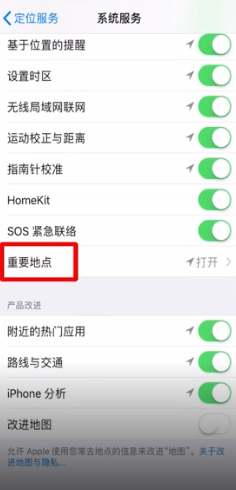
6、在重要地点页面,就可以查看常去的地方。
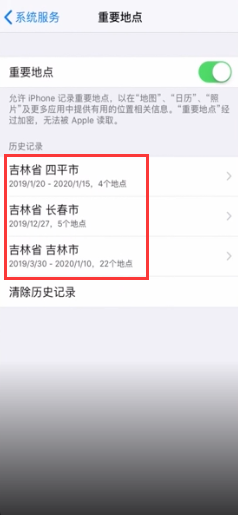
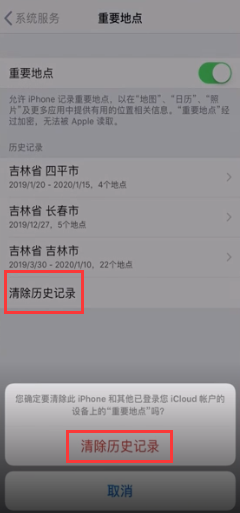
7、点击“清除历史记录”,出现选项,点击“清除历史记录”就可以清除常去的地方。
8、总结如下。

时间:2026-05-04 18:19:30
1、手机打开“设置”。
2、在设置页面,点击“隐私”。
3、在隐私页面,点击“定位服务”。
4、在定位服务页面,点击“系统服务”。
5、在系统服务页面,点击“重要地点”。
6、在重要地点页面,就可以查看常去的地方。
7、点击“清除历史记录”,出现选项,点击“清除历史记录”就可以清除常去的地方。
8、总结如下。
