Windows如何禁止拷贝文件到U盘

 时间:2026-02-14 03:44:45

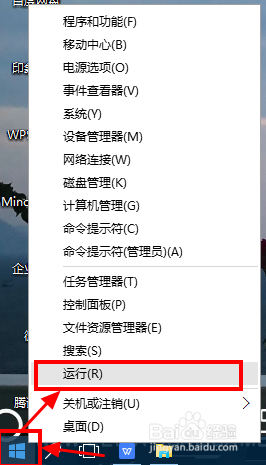
1、首先,鼠标单击“系统开始菜单”,选择“运行”(也可以通过按组合键WIN图标键+R),如图所示:
 

Windows如何禁止拷贝文件到U盘

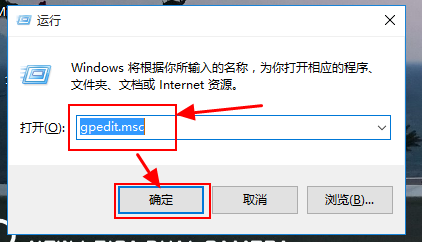
2、在弹出的“运行”对话框中,输入代码”GPEDIT.MSC”,点击“确定”,如图所示:
Windows如何禁止拷贝文件到U盘

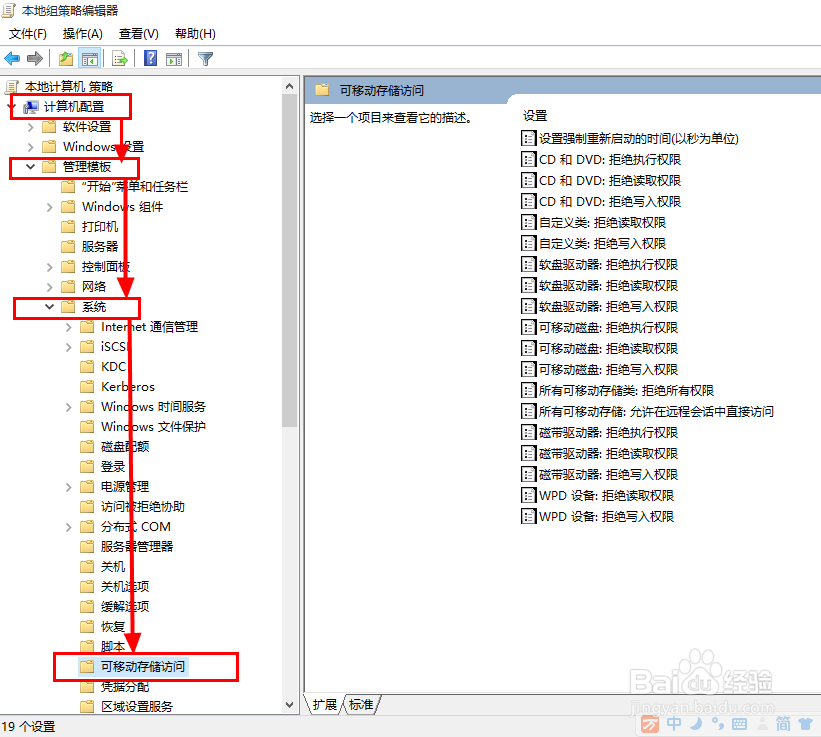
3、在打开的“本地组策略编辑器”界面,依次选择“计算机配置—管理模版—系统—可移动存储空间”,在可移动存储访问的设置列表中可以看到很多选项,如图所示:
Windows如何禁止拷贝文件到U盘

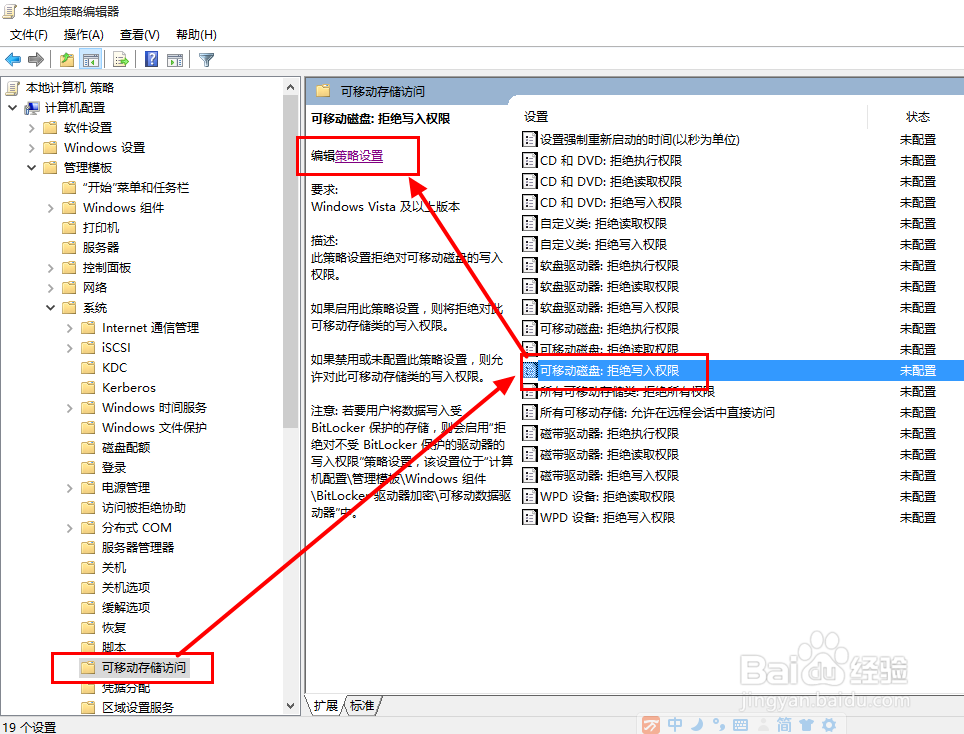
4、在列表中,选择“可移动磁盘:拒绝写入权限”,点击“编辑策略设置”,如图所示:
Windows如何禁止拷贝文件到U盘

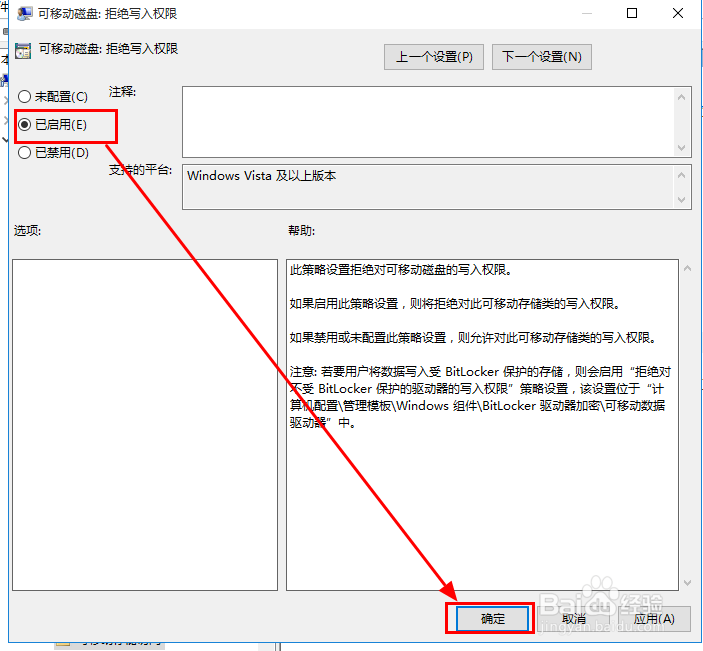
5、在弹出的“权限设置界面”,选择“已启用”,点击“确定”,如图所示:

Windows如何禁止拷贝文件到U盘

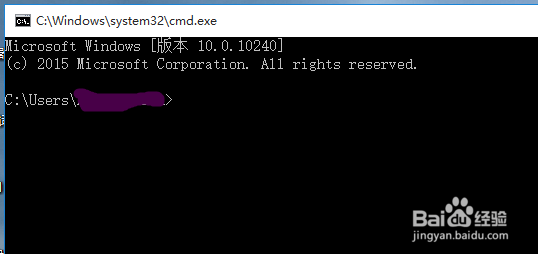
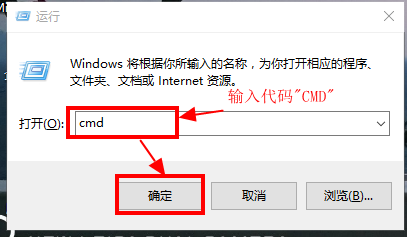
6、在次打开运行界面,输入代码“CMD”,并点击”确定“,会弹出系统命令窗口,如图所示:
Windows如何禁止拷贝文件到U盘

Windows如何禁止拷贝文件到U盘

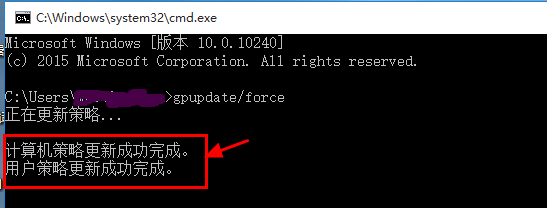
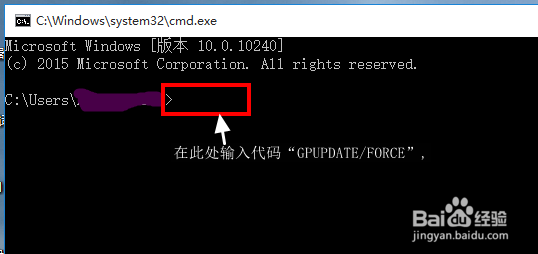
7、在弹出的命令界面中,输入代码“GPUPDATE/FORCE”,然后按“回车键”执行命令,如图所示:
Windows如何禁止拷贝文件到U盘

8、在命令界面,内容显示“用户策略更新成功完成”,关闭对话框就可以了。

Windows如何禁止拷贝文件到U盘

  • 如何禁止用户使用注册表
  • 定时开关机与批处理文本
  • win7系统封装图文教程:[10]封装后
  • Windows sever 2003创建磁盘并初始化为基本磁盘
  • 在IIS 6.0中设置Internet打印服务
  • 热门搜索
    恒山旅游攻略 潮汕旅游景点 长沙旅游景点大全 烟台旅游网 海南旅游路线 朱家角古镇旅游攻略 上海旅游租车 东营旅游景点大全 榆林旅游景点大全 旅游酒店预订