1、1.我们打开word要进行文字的输入,首先我们定位光标的位置。

2、2.然后直接在键盘上输入内容就可以了,但是在画面中的任意位置输入的话怎么办呢?
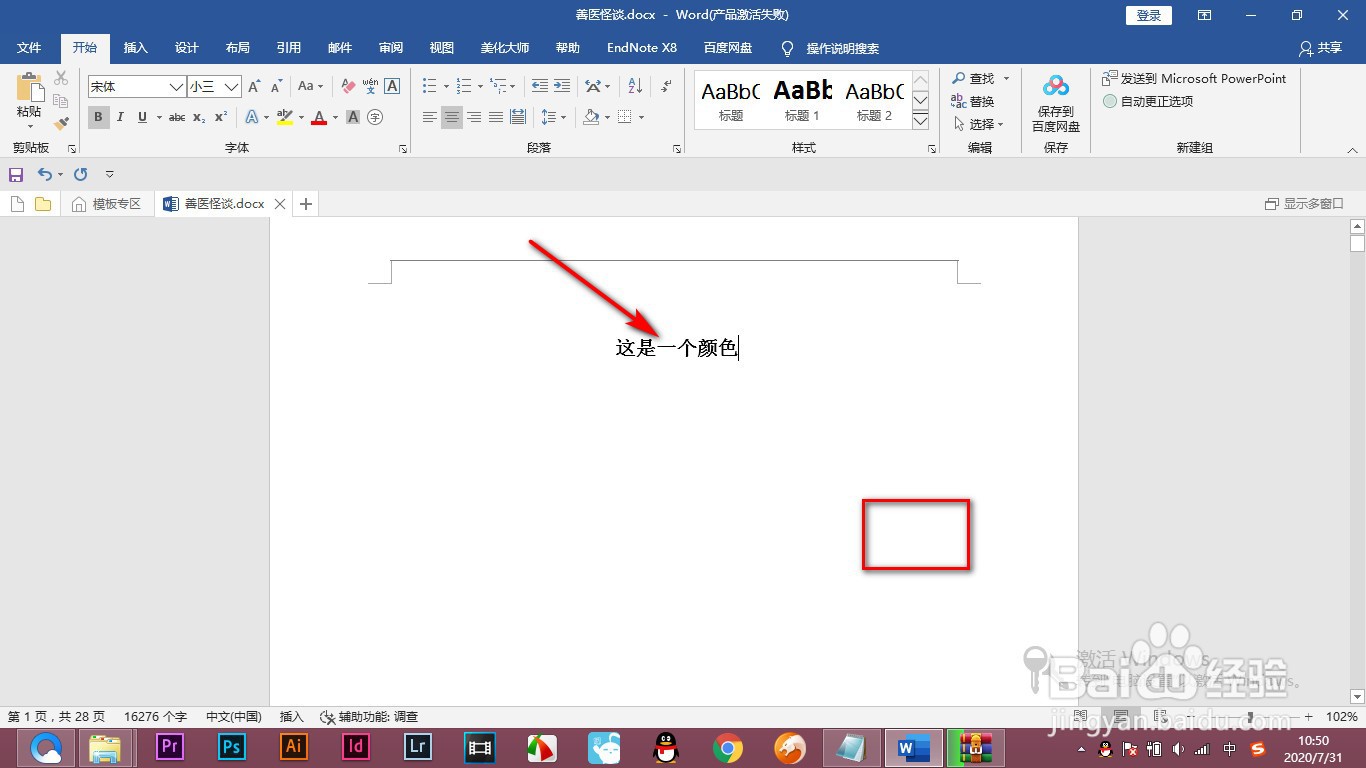
3、3.一般我们会通过按回车键和空格键,将光标移动到我们输入的位置,这样太过麻烦。

4、4.这个时候我们就要将鼠标移动到输入的位置,鼠标变为“工”字形,并且出现段落标记的时候,双击鼠标。

5、5.这个时候光标会自动移动到我们点击的位置,然后再输入文字就好了,非常的方便实用。

1、1.我们打开word要进行文字的输入,首先我们定位光标的位置。
2.然后直接在键盘上输入内容就可以了,但是在画面中的任意位置输入的话怎么办呢?
3.一般我们会通过按回车键和空格键,将光标移动到我们输入的位置,这样太过麻烦。
4.这个时候我们就要将鼠标移动到输入的位置,鼠标变为“工”字形,并且出现段落标记的时候,双击鼠标。
5.这个时候光标会自动移动到我们点击的位置,然后再输入文字就好了,非常的方便实用。
