1、打开WPS的word
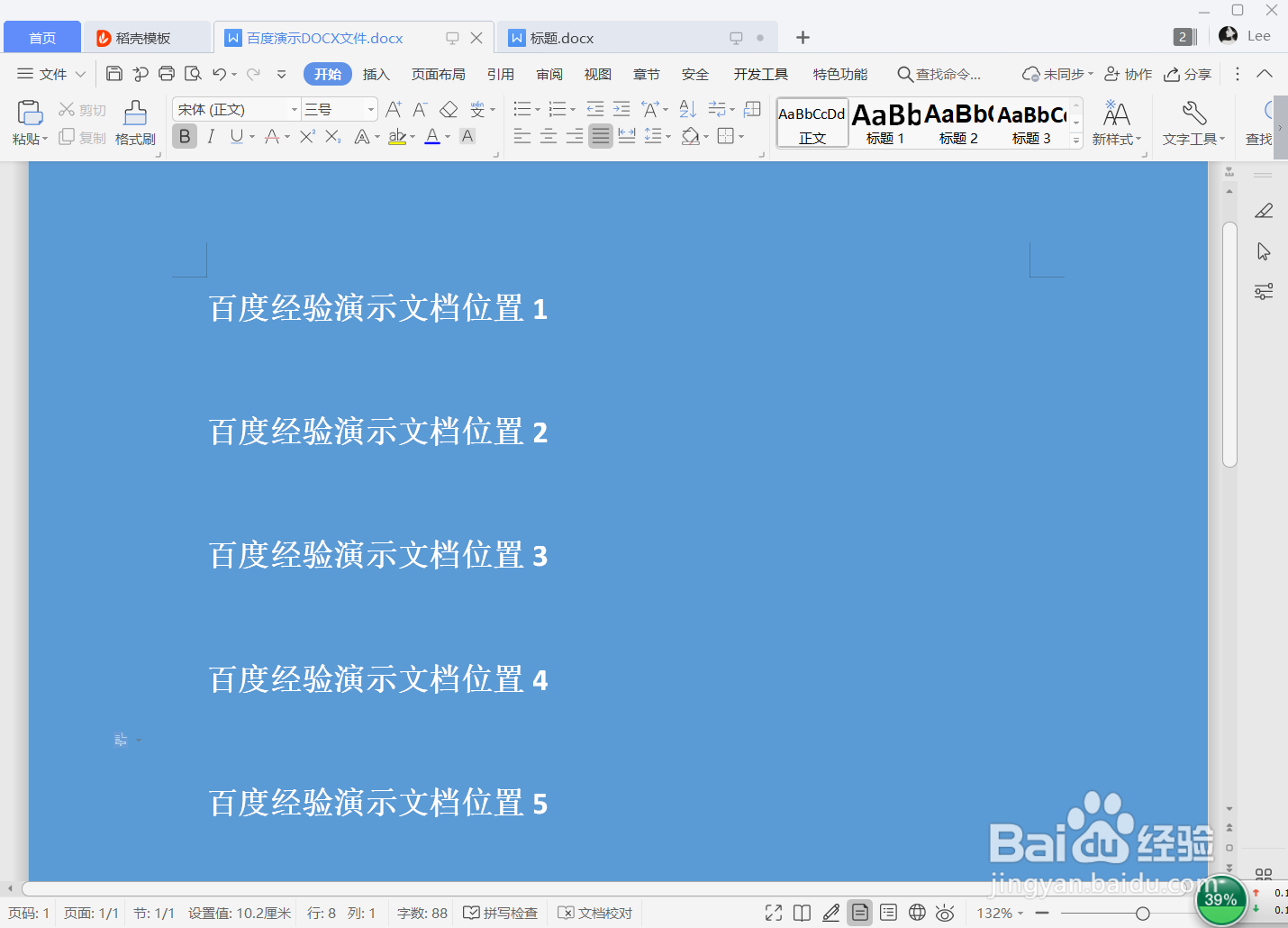
首先我们需要打开WPS的word文档,本例中我们随意开了一个文档。当然如果在实际使用中最好打开需要编辑的word文档
2、选择特色功能
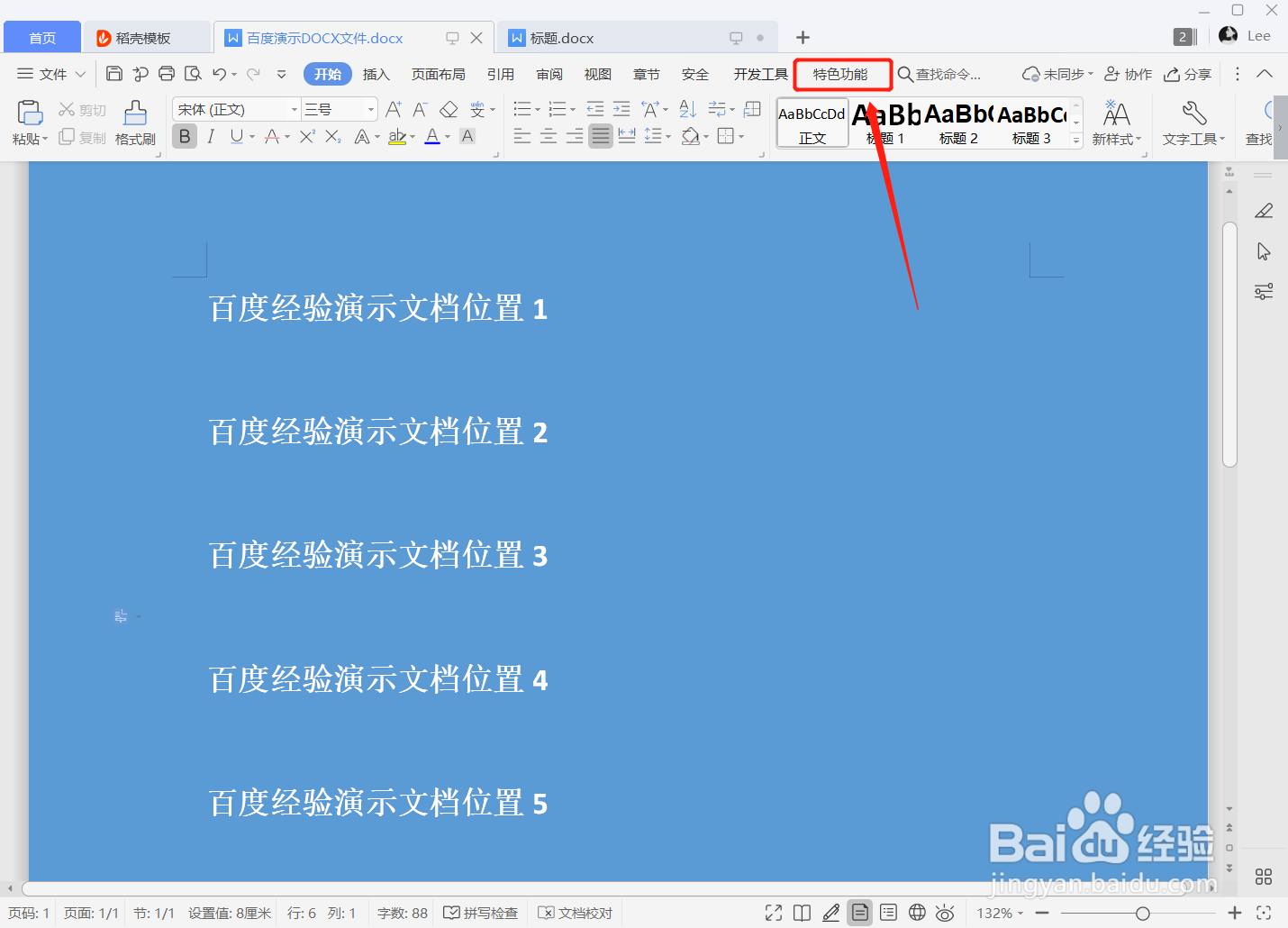
在word界面功能中,我们选择工具栏上的“特色功能”
3、选择“截图取字”
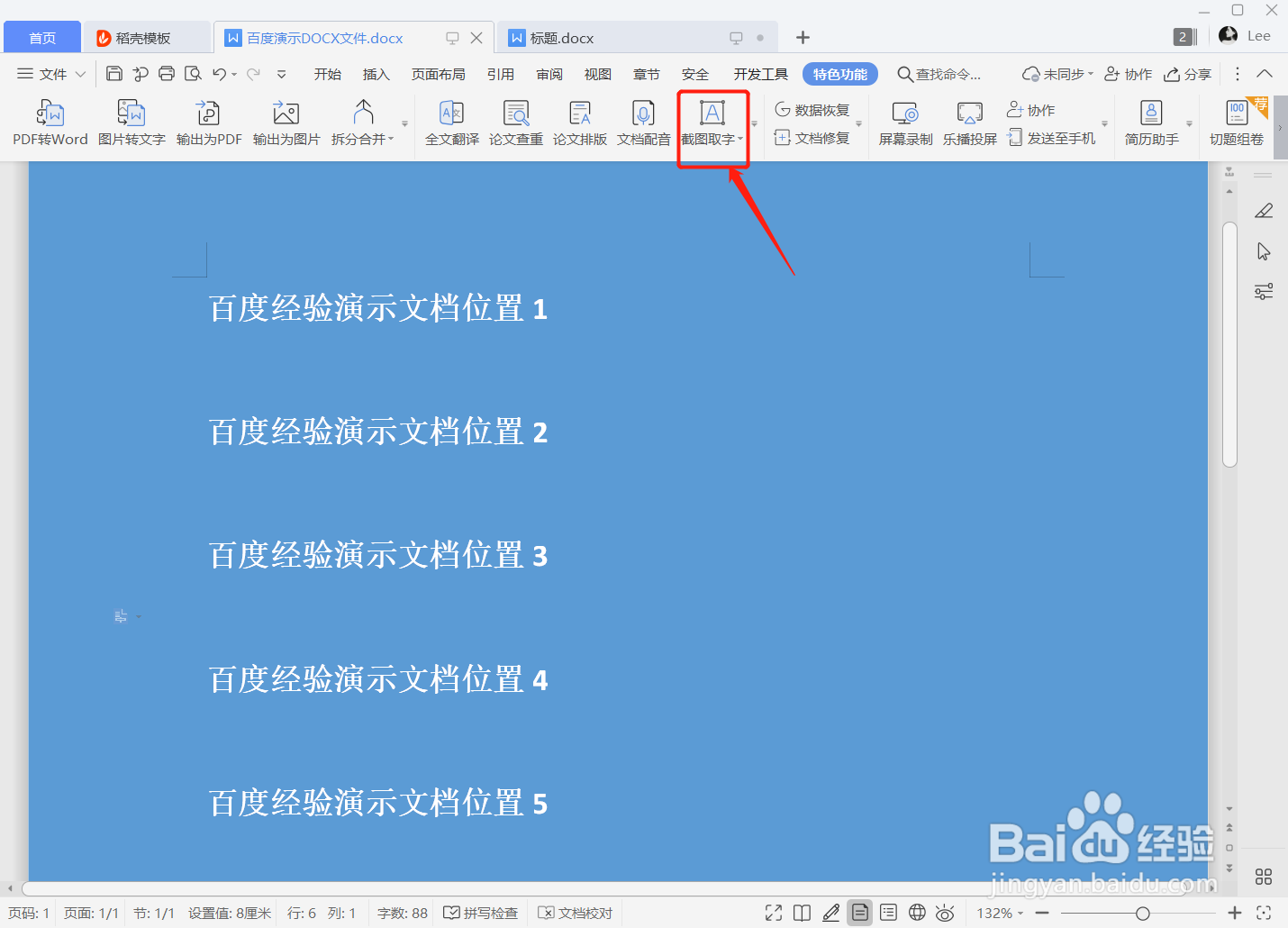
在“特色功能”选择后,在其后的展开功能列表中选择“截图取字”功能
4、选择截图选框形状
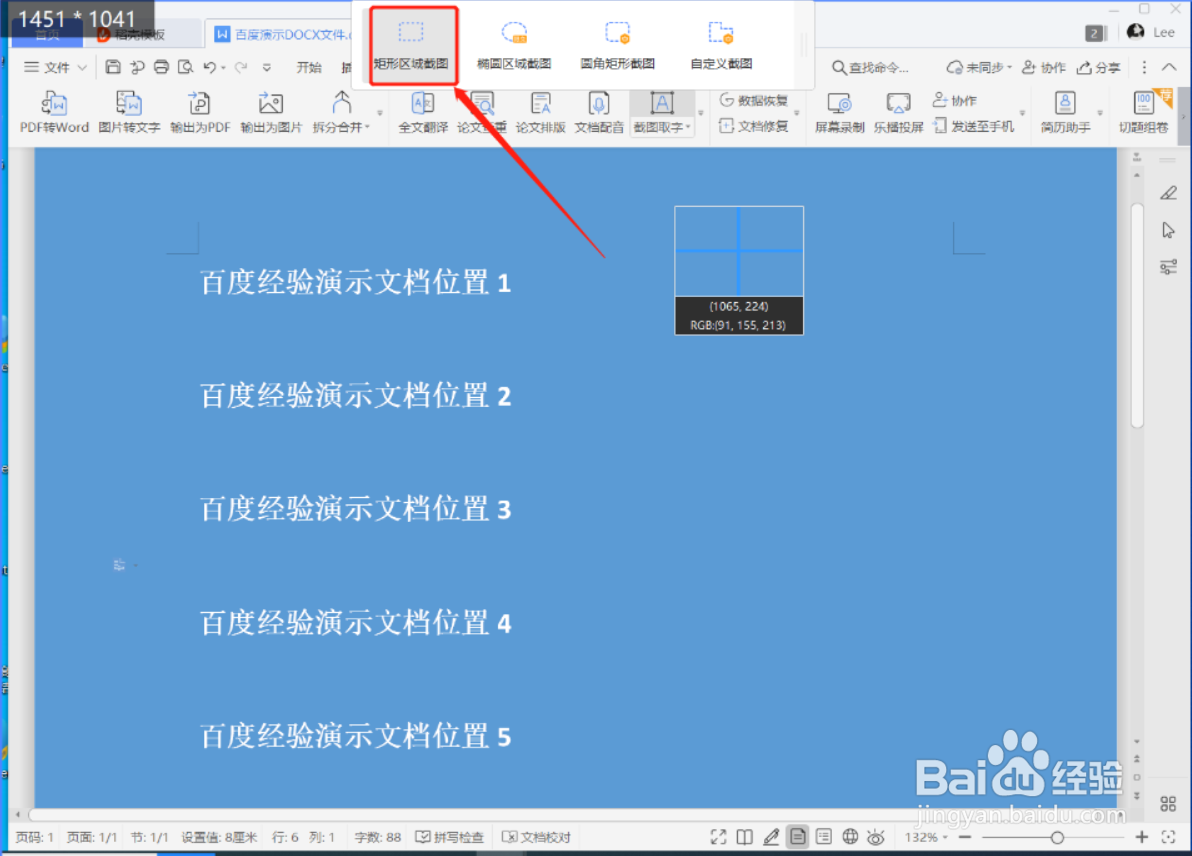
在选择了“截图取字”功能后,软件会弹出截图形状选项。我们根据自己的需要选择一种截图形状
5、选择截图区域
在选择了截图的形状后,我们就可以选择我们要提取的文字部分了,但是截取的时候我们需要将文字包含在图片中,截取完成后哦我们点击“提取文字”
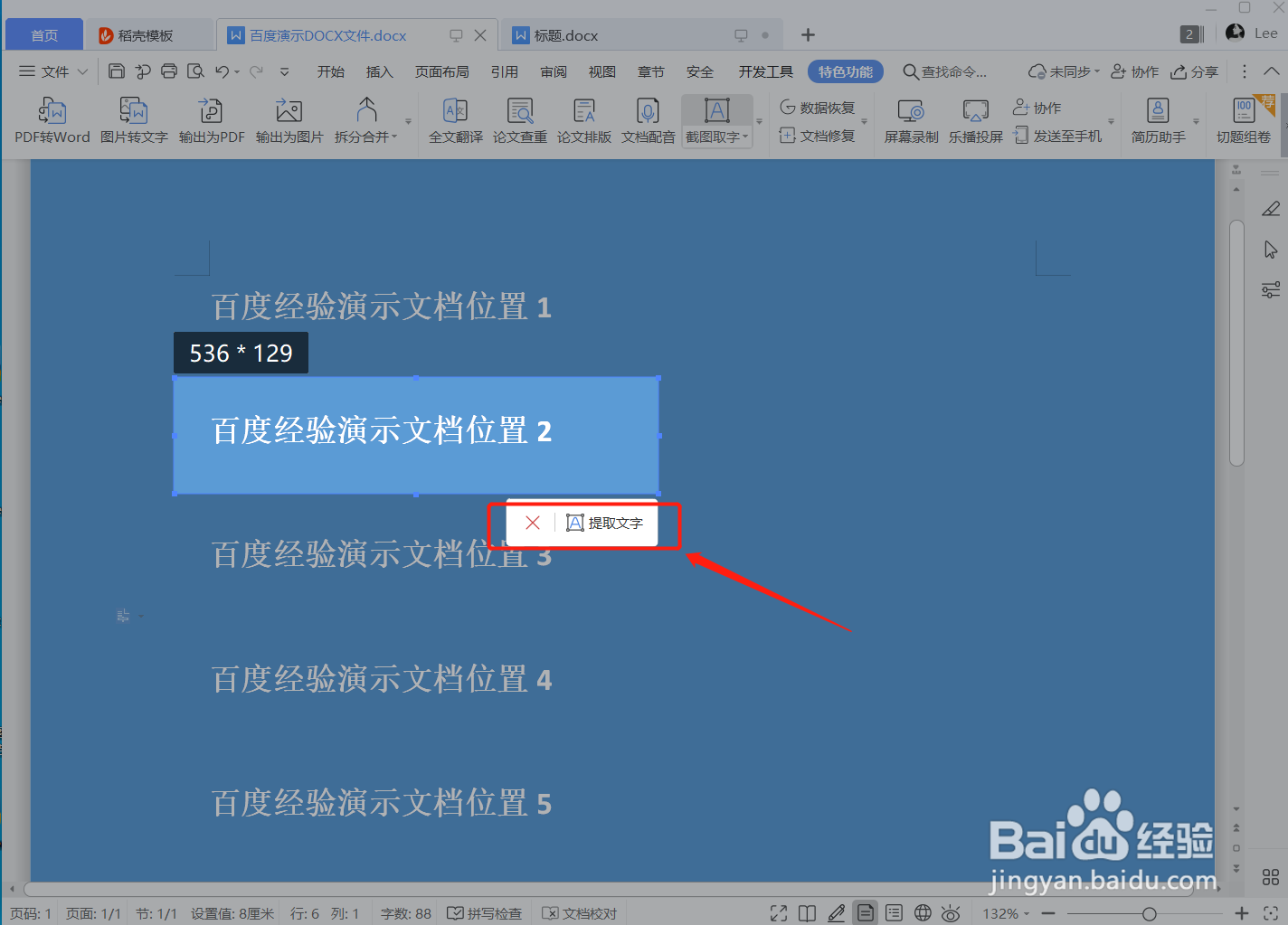
6、获取截图文字
点击提取文字之后,软件会跳转到截图取字的结果界面,结果就会显示在结果界面中,我们就可以通过拷贝插入到我们需要的位置
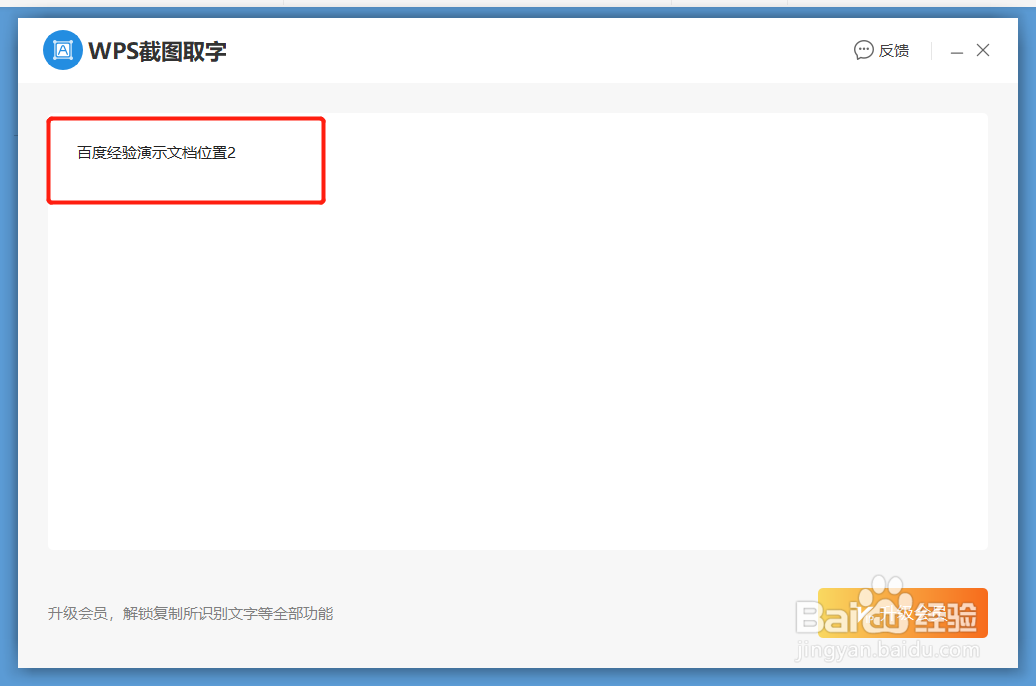
7、以上就是WPS中的“截图取字”功能啦
