Excel2016如何设置让图表下方显示数据表格

 时间:2026-02-14 13:10:28

1、首先打开Excel,新建一个表格,如图所示。
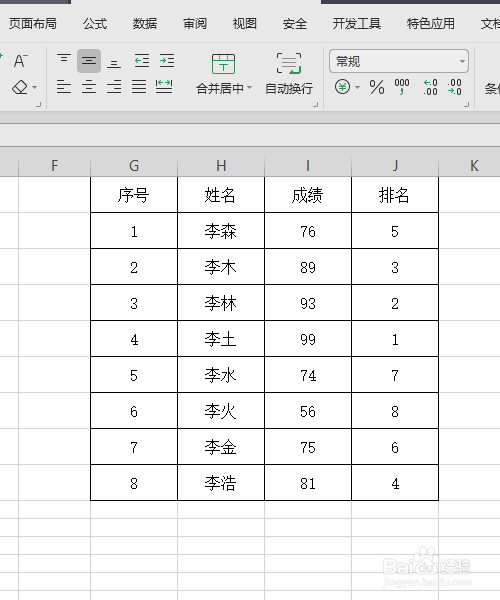
Excel2016如何设置让图表下方显示数据表格

2、然后在功能栏点击“插入”,如图所示。

Excel2016如何设置让图表下方显示数据表格

3、然后点击“图标”,如图所示。

Excel2016如何设置让图表下方显示数据表格

4、然后选择插入“柱形图”,如图所示。

Excel2016如何设置让图表下方显示数据表格

5、然后点击柱形图,选择“图标元素”,如图所示。

Excel2016如何设置让图表下方显示数据表格

6、然后勾选“数据表”,如图所示。

Excel2016如何设置让图表下方显示数据表格

7、最后我们会看到,图表下方显示数据表格,如图所示。

Excel2016如何设置让图表下方显示数据表格

1、1、打开Excel,新建一个表格;

2、在功能栏点击“插入”;

3、点击“图标”;

4、然后选择插入“柱形图”;

5、点击柱形图,选择“图标元素”;

6、勾选“数据表”;

7、最后我们会看到,图表下方显示数据表格;

  • 如何对Excel表格添加标注
  • Excel如何取消网格线
  • excel怎么多选不同单元格
  • Excel文档如何隔行选取?
  • excel源数据改变后,图上的数据没有改变怎么办?
  • 热门搜索
    梅里雪山旅游 蚌埠旅游景点大全 南京旅游景点地图 白云山旅游攻略 杜马盖地旅游 新安江旅游 东莞旅游景点排行 贵阳的旅游景点 湖南凤凰城旅游 安顺旅游景点大全