如何通过“色相”调整玩偶图像

 时间:2026-02-14 01:41:10

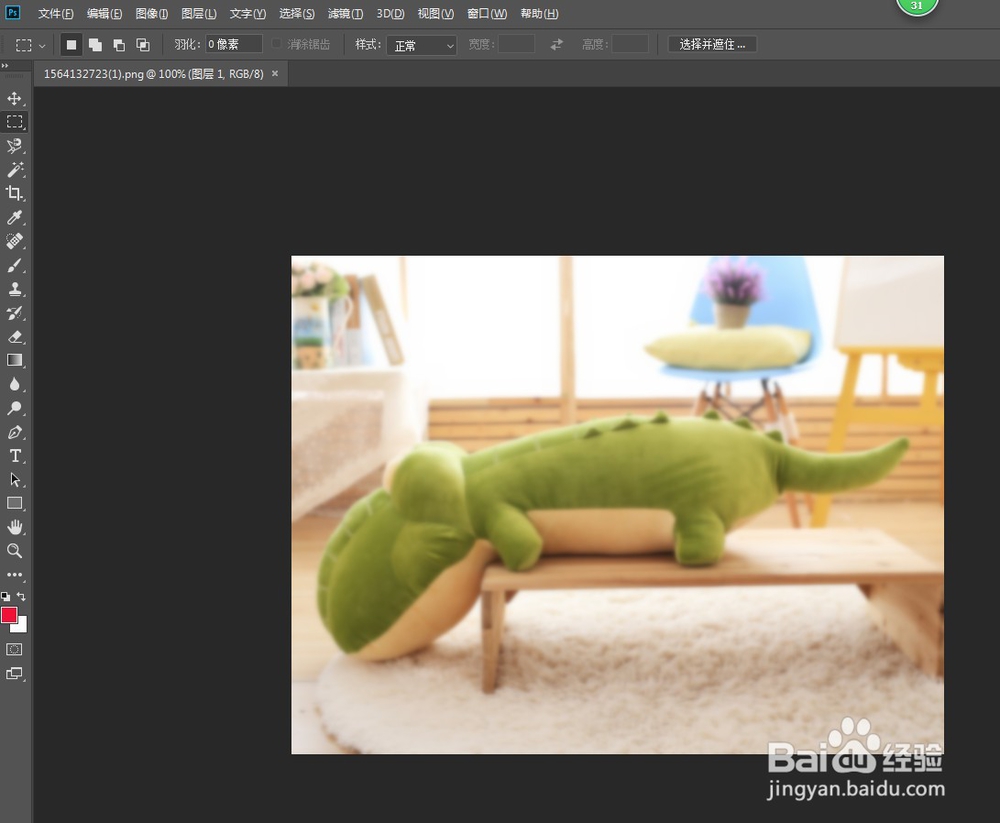
1、执行菜单栏中的“文件”-“打开”命令,打开“玩偶“图片。
如何通过“色相”调整玩偶图像

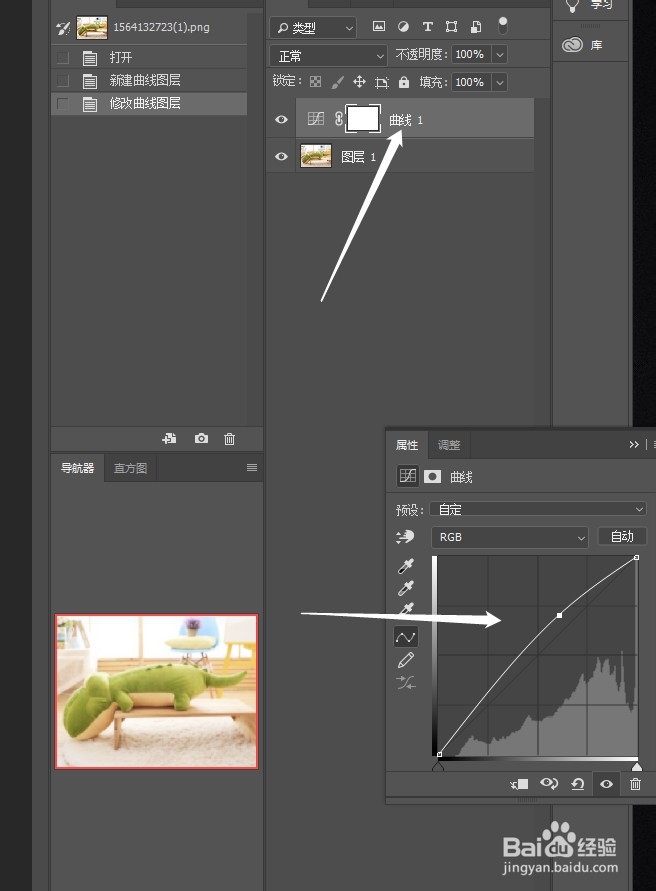
2、在铲帽“图层”面板中单击面板底部的“往掩创建新的填充或调整图层缝材材”影按钮、在弹出菜单中选中“曲线”命令,在“属性”面板中调整曲线,增强图像亮度。

如何通过“色相”调整玩偶图像

如何通过“色相”调整玩偶图像

3、在“图层”面板中单击面板底部的“创建新的填充或调整图层”按钮,在弹出菜单中选中“色相/饱和度”命令,在“属性”面板中将“饱和度”更改为30。

如何通过“色相”调整玩偶图像

如何通过“色相”调整玩偶图像

4、在“图层”面板中单击面板底部的“创建新的填充或调整图层”影按钮,在弹出的菜单中选中“可选颜色”命令,在“属性”面板中选择“颜色”为绿色,将“青色”更改为70%。

如何通过“色相”调整玩偶图像

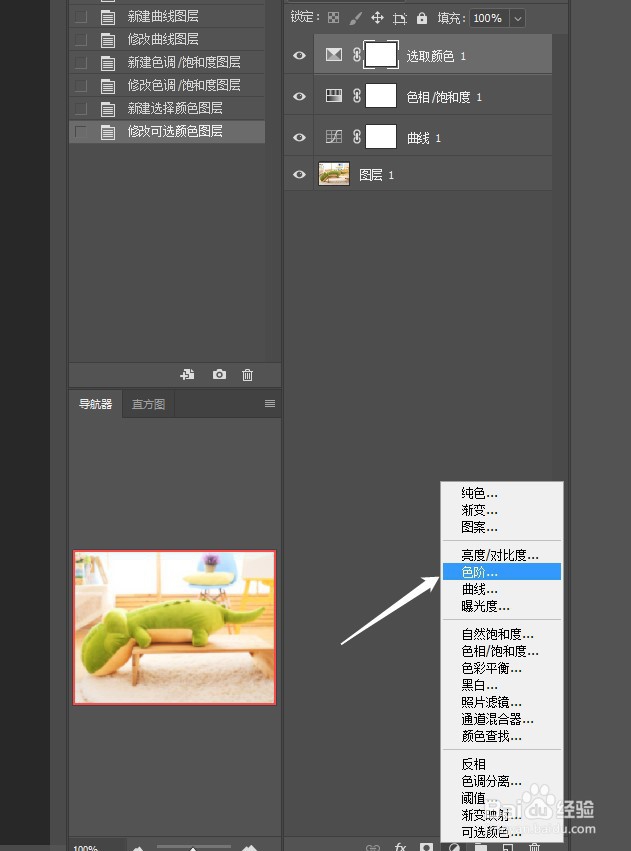
5、在“图层”面板中单击面板底部的“创建新的填充或调整图层”题按钮,在弹出的菜单中选中“色阶”命令。
如何通过“色相”调整玩偶图像

6、在“属性”面板中将数值更改为(14,1.2,234),这样就完成了效果制作,最终效果如下图:

如何通过“色相”调整玩偶图像

如何通过“色相”调整玩偶图像

  • Illustrator怎么将图形应用剪切蒙版
  • ps中如何填充路径
  • 用Photoshop扭曲滤镜制作的线条组合图形
  • 图像栅格化前后的区别
  • PS溶解模式的图层样式的应用
  • 热门搜索
    湛江旅游攻略 千户苗寨旅游攻略 海峡两岸旅游交流协会 海边旅游去哪里好 重庆有什么旅游景点 旅游卫视节目表 新乡旅游网 扬州旅游网 西安到华山旅游攻略 新疆特色旅游