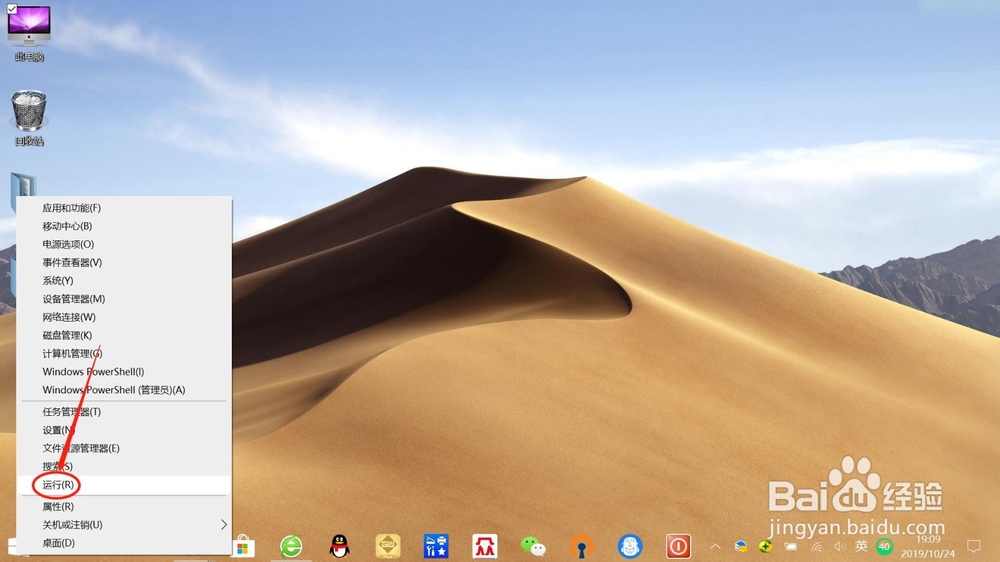
1、右键点击桌面左下角“开始”——“运行”,打开“运行对话框”。
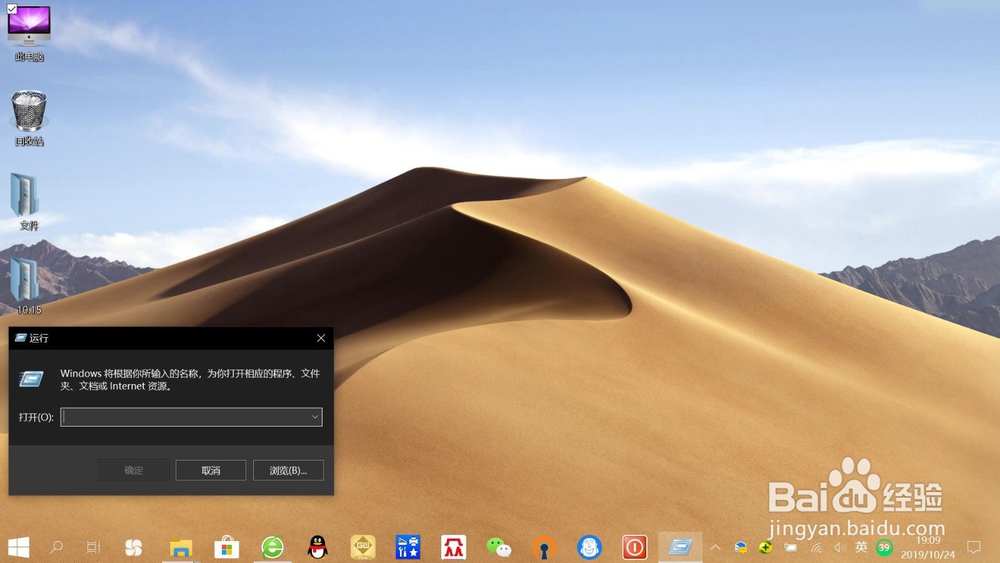
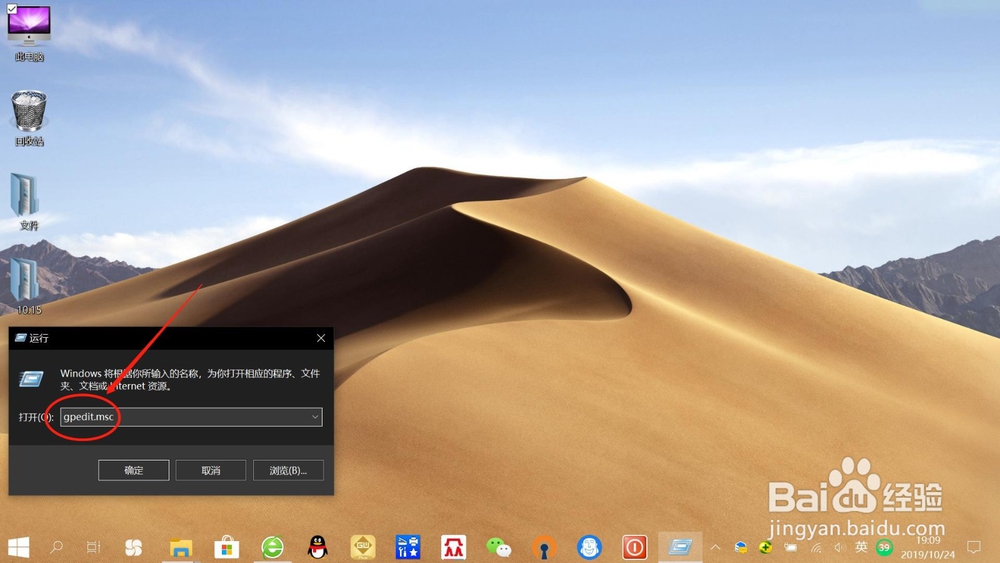
2、在“运行对话框“,输入”gpedit.msc“,按回车键或点击”确定“,打开”策略组编辑器“。
3、在”策略组编辑器“中,点击左侧依次展开“计算机配置——管理模板——系统——OS策略”,如下图所示。
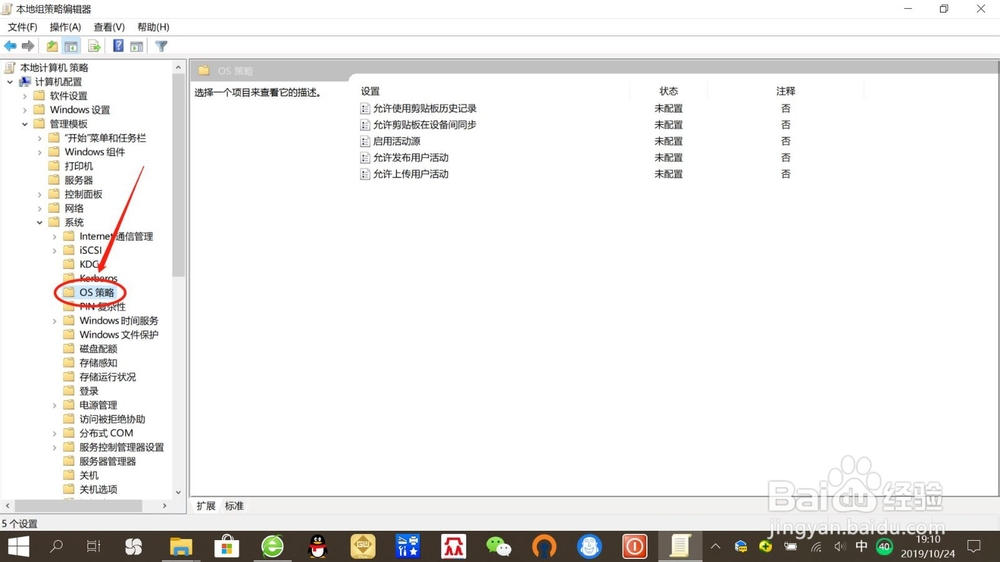
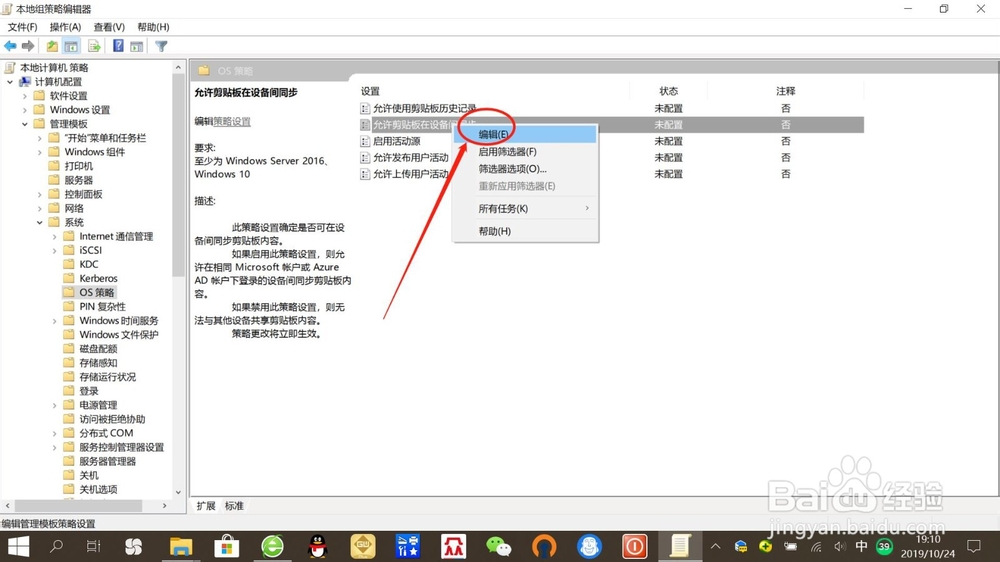
4、左侧点击展开“OS策略”,右侧找到“允许剪贴板在设备间同步”,右键点击该选项——“编辑”,如下图所示。
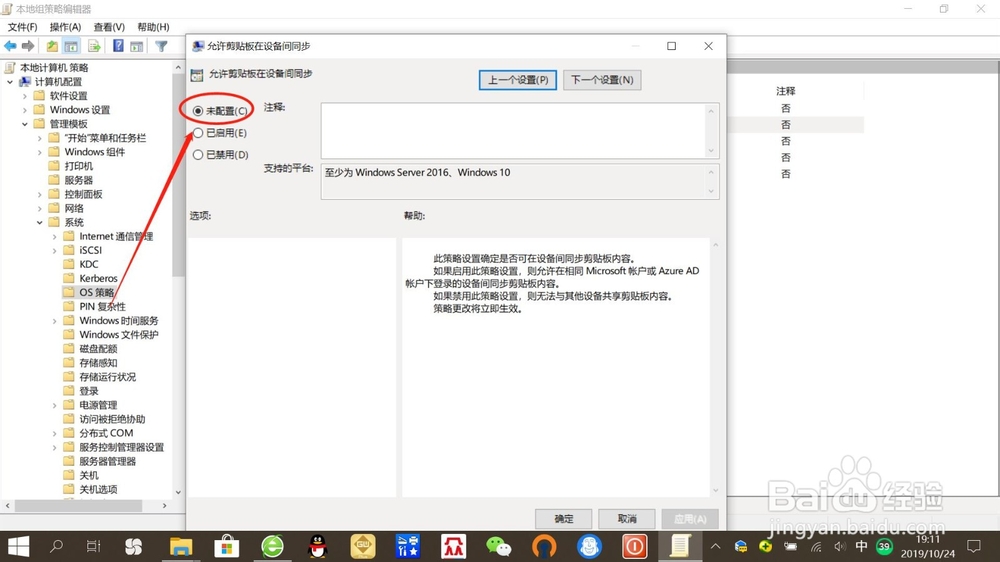
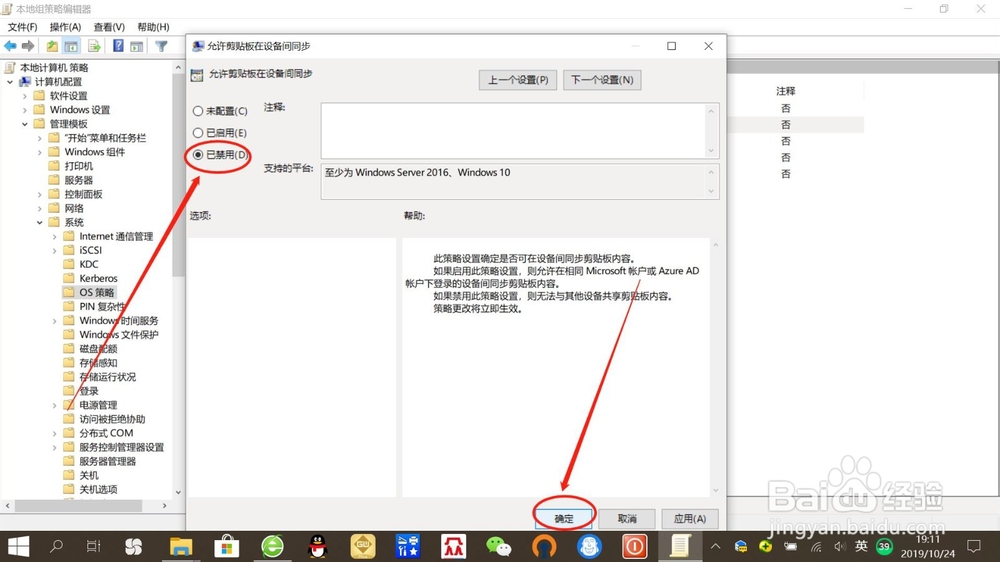
5、接下来,在弹出对话框将“允许剪贴板在设备间同步”默认未配置更改为“已禁用”,最后点击“确定”即可。
时间:2026-04-30 04:54:41
1、右键点击桌面左下角“开始”——“运行”,打开“运行对话框”。
2、在“运行对话框“,输入”gpedit.msc“,按回车键或点击”确定“,打开”策略组编辑器“。
3、在”策略组编辑器“中,点击左侧依次展开“计算机配置——管理模板——系统——OS策略”,如下图所示。
4、左侧点击展开“OS策略”,右侧找到“允许剪贴板在设备间同步”,右键点击该选项——“编辑”,如下图所示。
5、接下来,在弹出对话框将“允许剪贴板在设备间同步”默认未配置更改为“已禁用”,最后点击“确定”即可。
