Excel图表如何将图表旋转角度或将图表转为图片

 时间:2026-04-22 14:16:41

1、打开图表。

Excel图表如何将图表旋转角度或将图表转为图片

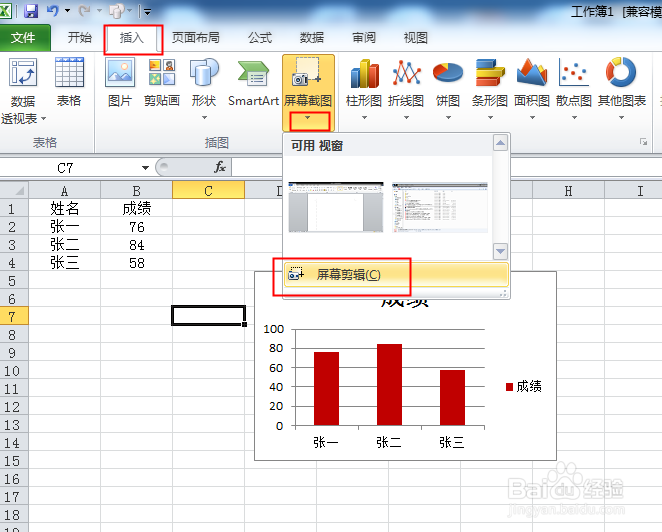
2、图表是不能旋转的,但图片可以,所以我们要将图表转为图片就可以旋转了。点击插入,屏幕截图下三角,屏幕剪辑。
Excel图表如何将图表旋转角度或将图表转为图片

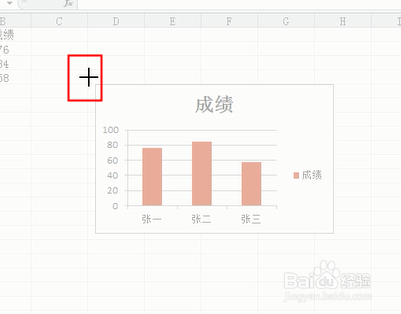
3、迅速回到excel文件,这时鼠标就变成了十字了,在图表左上方按住鼠标左键。
Excel图表如何将图表旋转角度或将图表转为图片

4、向右下角拉,位置合适后放手。

Excel图表如何将图表旋转角度或将图表转为图片

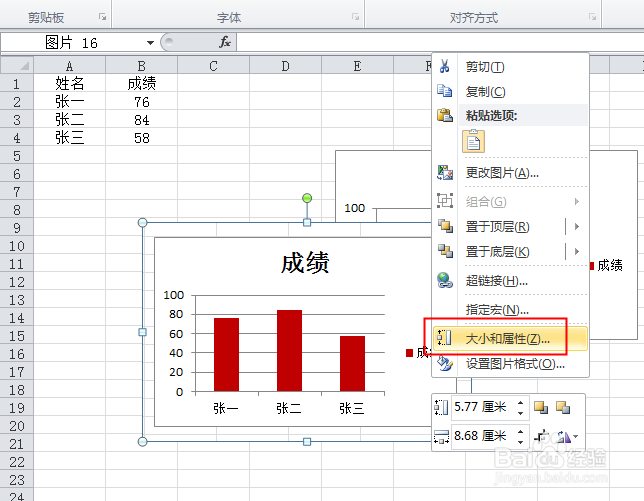
5、这时图表就变为了图片,在图片上右击,点击大小和属性。

Excel图表如何将图表旋转角度或将图表转为图片

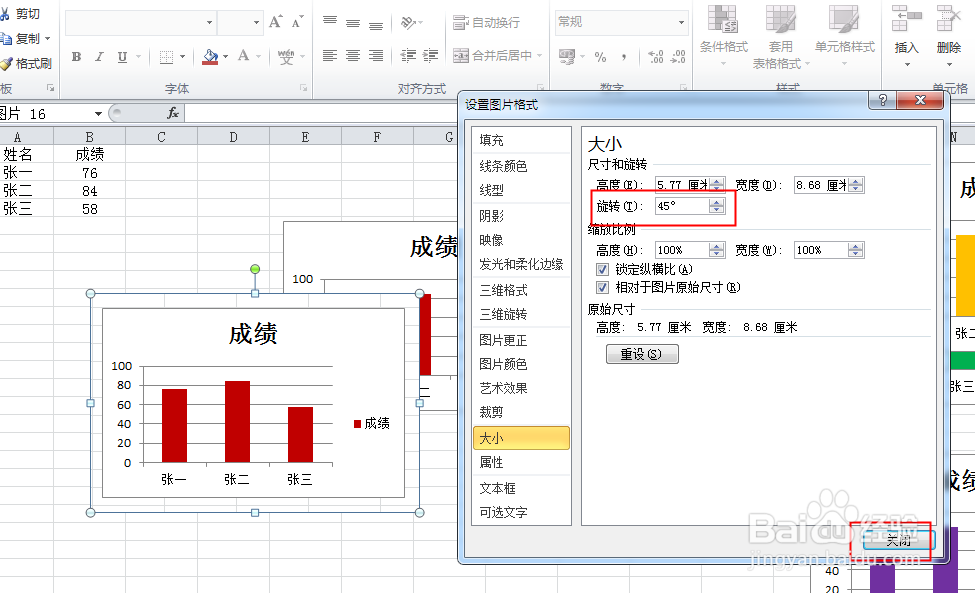
6、在旋转后的栏内输入需要的角度,关闭。

Excel图表如何将图表旋转角度或将图表转为图片

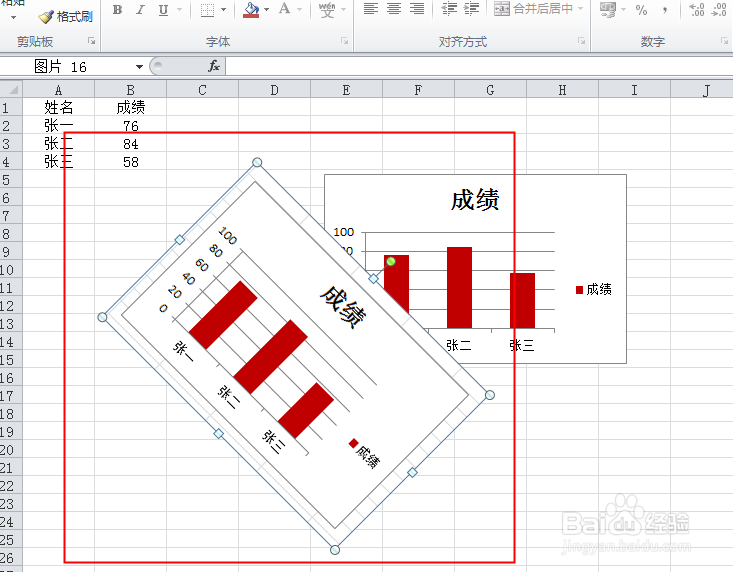
7、看图表旋转了。

Excel图表如何将图表旋转角度或将图表转为图片

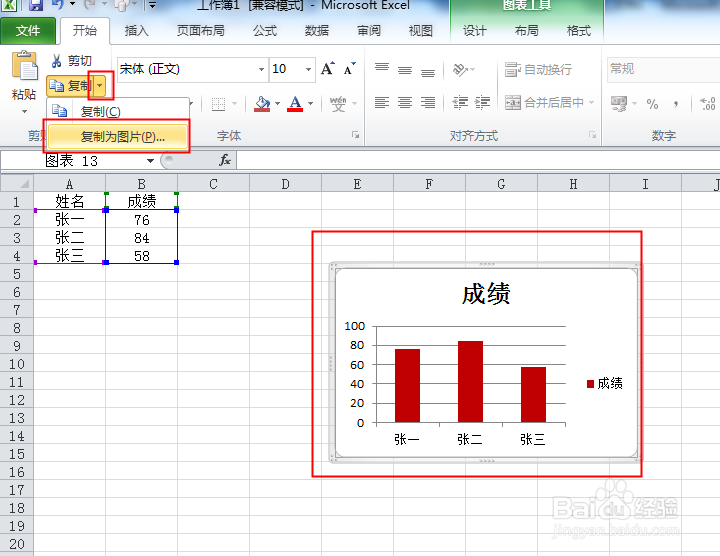
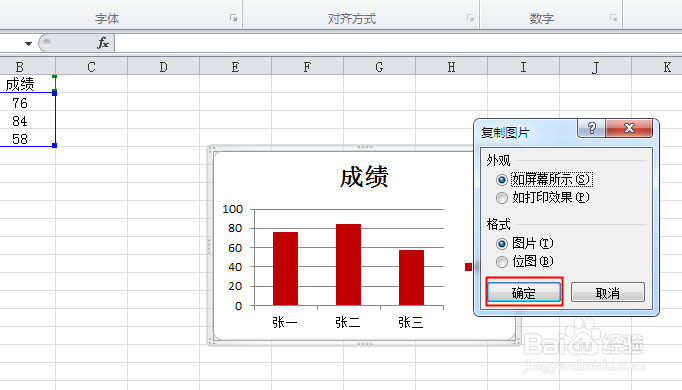
8、我们还可以点击图表,点击开始,复制右边的下三角,点击复制为图片。

Excel图表如何将图表旋转角度或将图表转为图片

9、弹出对话框,点击确定。

Excel图表如何将图表旋转角度或将图表转为图片

10、将鼠标点击空白处,点击粘贴。

Excel图表如何将图表旋转角度或将图表转为图片

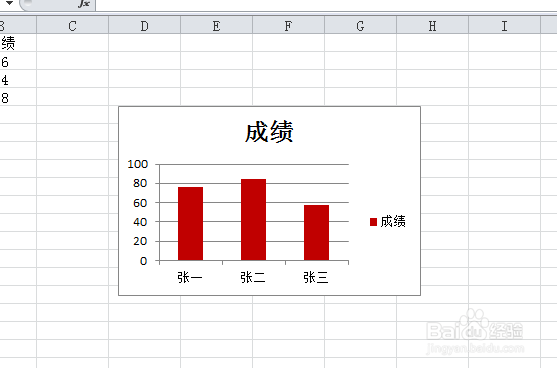
11、看图片也转为了图片,要想旋转按上边步骤进行。

Excel图表如何将图表旋转角度或将图表转为图片

  • Excel中的图表如何旋转
  • 如何更改折线图的线条颜色
  • Excle表格折线图中折线的颜色如何更改
  • Excel表格如何设置图表的坐标轴的交叉位置
  • 折线图怎么把数据显示出来
  • 热门搜索
    乐六旅游 上海旅游节官网 西塘旅游网 乡村旅游攻略 天下旅游网 广州市旅游学校 邢台旅游局 南京免费旅游景点 珠海旅游景点介绍 新西兰旅游要多少钱