Excel如何实现按部门自定义排序

 时间:2026-04-21 20:45:23

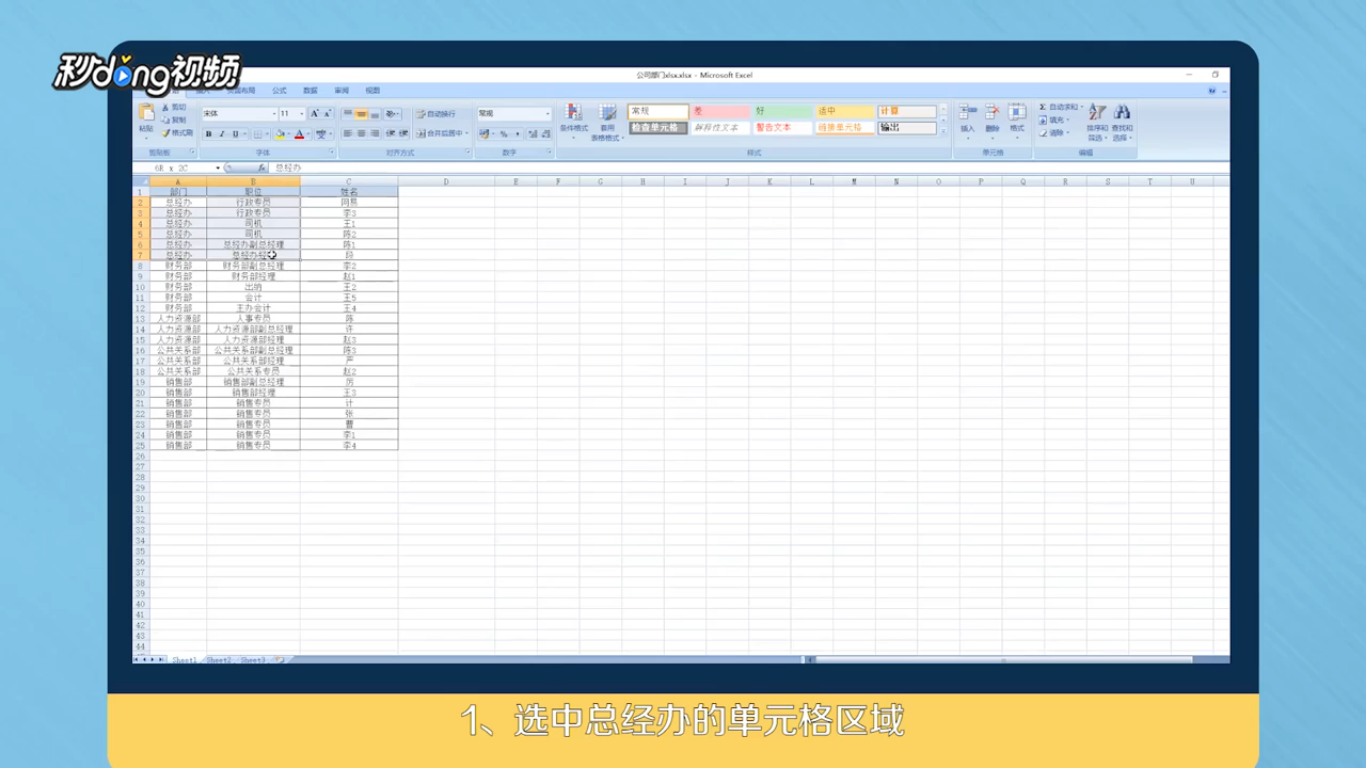
1、选中公司部门、职位、员工姓名详情的工作表依次点击“排序和筛选”、“自定义排序”。

Excel如何实现按部门自定义排序

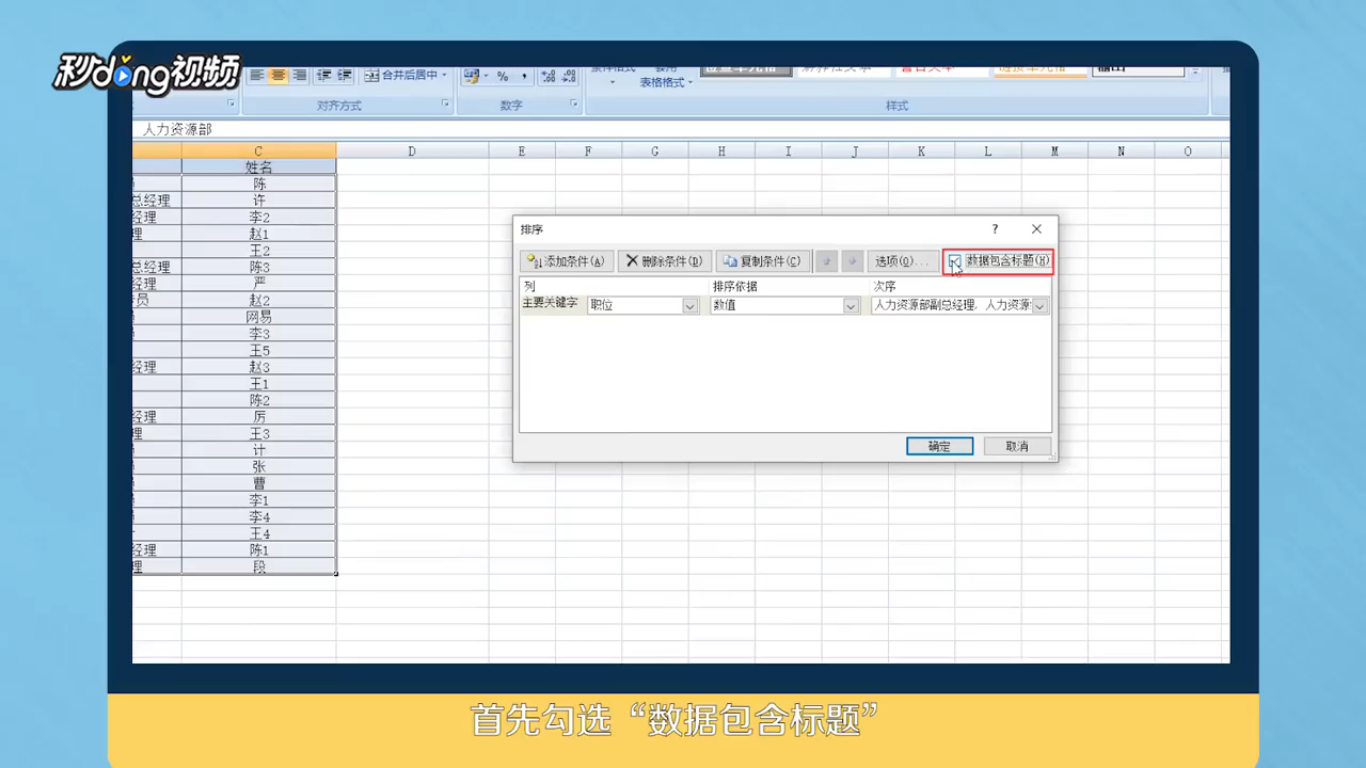
2、在弹出的排序窗口中勾选“数据包含标题”,列中选择“部门”,排序依据默认数值。
Excel如何实现按部门自定义排序

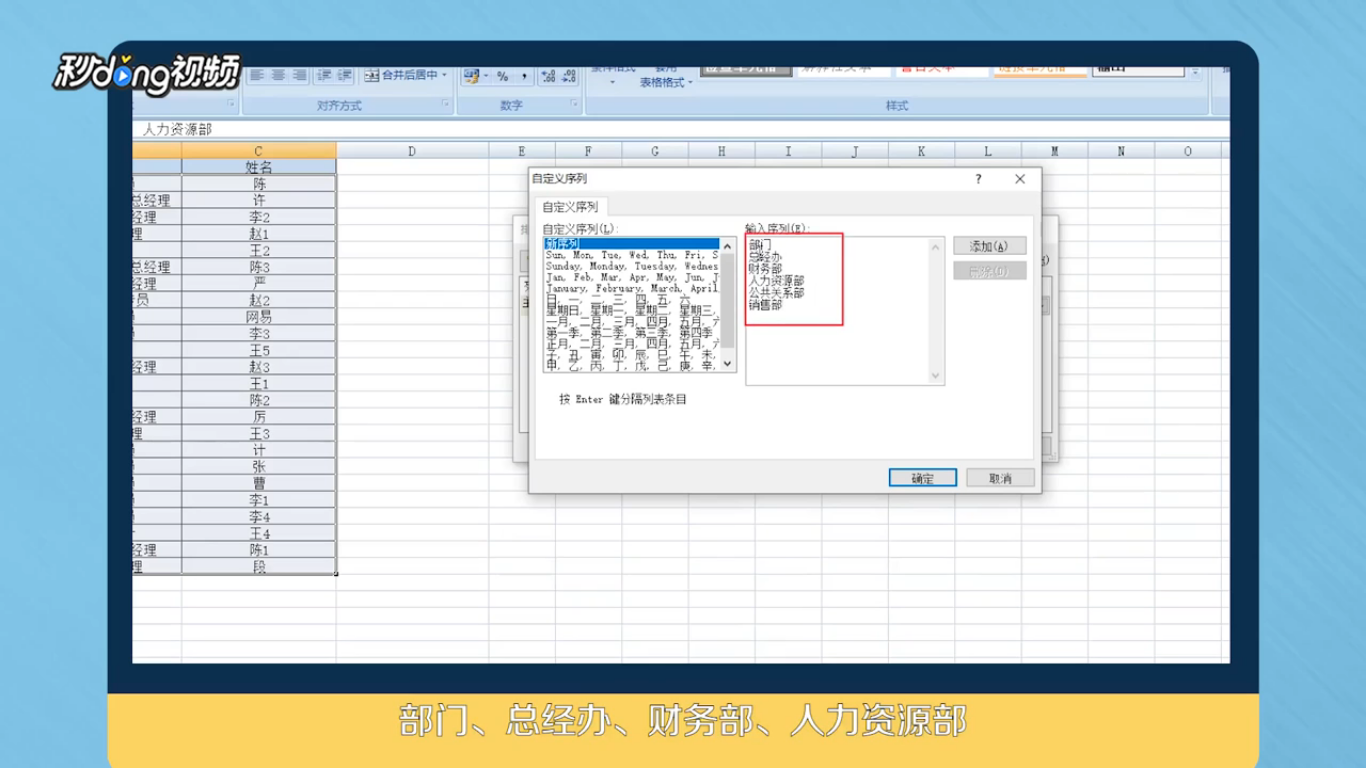
3、次序中选择“自定义序列”,在窗口中输入序列、部门、总经办、财务部、人力资源部、公共关系部、销售部。
Excel如何实现按部门自定义排序

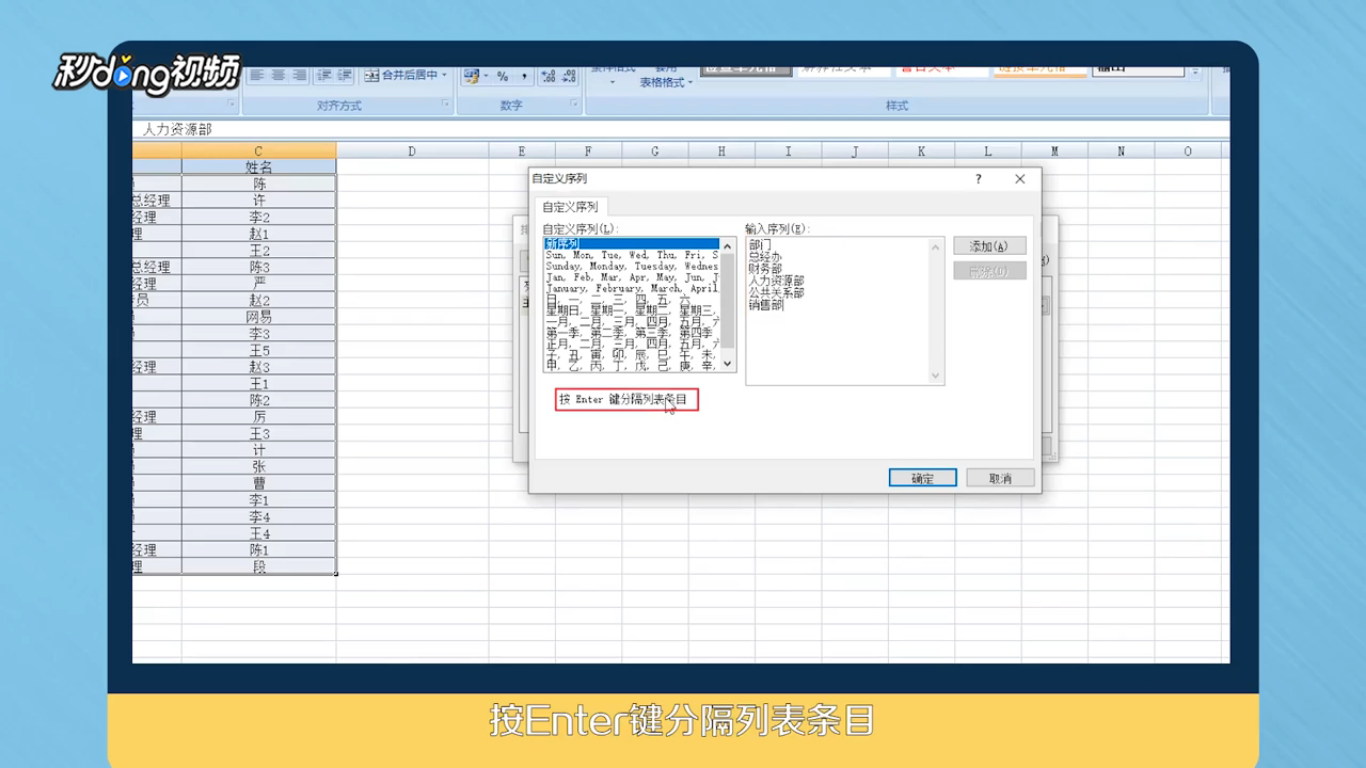
4、点击“按Enter键分隔列表条目”,单击“添加”,添加到自定义序列,点击“确定”即可。
Excel如何实现按部门自定义排序

5、选中总经办的单元格区域,依次点击“排序和筛选”、“自定义排序”。

Excel如何实现按部门自定义排序

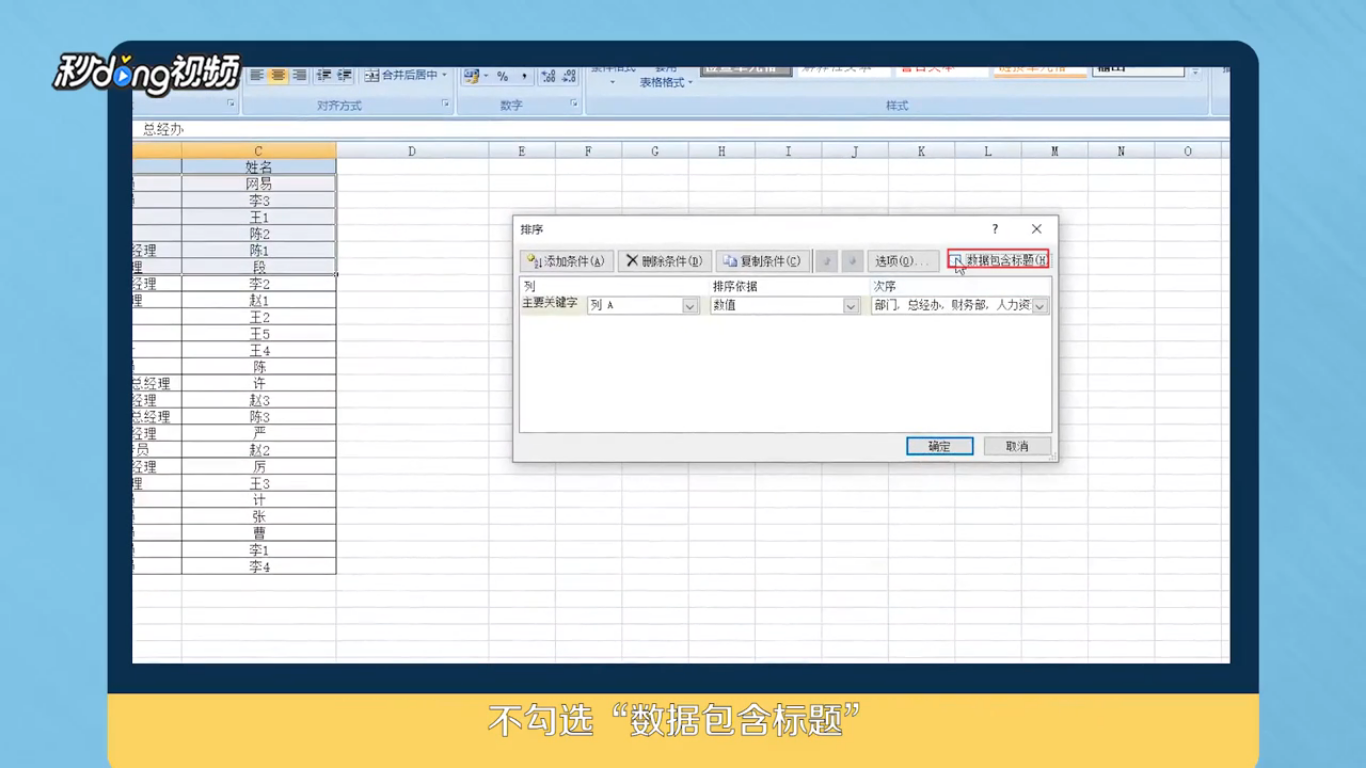
6、在弹出的排序窗口中不勾选“数据包含标题”,列中选择“列B”,排序依据默认数值。
Excel如何实现按部门自定义排序

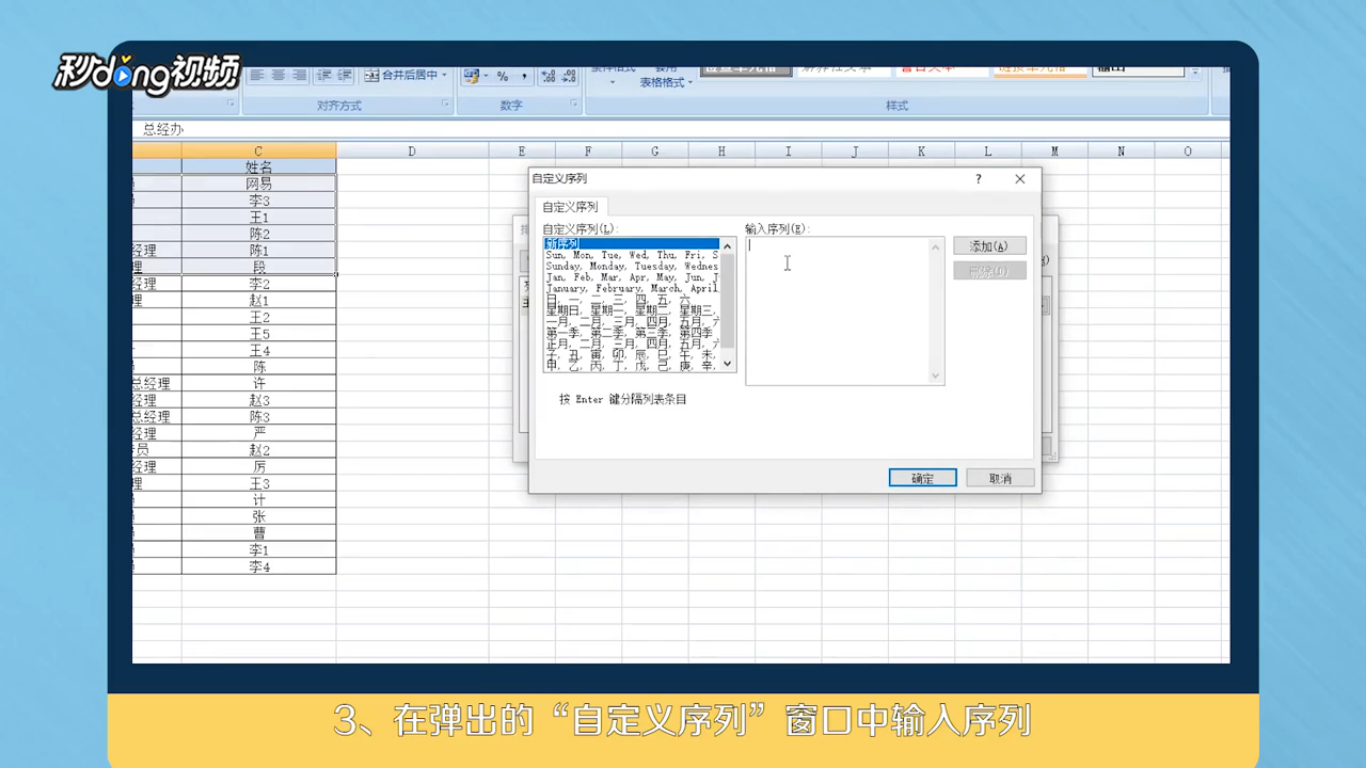
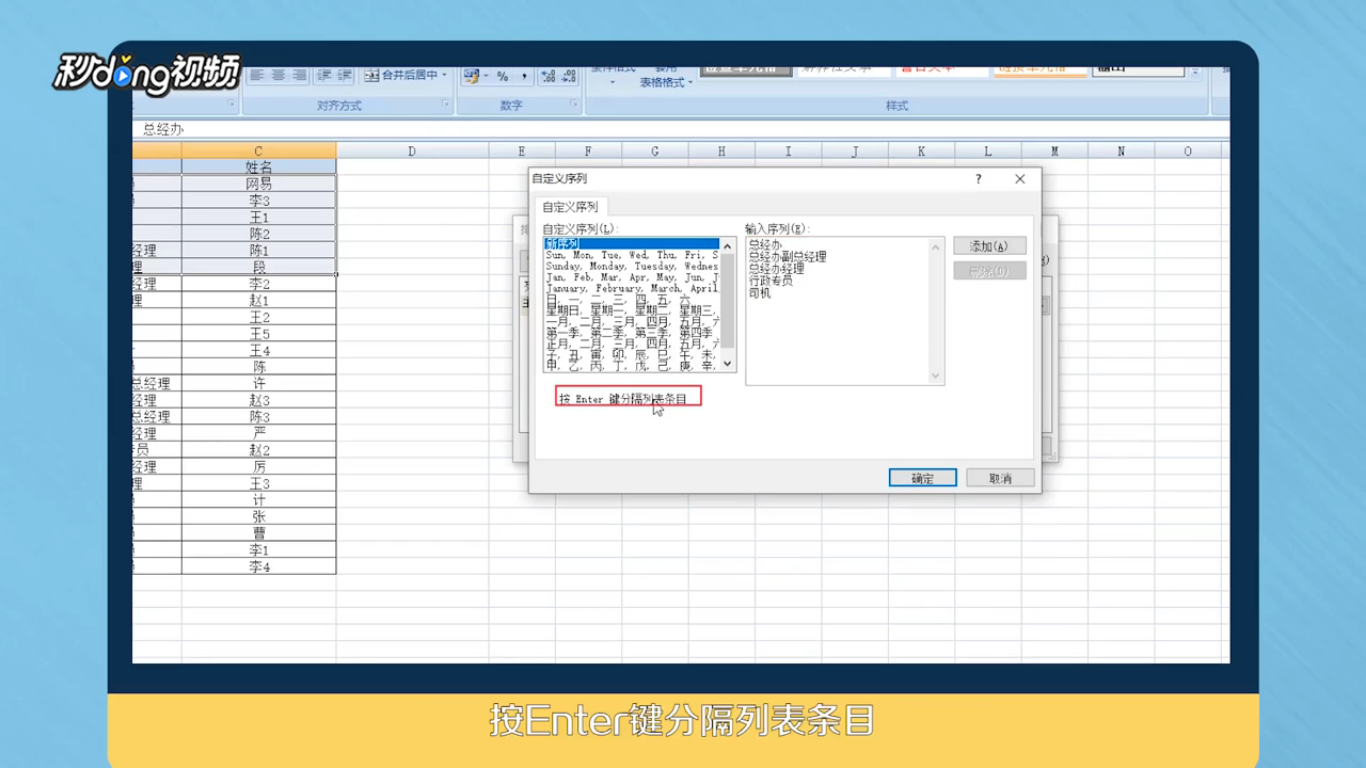
7、次序中选择“自定义序列”,在窗口中输入序列、总经办、总经办副总经理、总经办经理、行政专员、司机。
Excel如何实现按部门自定义排序

8、点击“按Enter键分隔列表条目”,单击“添加”,添加到自定义序列,点击“确定”即可。
Excel如何实现按部门自定义排序

9、总结一如下。

Excel如何实现按部门自定义排序

10、总结二如下。

Excel如何实现按部门自定义排序

  • 如何在excel中按照部门进行分类汇总
  • 自定义排序excel怎么设置
  • excel自定义排序
  • excel如何将员工按照职位进行排序?
  • 按部门排序excel怎么设置
  • 热门搜索
    张家界旅游攻略网 井冈山旅游景点 上海古镇旅游景点 常州旅游网 厦门附近旅游景点 萍乡旅游景点大全 苏州同里旅游攻略 沈阳到三亚旅游团 春天哪里旅游好 新西兰旅游景点