win10怎么设置虚拟内存 win10如何设置虚拟内存

 时间:2026-04-28 08:23:20

1、准备工作查看win10系统的配置情况,系统当前内存是多少。比如咗嚛的是8G

win10怎么设置虚拟内存 win10如何设置虚拟内存

2、win10系统电脑设置磁盘空间,每个分区的使用情况。看看哪个分区的空间多

win10怎么设置虚拟内存 win10如何设置虚拟内存

3、确定好条件之后,查看“我的电脑”图标属性

win10怎么设置虚拟内存 win10如何设置虚拟内存

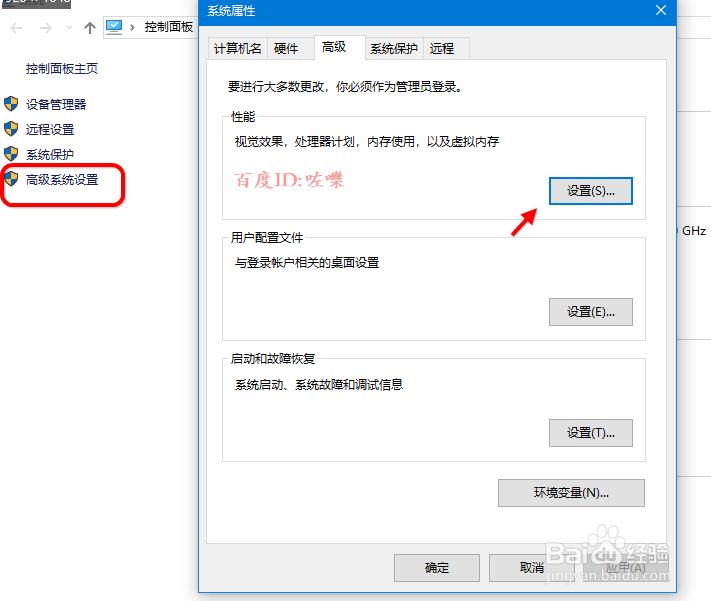
4、进入我的电脑属性之后,点击 高级系统设置--点击“高级”--性能

win10怎么设置虚拟内存 win10如何设置虚拟内存

5、接着点击性能,设置界面如箭头位置。表示当前虚拟内存的大小

win10怎么设置虚拟内存 win10如何设置虚拟内存

6、设置虚拟内存点击设置虚拟内存之后,如果勾选 自动分配虚拟内存由操作系统来决定使用内存大小

win10怎么设置虚拟内存 win10如何设置虚拟内存

7、手动设置虚拟内存,去掉自动分配对勾。然后点击设置手动设置虚拟内存所在分区

win10怎么设置虚拟内存 win10如何设置虚拟内存

8、设置虚拟内存,如果是4G内存以内。建议分配内存的1倍到2倍之间,设置好之后点击确定重启系统生效。

win10怎么设置虚拟内存 win10如何设置虚拟内存

  • 在Windows系统中使用WinFlash备份BIOS信息
  • Win10如何关闭IPv6服务协议
  • 如何编辑查看gho文件
  • dosbox如何输入单引号
  • win10 iso刻录到u盘最新教程
  • 热门搜索
    旅游淡季 泰国旅游多少钱 九寨沟旅游图片 一起去旅游 聊城旅游景点大全 博鳌旅游 天津周边旅游景点大全 中国旅游地理 丽江旅游旺季 大连旅游攻略自助游