1、电子家谱格式样本图,要用一些制作家谱的软件。进去之后进入个人中心,绑定缝英个人资料后,进入我的家谱页面
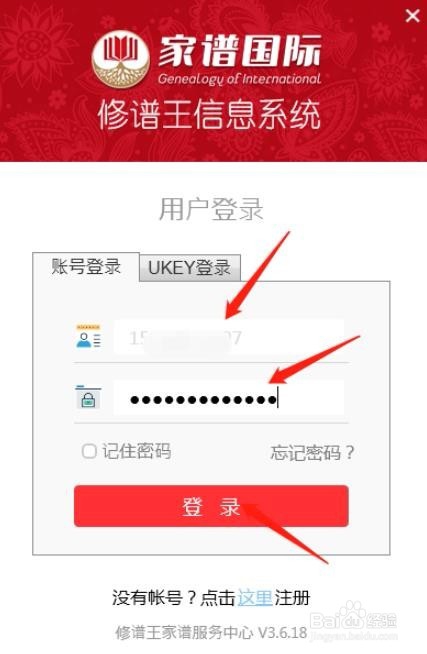
2、输入用户名,密码完成系统用户登录操作。如图所示
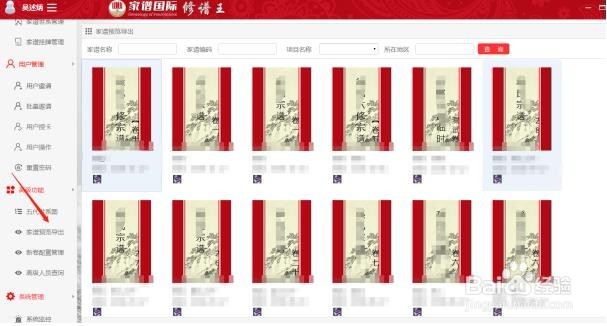
3、登录成功后弹出修谱王主页面,点击高级功能-家谱预览导出,弹出如下家谱信息展示页面:如下图所示:
4、点击欧式左右开,选择数据设置、显哨腊排示设置、确定。如图所示
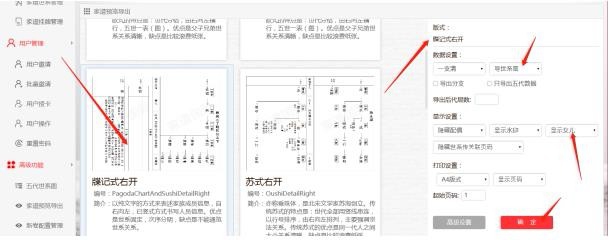
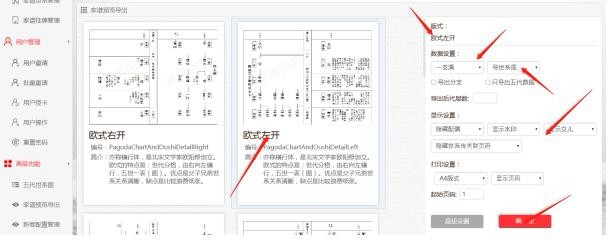
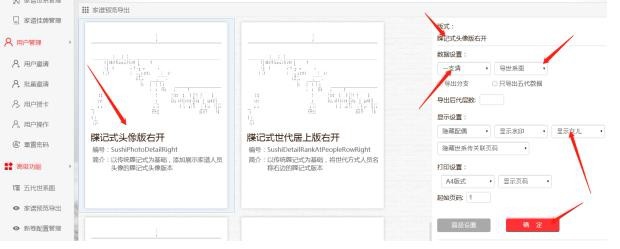
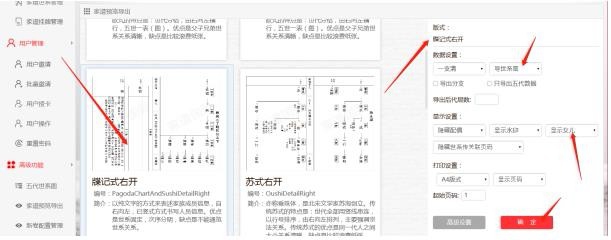
5、点击牒记式右开、牒记式头像版右开、牒记式世代居上版右开,选择右边数据设置、显示设置、确定。如图所示
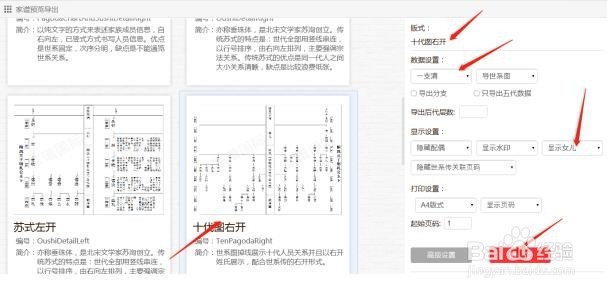
6、点击十代图右开,选择版式、数据设置、显示设置、确定。如图所示
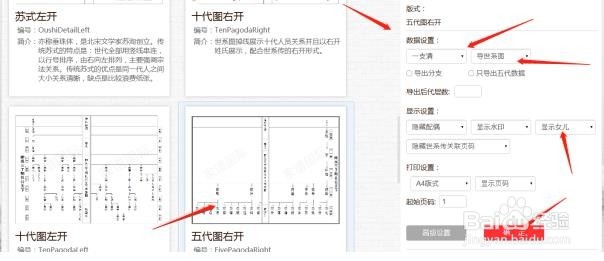
7、点击五代图右开,选择版式、数据设置、显示设置、确定总敏。如图所示
8、家谱版式,是根据家族需求来决定家族版式。
