1、要开启随选朗读功能,第一个要开启的就是【设置】,如图。
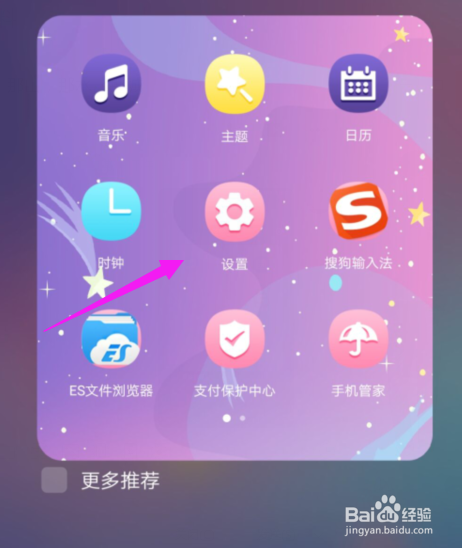
2、第一个要开启的就是【设置】之后,第二个开启下【智能辅助】,如图。

3、开启下【智能辅助】之后,左手继续触下第一个【无障碍】,如图。

4、触下第一个【无障碍】之后,【随选朗读】小手点下,如图。
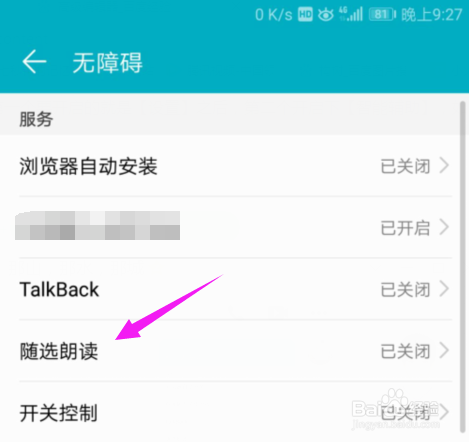
5、【随选朗读】小手点下之后,点按下它的开关下,如图。
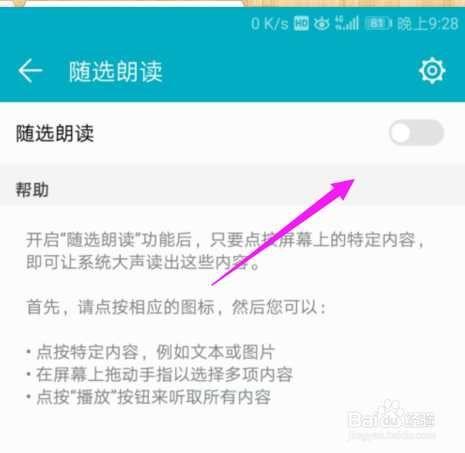
6、点按下它的开关下之后,我们接着要小手点【确定】了,如图。
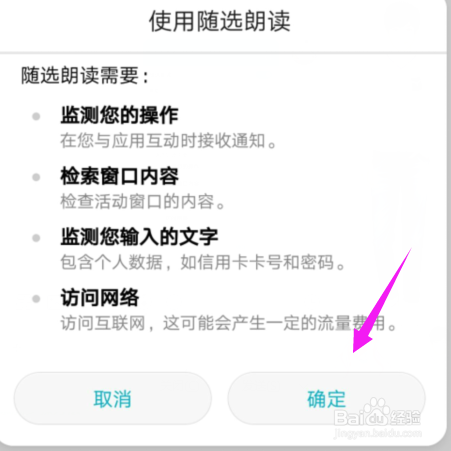
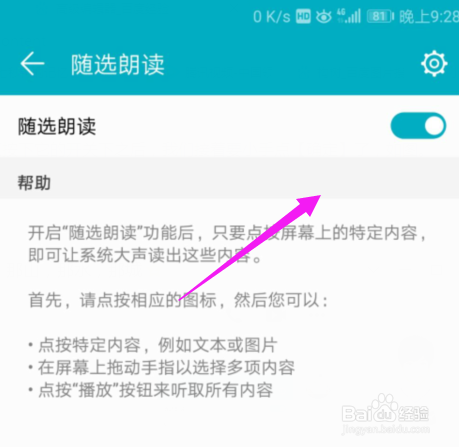
7、小手点【确定】之后,随选朗读就被我们开启了功能,如图。
时间:2026-04-23 01:06:08
1、要开启随选朗读功能,第一个要开启的就是【设置】,如图。
2、第一个要开启的就是【设置】之后,第二个开启下【智能辅助】,如图。
3、开启下【智能辅助】之后,左手继续触下第一个【无障碍】,如图。
4、触下第一个【无障碍】之后,【随选朗读】小手点下,如图。
5、【随选朗读】小手点下之后,点按下它的开关下,如图。
6、点按下它的开关下之后,我们接着要小手点【确定】了,如图。
7、小手点【确定】之后,随选朗读就被我们开启了功能,如图。
